



录屏吧是一款集高清屏幕录制与视频编辑于一体的手机录屏工具,能够帮助用户轻松录制游戏对战、体育赛事、网课教学、直播画面等多种内容。无论是想要记录精彩瞬间,还是制作教学演示视频,录屏吧都能提供流畅稳定的录制体验。软件支持标清、高清、超清多档画质自由切换,同时内置视频剪辑功能,支持裁剪、变速、倒放、滤镜、贴纸、配乐等操作,让录屏与后期一步到位。界面简洁直观,悬浮窗小巧轻便,录制过程中可随时暂停或结束,满足日常录制与创作需求,即快捷又有趣。

1.打开录屏吧应用,进入首页后点击醒目的红色录制按钮,准备开始屏幕录制。
2.在弹出的设置面板中选择需要的画质,标清、高清或超清,根据录制内容和存储空间灵活决定。
3.根据需要开启或关闭麦克风录音、摄像头画面、悬浮窗等辅助功能,确保录制效果符合预期。
4.点击开始录制后,屏幕左上角会出现悬浮控制条,可随时进行暂停、继续或结束操作。
5.录制完成后点击停止按钮,视频会自动保存到手机相册或软件内的视频列表中,方便后续查看和编辑。
6.如需中途休息,可使用一键暂停功能,再次点击即可继续录制,避免多余片段被录入。
1.在录屏吧主界面点击设置图标,找到摄像头选项并点击进入。
2.将摄像头开关打开,此时屏幕预览画面中会出现前置或后置镜头的实时画面。
3.根据拍摄需要点击切换按钮,在前后镜头之间自由选择,适合不同场景的录制需求。
4.拖动预览画面可以调整摄像头小窗的位置,双指捏合或拉伸可改变预览画面的大小。
5.开始录屏后,摄像头画面会同步录入视频中,录制过程中也可随时关闭或重新开启镜头画面。
1.录制完成后进入视频列表,找到需要编辑的视频文件,点击编辑按钮进入剪辑界面。
2.拖动时间轴两端的滑块可以裁剪视频时长,删除不需要的片段,保留精彩内容。
3.在工具栏中选择变速功能,可对视频进行加速或慢放处理,调整节奏感。
4.点击滤镜和贴纸选项,为视频添加合适的视觉效果和趣味装饰,提升观赏性。
5.通过调节亮度、饱和度等参数优化画面色彩,让视频看起来更加清晰自然。
6.最后选择配乐功能添加背景音乐,确认无误后导出保存,即可分享给好友或发布到社交平台。

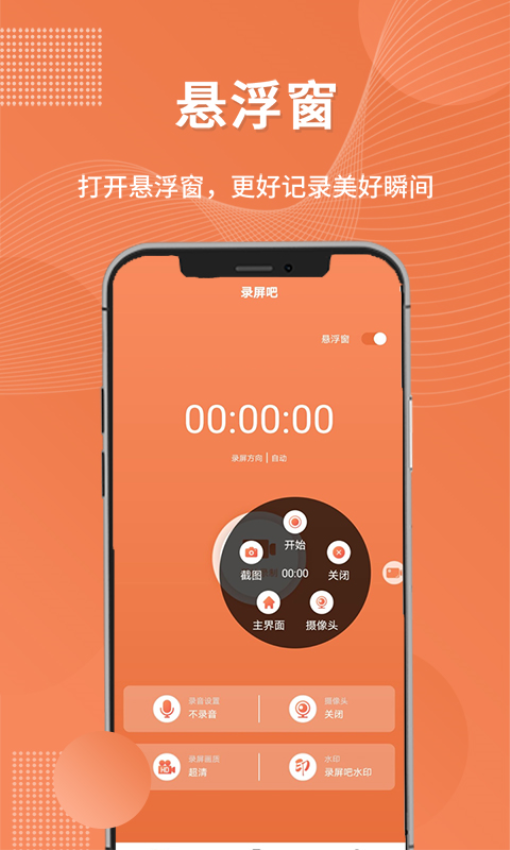
1.在录屏吧的设置页面中找到悬浮窗相关选项,确认悬浮窗权限已经开启。
2.开启悬浮窗后,屏幕上会出现一个小巧的控制按钮,方便在任意界面快速启动录屏或截屏。
3.点击悬浮窗上的录制图标即可开始录屏,无需再返回应用主界面操作。
4.录制过程中如果觉得悬浮窗遮挡画面,可以将其拖动到屏幕边缘或选择隐藏。
5.需要结束录制时,再次点击悬浮窗上的停止按钮即可完成保存,操作简单高效。
1.进入录屏吧的设置菜单,找到录音或麦克风相关选项并点击进入。
2.确认麦克风权限已授予,否则无法录制声音,可在手机系统设置中检查并开启。
3.根据录制需求选择是否开启麦克风录制,如需后期配音可保持开启状态。
4.调节麦克风音量大小,避免声音过小或爆音,确保录制的音频清晰自然。
5.录制过程中可随时通过悬浮窗或通知栏静音麦克风,灵活控制声音的录入。
6.录制结束后可在编辑界面预览音频效果,必要时重新录制或进行后期调整。

1.录屏吧提供标清、高清、超清三种画质档位,用户可根据实际需要自由选择。
2.标清模式适合长时间录制,文件体积较小,节省手机存储空间。
3.高清模式在画质和文件大小之间取得平衡,适合日常游戏录制和网课记录。
4.超清模式能够呈现更细腻的画面细节,适合对画质要求较高的视频创作。
5.在开始录制前或录制过程中,均可通过设置面板切换画质档位,灵活方便。
1.录制前关闭手机后台不必要的应用程序,释放运行内存和处理器资源。
2.在录屏吧设置中选择合适的画质档位,避免因画质过高导致手机负载过大。
3.开启录屏吧的悬浮窗功能,录制过程中减少切换应用的操作,降低系统负担。
4.确保手机电量充足,低电量模式下部分手机可能会限制性能,影响录制流畅度。
5.录制时保持手机存储空间充足,存储空间不足会导致录制中断或视频保存失败。
6.如果游戏本身支持高帧率模式,可适当调整游戏画质设置,与录屏吧配合达到更流畅的效果。
此内容由AI根据文章内容自动生成,并已由人工审核






Hello PinK 1.0.3 最新版64.5M / 中文 / 1.0.3 最新版
下载AISE助眠系统 1.0.0 安卓版124.0M / 中文 / 1.0.0 安卓版
下载疏桐流量站 1.1 安卓版42.0M / 中文 / 1.1 安卓版
下载扁鹊通 2.0.19 安卓版36.7M / 中文 / 2.0.19 安卓版
下载计算器Easy算算侠 4.2.13 安卓版66.4M / 中文 / 4.2.13 安卓版
下载免费移动邮箱 1.0.0 安卓版59.9M / 中文 / 1.0.0 安卓版
下载微聊天手机备份app 1.0.1 安卓版67.8M / 中文 / 1.0.1 安卓版
下载牛马时钟 1.2 最新版34.9M / 中文 / 1.2 最新版
下载戏精配音 1.4.1 安卓版61.9M / 中文 / 1.4.1 安卓版
下载人间拾页 1.0.2 安卓版63.6M / 中文 / 1.0.2 安卓版
下载数智GVHelper 1.4.5.2 安卓版23.4M / 中文 / 1.4.5.2 安卓版
下载傲游浏览器手机版 7.5.7.107最新版12.0M / 中文 / 7.5.7.107最新版
下载AUDEC GO华平运动相机助手 1.0.6 安卓版74.6M / 中文 / 1.0.6 安卓版
下载视频传输助手 1.0.8 最新版55.8M / 中文 / 1.0.8 最新版
下载懒人提词器 1.2 安卓版42.8M / 中文 / 1.2 安卓版
下载极简记工时 4.2.0 安卓版45.3M / 中文 / 4.2.0 安卓版
下载社区管理系统 1.8.1 最新版32.3M / 中文 / 1.8.1 最新版
下载PowerMobile2(普华工程项目管理) 4.1.1 安卓版69.5M / 中文 / 4.1.1 安卓版
下载模仿来电 1.2.5 安卓版49.1M / 中文 / 1.2.5 安卓版
下载华慧行 1.000.0000004 安卓版38.9M / 中文 / 1.000.0000004 安卓版
下载贝锐蒲公英 6.17.1安卓版41.7M / 中文 / 6.17.1安卓版
下载松风叙语 2.0.1 安卓版38.8M / 中文 / 2.0.1 安卓版
下载遥控器万能助手 1.0.1.2af-Mf-M 最新版40.7M / 中文 / 1.0.1.2af-Mf-M 最新版
下载白板 3.2.5 安卓版21.9M / 中文 / 3.2.5 安卓版
下载锁机宝最新版本 26.10.10手机版28.1M / 中文 / 26.10.10手机版
下载连连控app官方版 4.1.10.0安卓版61.6M / 中文 / 4.1.10.0安卓版
下载隐藏同屏最新版 1.3 安卓版12.0M / 中文 / 1.3 安卓版
下载天目预警 4.0.0 智能安防版89.2M / 中文 / 4.0.0 智能安防版
下载点击·器 1.0.4 安卓版42.2M / 中文 / 1.0.4 安卓版
下载golo汽车 4.2.9 安卓版80.0M / 中文 / 4.2.9 安卓版
下载手机监听看家 1.0.2 安卓版38.3M / 中文 / 1.0.2 安卓版
下载口袋HTML编辑器 1.0.0 安卓版9.4M / 中文 / 1.0.0 安卓版
下载免费电子罗盘风水 1.0.0 安卓版74.7M / 中文 / 1.0.0 安卓版
下载儿童锁家长助手app最新版 1.2.4 安卓版8.4M / 中文 / 1.2.4 安卓版
下载看看录屏 8.30.139 安卓版55.8M / 中文 / 8.30.139 安卓版
下载QQ同步助手 8.0.2481.8M / 中文 / 8.0.24
下载qq浏览器官方免费 20.6.7.7071安卓版145.4M / 中文 / 20.6.7.7071安卓版
下载百度网盘最新版本 13.34.9安卓版331.7M / 中文 / 13.34.9安卓版
下载讯飞输入法app官方版 15.0.29安卓版68.2M / 中文 / 15.0.29安卓版
下载快牙软件 6.7.5 (CN) CN CN CN安卓版24.3M / 中文 / 6.7.5 (CN) CN CN CN安卓版
下载搜狗浏览器极速版最新版 20.1.5.1055 安卓版148.0M / 中文 / 20.1.5.1055 安卓版
下载qq输入法官方版 8.7.14安卓版33.4M / 中文 / 8.7.14安卓版
下载搜狗输入法官方正版 10.7安卓版49.5M / 中文 / 10.7安卓版
下载uc浏览器app 12.7.6.1056安卓版54.8M / 中文 / 12.7.6.1056安卓版
下载安兔兔评测 8608c5b14安卓版15.8M / 中文 / 8608c5b14安卓版
下载安卓壁纸app 5.15.33官方版42.7M / 中文 / 5.15.33官方版
下载qq安全中心app最新版 7.3.7安卓版12.7M / 中文 / 7.3.7安卓版
下载猎豹清理大师2025年最新版 6.23.5安卓版46.1M / 中文 / 6.23.5安卓版
下载安卓动态壁纸 4.3.125.6M / 中文 / 4.3.1
下载re管理器最新版(Root Explorer) 4.12.2安卓版4.1M / 中文 / 4.12.2安卓版
下载猎豹安全大师手机版 5.2.7.1058最新版22.8M / 中文 / 5.2.7.1058最新版
下载微盘 3.6.115.3M / 中文 / 3.6.1
下载双开助手微信分身多开版免费 7.8.4安卓版11.1M / 中文 / 7.8.4安卓版
下载微信清理Cleaner for Wechat 1.3.174.5M / 中文 / 1.3.17
下载谷歌play商店官方正版(Google Play 商店) 53.3.21-34 [0] [PR] 986224237最新版本74.2M / 中文 / 53.3.21-34 [0] [PR] 986224237最新版本
下载谷歌商店最新版2026(Google Play商店) 53.3.21-34 [0] [PR] 986224237手机安卓版74.2M / 中文 / 53.3.21-34 [0] [PR] 986224237手机安卓版
下载shizuku官方版安卓最新版 13.7.0手机版31.5M / 中文 / 13.7.0手机版
下载google play商店最新版本 53.3.21-34 [0] [PR] 986224237安卓官方版74.2M / 中文 / 53.3.21-34 [0] [PR] 986224237安卓官方版
下载小虎软件库官方版 3.4安卓版6.3M / 中文 / 3.4安卓版
下载火狐浏览器安卓版(Firefox) 157.0.1最新版595.9M / 中文 / 157.0.1最新版
下载谷歌服务框架最新版2026(google play 服务) 26.39.33 (190400-995470952)手机版311.5M / 中文 / 26.39.33 (190400-995470952)手机版
下载fake location官方版 1.3.5 BETA安卓版22.7M / 中文 / 1.3.5 BETA安卓版
下载np管理器官方正版 3.1.43安卓版45.6M / 中文 / 3.1.43安卓版
下载qq同步助手app 8.0.24最新安卓版81.8M / 中文 / 8.0.24最新安卓版
下载pikpak最新版 2.2.0安卓版80.4M / 中文 / 2.2.0安卓版
下载app分享2026(appshare) 5.1.5安卓版36.3M / 中文 / 5.1.5安卓版
下载Pi Browser最新版 1.6.1官方安卓版37.0M / 中文 / 1.6.1官方安卓版
下载谷歌输入法安卓版官方版(Gboard) 18.4.1.985164140-release-arm64-v8a手机版76.0M / 中文 / 18.4.1.985164140-release-arm64-v8a手机版
下载谷歌搜索引擎手机版(Google) 17.60.15.sa.arm64最新版310.3M / 中文 / 17.60.15.sa.arm64最新版
下载奇妙应用2026 1.3.9安卓版15.7M / 中文 / 1.3.9安卓版
下载sam helper软件 v2.8.0安卓版37.8M / 中文 / v2.8.0安卓版
下载太极app安卓版 14.0.7.05010904手机版9.6M / 中文 / 14.0.7.05010904手机版
下载小草助手手机版app 1.10安卓版29.9M / 中文 / 1.10安卓版
下载小米浏览器官方最新版本 20.28.1020918安卓版245.2M / 中文 / 20.28.1020918安卓版
下载APKPure官方正版 3.20.7901最新版23.2M / 中文 / 3.20.7901最新版
下载卓聚社区最新版 1.7.1.0223安卓版18.2M / 中文 / 1.7.1.0223安卓版
下载vivo应用商店官方正版 10.5.0.7安卓版90.6M / 中文 / 10.5.0.7安卓版
下载KernelSU面具最新版 v3.3.0安卓版10.3M / 中文 / v3.3.0安卓版
下载光速虚拟机官方版最新版本 11.0安卓版1.24G / 中文 / 11.0安卓版
下载Gmail最新版本(谷歌邮箱) 2026.09.21.988485896.Release手机版194.2M / 中文 / 2026.09.21.988485896.Release手机版
下载孤煞软件库最新版本 4.4.0安卓版9.3M / 中文 / 4.4.0安卓版
下载我在ai app官方版 3.1.9最新版69.4M / 中文 / 3.1.9最新版
下载极客软件库官方版 3.7.0安卓版12.8M / 中文 / 3.7.0安卓版
下载edge浏览器官方安卓版 153.0.4234.49最新版252.5M / 中文 / 153.0.4234.49最新版
下载IQQI 快注音键盘输入法 2.3.0028.0安卓版17.7M / 中文 / 2.3.0028.0安卓版
下载挖软app2026最新版 8.2安卓版9.8M / 中文 / 8.2安卓版
下载手机性能排行app最新版2026 v5.1.7安卓版8.9M / 中文 / v5.1.7安卓版
下载StandBy官方版 2.0.40.538安卓版24.7M / 中文 / 2.0.40.538安卓版
下载甲壳虫adb助手最新版 1.4.1安卓版41M / 中文 / 1.4.1安卓版
下载