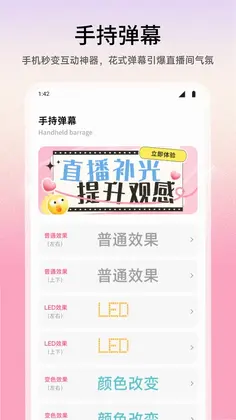
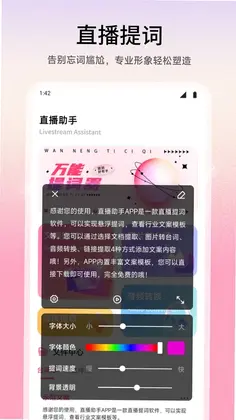

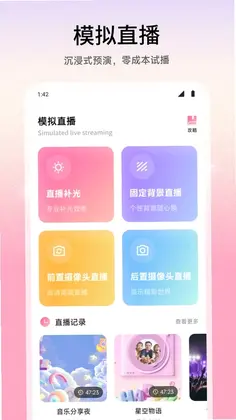
乐享GO是一款专为内容创作者、主播及新媒体从业者打造的高效创作与直播辅助工具,致力于让每一次创作与直播都流畅自如、专业出彩。它集全能直播提词、手持弹幕互动、模拟直播预演三大核心功能于一体,全方位覆盖从内容创作到直播呈现的全流程。无论是文档提取、图片转台词、音频转换还是链接提取,乐享GO都能轻松搞定文案导入,配合悬浮提词与个性化设置,让你告别忘词尴尬。同时,多种弹幕效果与模拟直播功能,助你零成本试播,打磨每个细节,轻松掌控全场。
1.打开乐享GO应用,进入首页后点击“直播提词”功能模块。
2.选择文案导入方式,支持文档提取、图片转台词、音频转换、链接提取等多种途径,根据你的素材类型灵活选择。
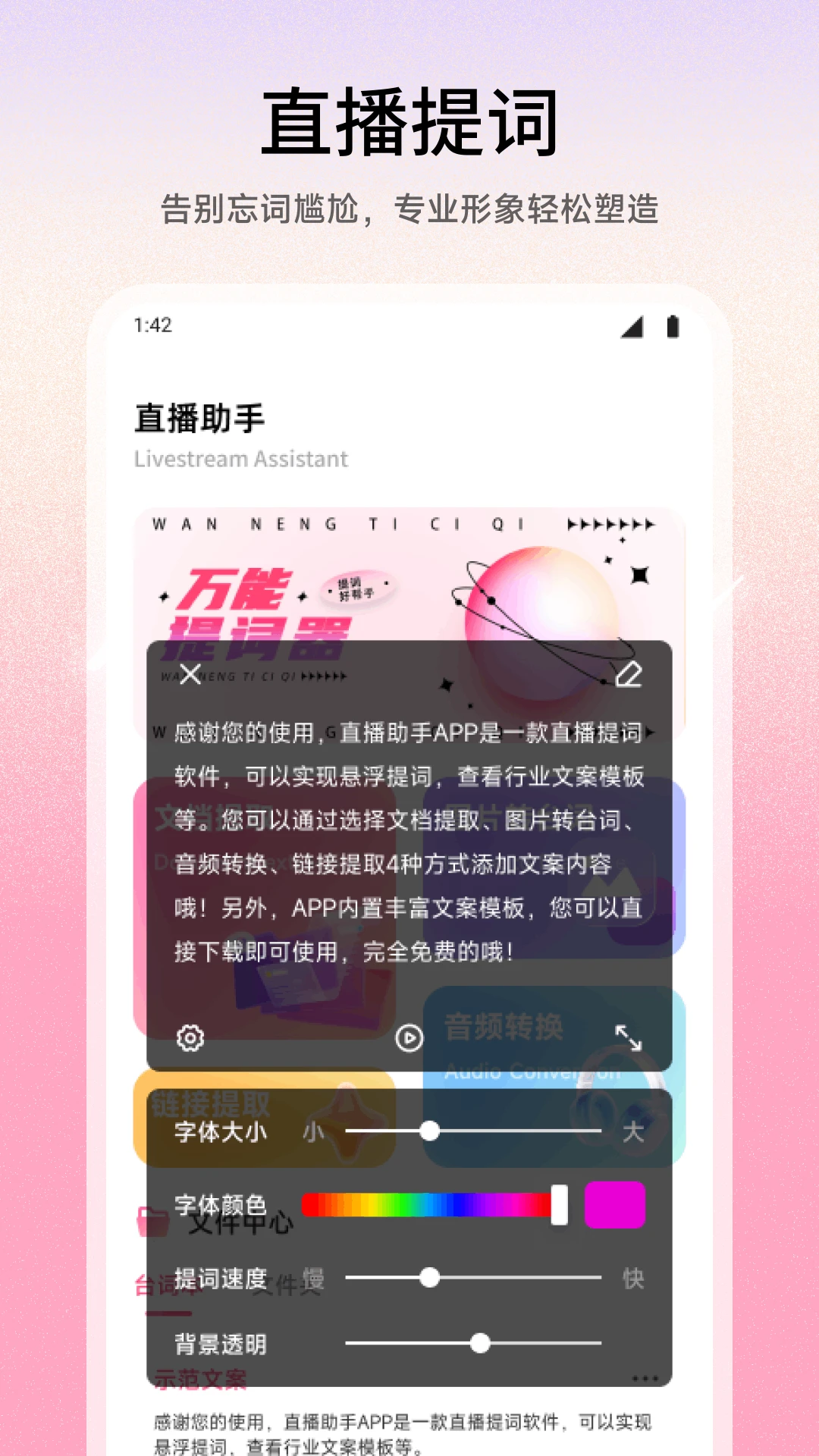
3.导入成功后,文案会自动显示在提词界面,你可以根据直播节奏调整字体大小、颜色以及滚动速度。
4.开启悬浮提词模式,将提词窗口拖动到合适位置,并设置背景透明度,让提词内容与直播画面自然融合。
5.在直播过程中,根据语速随时微调滚动速度,确保提词进度与你的口播节奏保持一致,避免忘词或卡顿。
6.直播结束后,提词记录会自动保存,方便你下次直接调用或修改,持续优化直播话术。
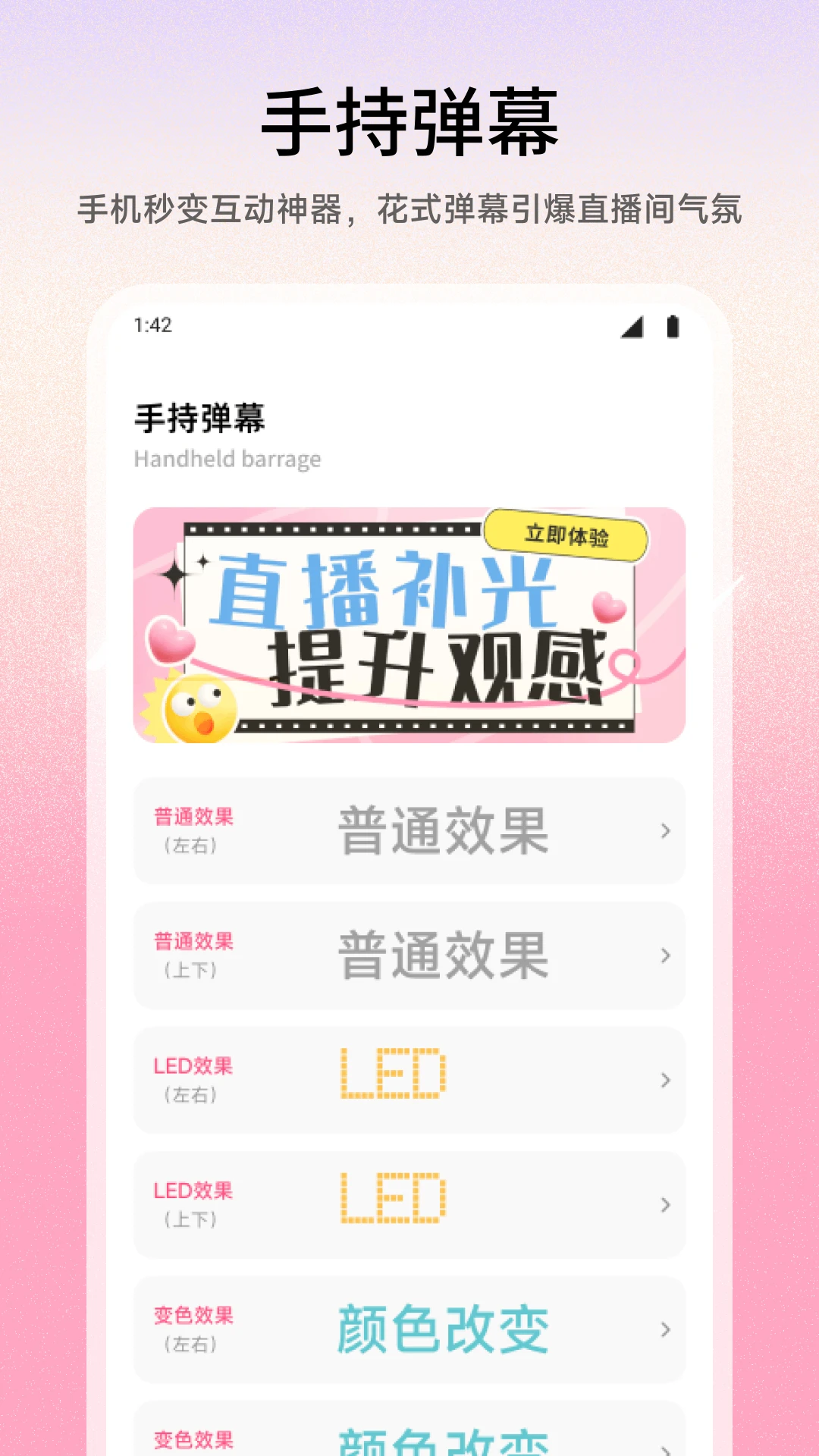
1.在乐享GO首页找到“手持弹幕”入口,点击进入弹幕编辑界面。
2.输入你想要展示的文字内容,支持自定义字体颜色、字号以及背景颜色。
3.选择弹幕效果,乐享GO提供普通、LED、变色等多种样式,左右或上下滚动方向均可自由切换。
4.调整滚动速度,根据现场互动氛围选择慢速、中速或快速,让弹幕节奏更贴合直播气氛。
5.将手机屏幕朝向镜头或观众,即可秒变互动神器,引爆直播间气氛,提升观众参与感。
6.你还可以保存常用弹幕模板,下次直播一键调用,省去重复设置的麻烦。
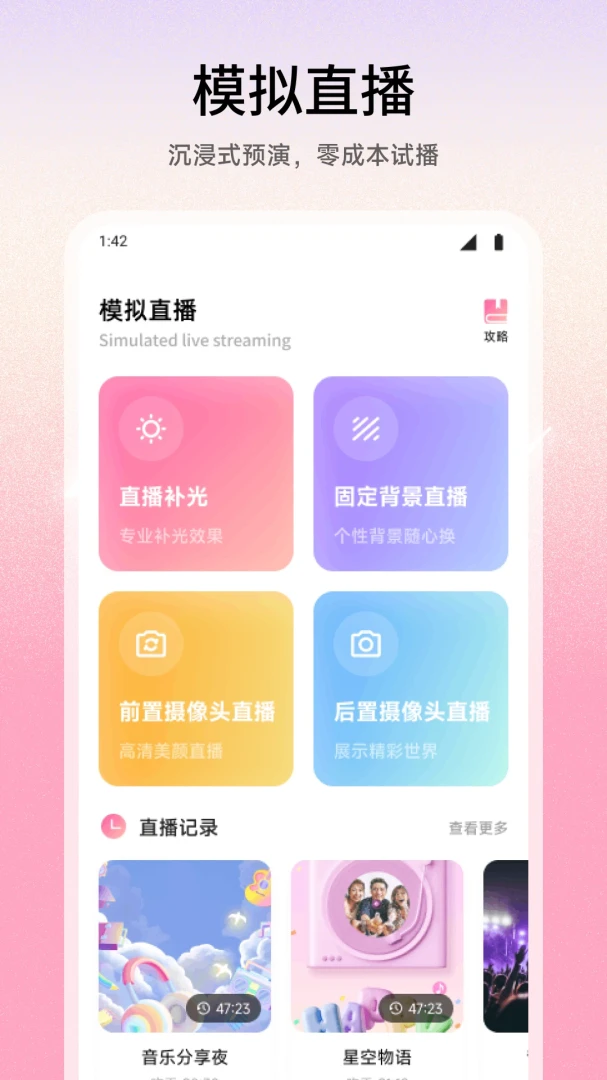
1.进入乐享GO的“模拟直播”功能,选择开启前后置摄像头直播模式。
2.根据环境光线情况,开启直播补光功能,让画面更加明亮清晰,提升直播质感。
3.设置固定背景,可以选择纯色背景或自定义图片,打造专属直播间风格。
4.调整摄像头角度与画面构图,确保人物处于合适位置,避免正式开播时手忙脚乱。
5.开启沉浸式预演模式,完整走一遍直播流程,测试提词、弹幕与画面配合是否流畅。
6.预演结束后回看录制内容,找出不足之处并加以改进,实现零成本试播,打磨每一个细节。
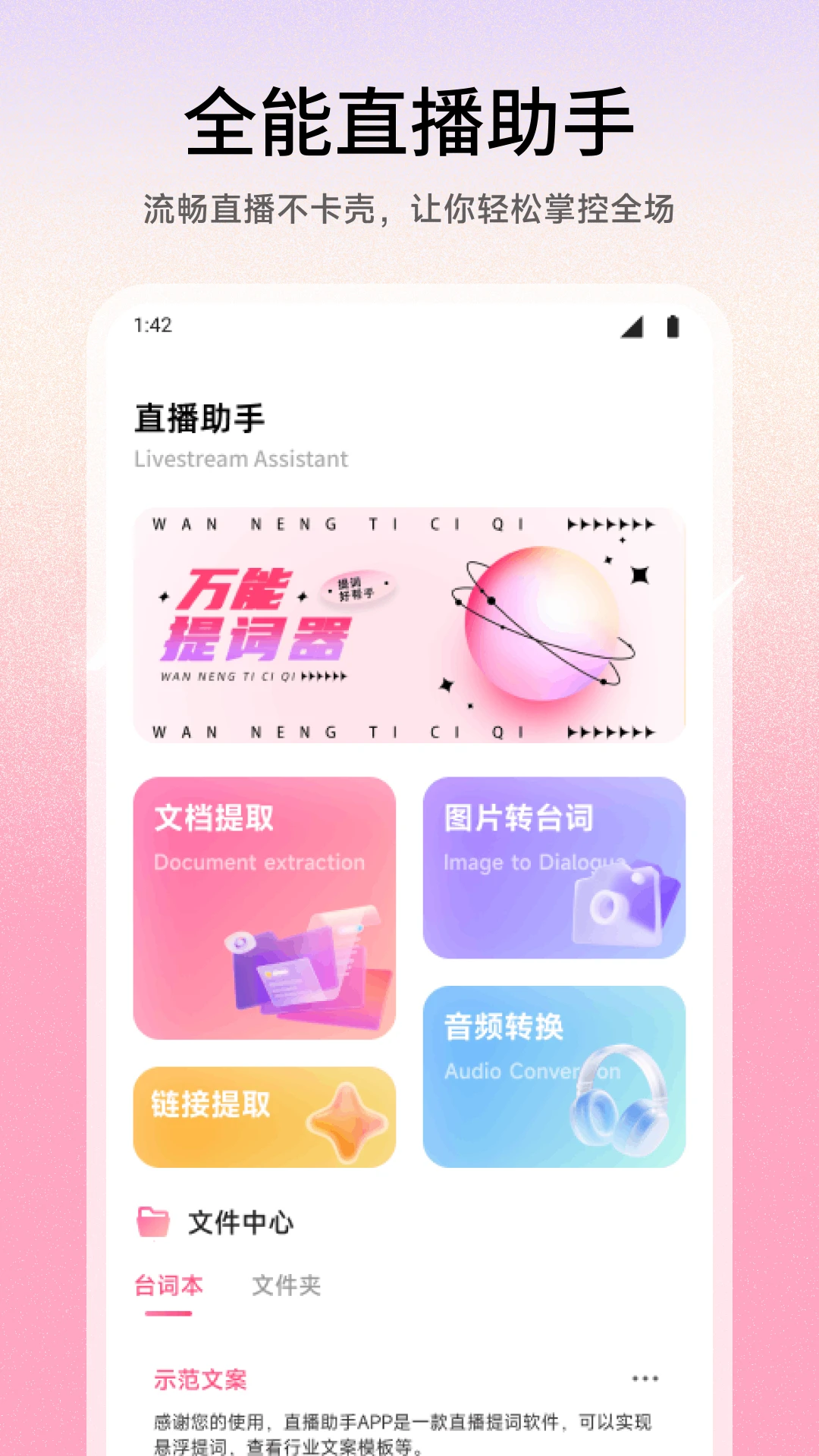
1.文档提取:直接上传Word、TXT等文档,乐享GO自动识别并提取文字内容。
2.图片转台词:上传包含文字的图片,通过OCR识别技术快速转换为可编辑文案。
3.音频转换:导入录音文件,自动将语音内容转换为文字,适合口播稿整理。
4.链接提取:粘贴网页链接,一键抓取页面中的文字内容,省去手动复制粘贴。
5.手动输入:除了以上方式,你也可以直接在乐享GO中手动输入或粘贴文案,灵活应对各种场景。
1.内容创作者:需要频繁撰写脚本、录制视频,乐享GO的提词功能帮你摆脱忘词困扰。
2.网络主播:直播过程中需要与观众互动,手持弹幕和提词器让直播更流畅专业。
3.新媒体从业者:日常需要策划直播活动,模拟直播功能助你提前预演,降低翻车风险。
4.电商带货主播:需要精准讲解产品卖点,乐享GO的悬浮提词让你从容应对长时间直播。
5.教育培训讲师:线上授课时需要照稿讲解,乐享GO的多种导入方式与自定义设置让备课更轻松。
1.根据直播场景选择合适的字体大小,手机屏幕较小可适当调大,确保一眼能看清。
2.字体颜色建议与背景形成对比,浅色背景用深色字,深色背景用亮色字,提升可读性。
3.滚动速度从慢速开始尝试,逐步调整到与你的语速匹配,避免过快导致看不清。
4.开启背景透明功能,让提词内容悬浮在直播画面上方,观众几乎察觉不到你在看提词。
5.将提词窗口放置在摄像头附近,这样你看提词时眼神依然保持向前,显得更加自然自信。
6.提前通读一遍文案,在乐享GO中标记重点段落,直播时重点关注,确保关键信息不遗漏。
此内容由AI根据文章内容自动生成,并已由人工审核






G买卖 12.1.0 最新版48.7M / 中文 / 12.1.0 最新版
下载NN软件 6.5.0 最新版114.7M / 中文 / 6.5.0 最新版
下载虞都代售 2.4.02 安卓版45.0M / 中文 / 2.4.02 安卓版
下载4389乐园 1.3 安卓版38.2M / 中文 / 1.3 安卓版
下载BD盟 1.1.4 安卓版37.7M / 中文 / 1.1.4 安卓版
下载LinkCN 回国加速器 5.8.2 最新版35.2M / 中文 / 5.8.2 最新版
下载Betly 倍拓 1.0.20 最新版173.7M / 中文 / 1.0.20 最新版
下载果果官方版 2.6 安卓版108.7M / 中文 / 2.6 安卓版
下载万民租号官方版 1.6.2客户端10.7M / 中文 / 1.6.2客户端
下载喜乐盈盈 1.0.3 安卓版69.2M / 中文 / 1.0.3 安卓版
下载银河加速器 1.0.3 安卓版16.9M / 中文 / 1.0.3 安卓版
下载手游工具箱 1.1.5 安卓版34.6M / 中文 / 1.1.5 安卓版
下载大转盘给我选 1.0.1 最新版35.5M / 中文 / 1.0.1 最新版
下载八方远控 1.1.6 最新版71.6M / 中文 / 1.1.6 最新版
下载自动点击全能王 2.6.0 安卓版66.9M / 中文 / 2.6.0 安卓版
下载云瞻联盟 26.1009.1334 最新版18.8M / 中文 / 26.1009.1334 最新版
下载CS2智能助手app官方版 1.3.2安卓版67.8M / 中文 / 1.3.2安卓版
下载未咖电竞 2.3.5 最新版71.5M / 中文 / 2.3.5 最新版
下载MOZA Racing 1.2.1.10 最新版91.4M / 中文 / 1.2.1.10 最新版
下载麦块迷 3.0.1安卓版23.9M / 中文 / 3.0.1安卓版
下载连点器Pro 1.0.6 最新版30.1M / 中文 / 1.0.6 最新版
下载易重二手机 2.0.7 安卓版27.3M / 中文 / 2.0.7 安卓版
下载哪吒加速器 3.5.6 安卓版60.9M / 中文 / 3.5.6 安卓版
下载西游分身app官方正版安装 2.2.3安卓版17.3M / 中文 / 2.2.3安卓版
下载香蕉自动点击器 3.6.4 安卓版14.8M / 中文 / 3.6.4 安卓版
下载FUOToolPro(画质渲染优化助手) 2.666 安卓版13.8M / 中文 / 2.666 安卓版
下载微商宝具 2.5.0 安卓版29.5M / 中文 / 2.5.0 安卓版
下载号掌柜官方版 vv1.0.2 最新版32.0M / 中文 / vv1.0.2 最新版
下载踩蘑菇游戏论坛app 2.0.7安卓版53.1M / 中文 / 2.0.7安卓版
下载野豹游戏加速器 2.4.4 安卓版85.2M / 中文 / 2.4.4 安卓版
下载米玩世界app 8.5 安卓版46.1M / 中文 / 8.5 安卓版
下载爱采购卖家版 2.43.2 安卓版60.7M / 中文 / 2.43.2 安卓版
下载怪多代售 2.7.5 安卓版48.3M / 中文 / 2.7.5 安卓版
下载畅美好代售 1.3.7 安卓版20.3M / 中文 / 1.3.7 安卓版
下载闪指连点击器app 1.3 安卓版40.0M / 中文 / 1.3 安卓版
下载百分网游戏盒2026最新版本 6.2.0安卓版68.6M / 中文 / 6.2.0安卓版
下载7723游戏盒安装官方正版最新版 5.9.2安卓版68.0M / 中文 / 5.9.2安卓版
下载4399游戏盒子官方免费版 9.6.0.57版本68.8M / 中文 / 9.6.0.57版本
下载虫虫助手2026年最新版 4.8.8安卓版77.3M / 中文 / 4.8.8安卓版
下载好游快爆官方正版 1.5.8.204安卓版71.7M / 中文 / 1.5.8.204安卓版
下载taptap2026最新版本 2.96.8-mkt#100000安卓版27.3M / 中文 / 2.96.8-mkt#100000安卓版
下载葫芦侠最新版本2026 4.4.1.6安卓版35.5M / 中文 / 4.4.1.6安卓版
下载骑士助手官方正版 8.0.1最新版7.7M / 中文 / 8.0.1最新版
下载呆萌ps2模拟器专业版pro 5.0Pre2安卓版30.9M / 中文 / 5.0Pre2安卓版
下载7723游戏盒最新版本2026 5.9.2安卓版68.0M / 中文 / 5.9.2安卓版
下载软天空最新版2026 8.7.3安卓版31.8M / 中文 / 8.7.3安卓版
下载黑猫盒子官方版 1.4.2最新版301.7M / 中文 / 1.4.2最新版
下载葫芦侠app官方版 4.4.1.6安卓版35.5M / 中文 / 4.4.1.6安卓版
下载PlayStation App最新版(PS App) 26.9.2安卓版75.0M / 中文 / 26.9.2安卓版
下载7723游戏盒旧版本不需要实名 4.5.2安卓版30.8M / 中文 / 4.5.2安卓版
下载WxGame(无邪游戏盒子)修复闪退版本 1.2.5安卓版9M / 中文 / 1.2.5安卓版
下载233乐园最新版本2026 4.88.0.0-4888767-4878769安卓版86.0M / 中文 / 4.88.0.0-4888767-4878769安卓版
下载oppo游戏中心最新版本安装包 16.8.1安卓版50.7M / 中文 / 16.8.1安卓版
下载qooapp中文版 9.4.3最新版107.7M / 多国语言[中文] / 9.4.3最新版
下载光环助手最新版本2026 5.47.1安卓版42.5M / 中文 / 5.47.1安卓版
下载闪电龟游戏盒子官方版 2.7.3安卓版40.3M / 中文 / 2.7.3安卓版
下载steam手机客户端 3.10.11安卓版132.6M / 中文 / 3.10.11安卓版
下载虫虫助手2026年最新版 4.8.8安卓版77.3M / 中文 / 4.8.8安卓版
下载7723游戏盒安装官方正版最新版 5.9.2安卓版68.0M / 中文 / 5.9.2安卓版
下载PlayMods游戏盒子 2.6.21安卓版36.1M / 中文 / 2.6.21安卓版
下载盖世游戏pc模拟器 6.3.1安卓版69.7M / 中文 / 6.3.1安卓版
下载黑侠元气启动器最新版 5.0.0安卓版7.4M / 中文 / 5.0.0安卓版
下载熊猫四川麻将官方正版 7.0.1安卓版65.2M / 中文 / 7.0.1安卓版
下载gamestoday官方正版 5.32.45最新版2.9M / 繁体 / 5.32.45最新版
下载google play游戏最新版 v2024.09.53715安卓版15.0M / 中文 / v2024.09.53715安卓版
下载内购汇3.1游戏盒子 1.0.0安卓版5.7M / 中文 / 1.0.0安卓版
下载池鸳启动插件最新版 5.0.3.3安卓版14.9M / 中文 / 5.0.3.3安卓版
下载游咔app 5.0.1安卓版26.8M / 中文 / 5.0.1安卓版
下载233乐园正版最新版 4.88.0.0-4888767-4878769安卓版84.2M / 中文 / 4.88.0.0-4888767-4878769安卓版
下载Kbattery最新版本 1.2.1安卓版58.6M / 中文 / 1.2.1安卓版
下载游帮帮加速器官方免费版 4.3.0安卓版84.4M / 中文 / 4.3.0安卓版
下载小米网易藏宝阁渠道版 5.94.0最新版202276.9M / 中文 / 5.94.0最新版2022
下载vivo小游戏秒玩 2.6.8.1官方版37.6M / 中文 / 2.6.8.1官方版
下载八门神器最新版2026 4.0.6.2安卓版83.8M / 中文 / 4.0.6.2安卓版
下载Winlator最新版 11.2安卓版150.3M / 中文 / 11.2安卓版
下载米游社国际版app官方版(HoYoLAB) 4.21.0最新版143.0M / 中文 / 4.21.0最新版
下载Tyranor模拟器官方版 2.3.4安卓版50.6M / 中文 / 2.3.4安卓版
下载手游登号器官方版 5.7.6.0手机版92.3M / 中文 / 5.7.6.0手机版
下载手游助手登号器 15.16安卓版52.8M / 中文 / 15.16安卓版
下载