
手机证件照是一款专业电子证件照拍摄平台,轻松应对各类紧急需求——求职、入学报名、考试登记、证件审核等场景,无需排队、不用化妆,手机一键操作,即刻生成无水印完美证件照。它内置智能搜尺寸功能,输入关键词即可快速匹配一寸、二寸、学生证、签证、入学登记等海量规格,齐全合规;同时搭载AI自然修颜算法,美白磨皮不失真,还原真实好气色;还提供智能换装,多种男女正装可选,无需实际穿搭,一键切换正式形象。高效解决证件照难题,随时随地拍出合格照片。
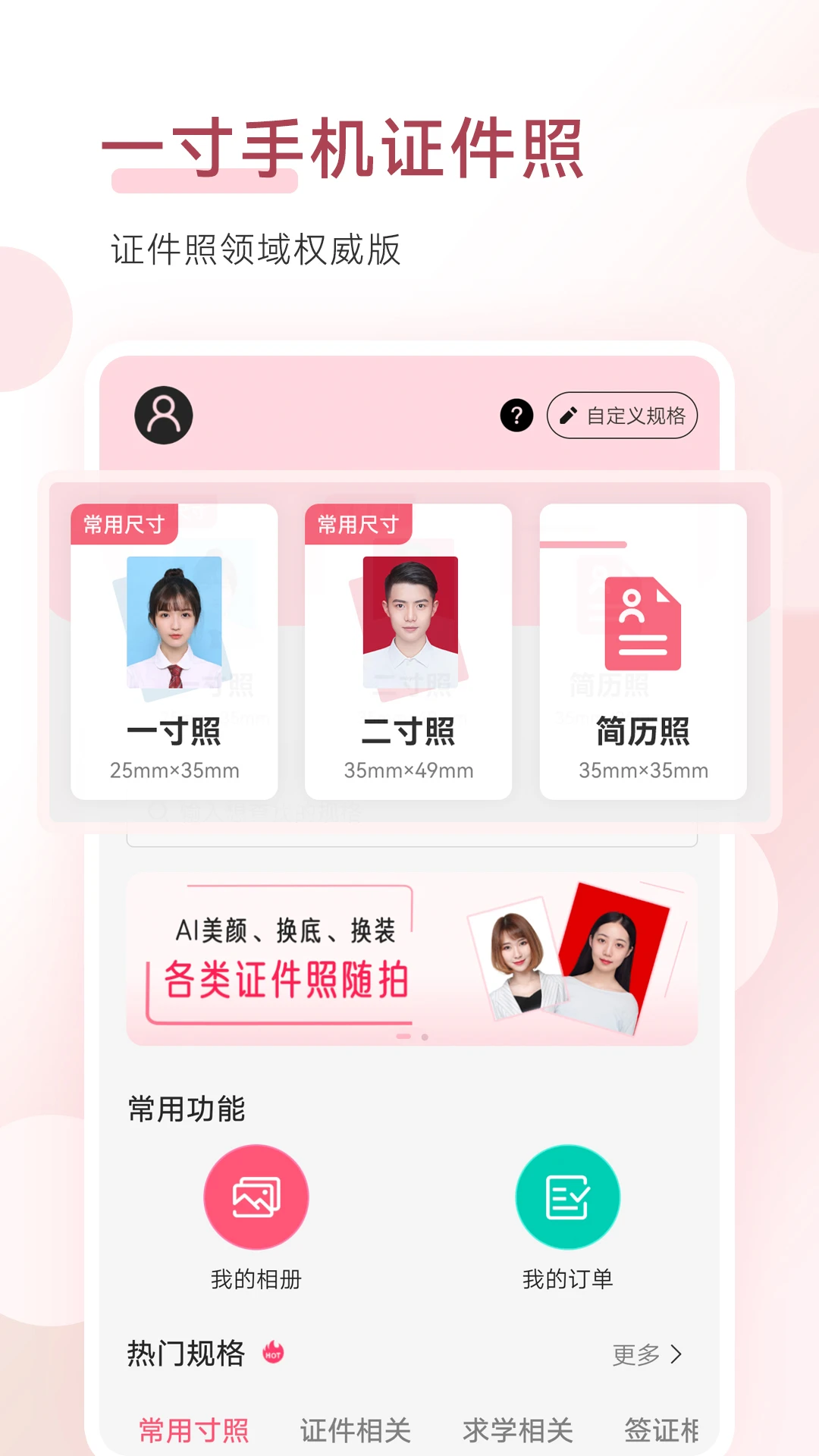
1.打开手机证件照应用,在首页选择“制作证件照”入口,进入拍摄或上传界面。
2.根据使用场景选择规格,例如一寸、二寸、签证、入学登记等,也可在搜索框输入关键词快速匹配。
3.选择拍照或从相册上传已有照片,拍照时保持正面、光线均匀、背景干净,上传时确保人脸清晰无遮挡。
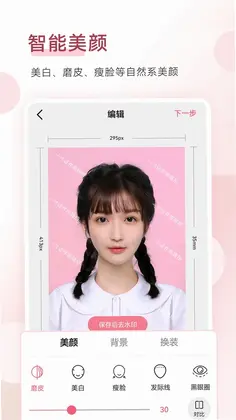
4.进入编辑页面,使用自然修颜功能调整美肤、磨皮、美白程度,注意保持真实感,避免过度修饰。
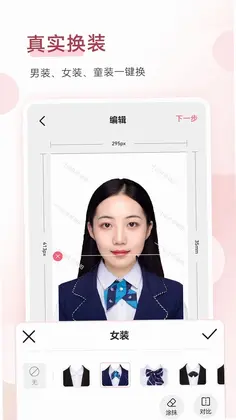
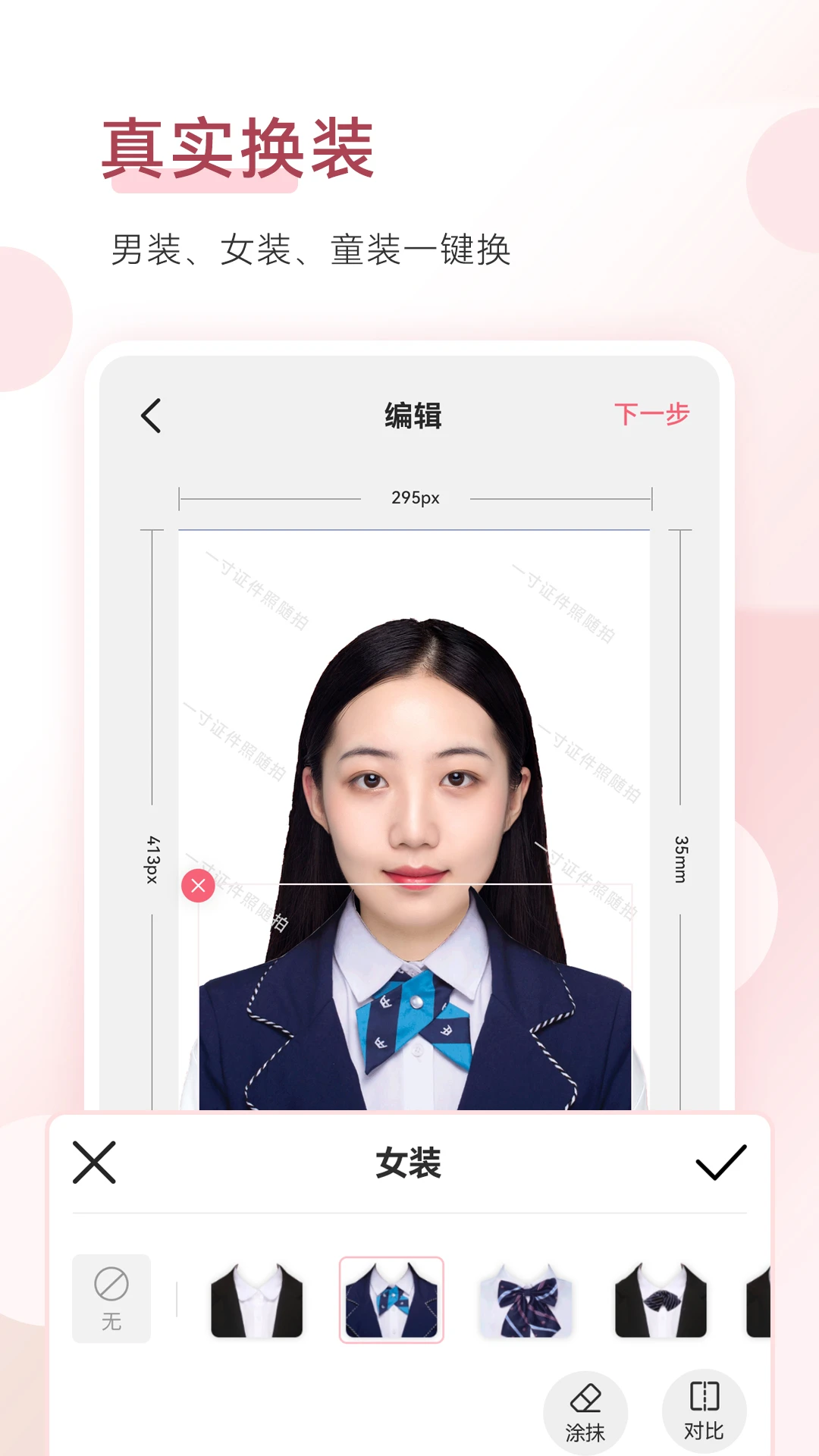
5.点击智能换装,选择适合的男女正装款式,系统会自动贴合身形,一键切换正式形象。
6.确认无误后点击生成,保存无水印电子版到手机相册,也可直接分享或导出使用。
1.在手机证件照中打开已制作或正在编辑的证件照,进入编辑详情页。
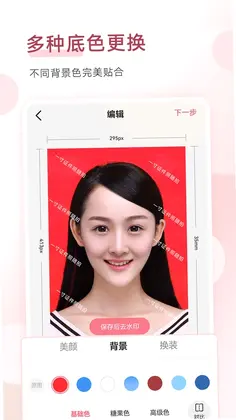
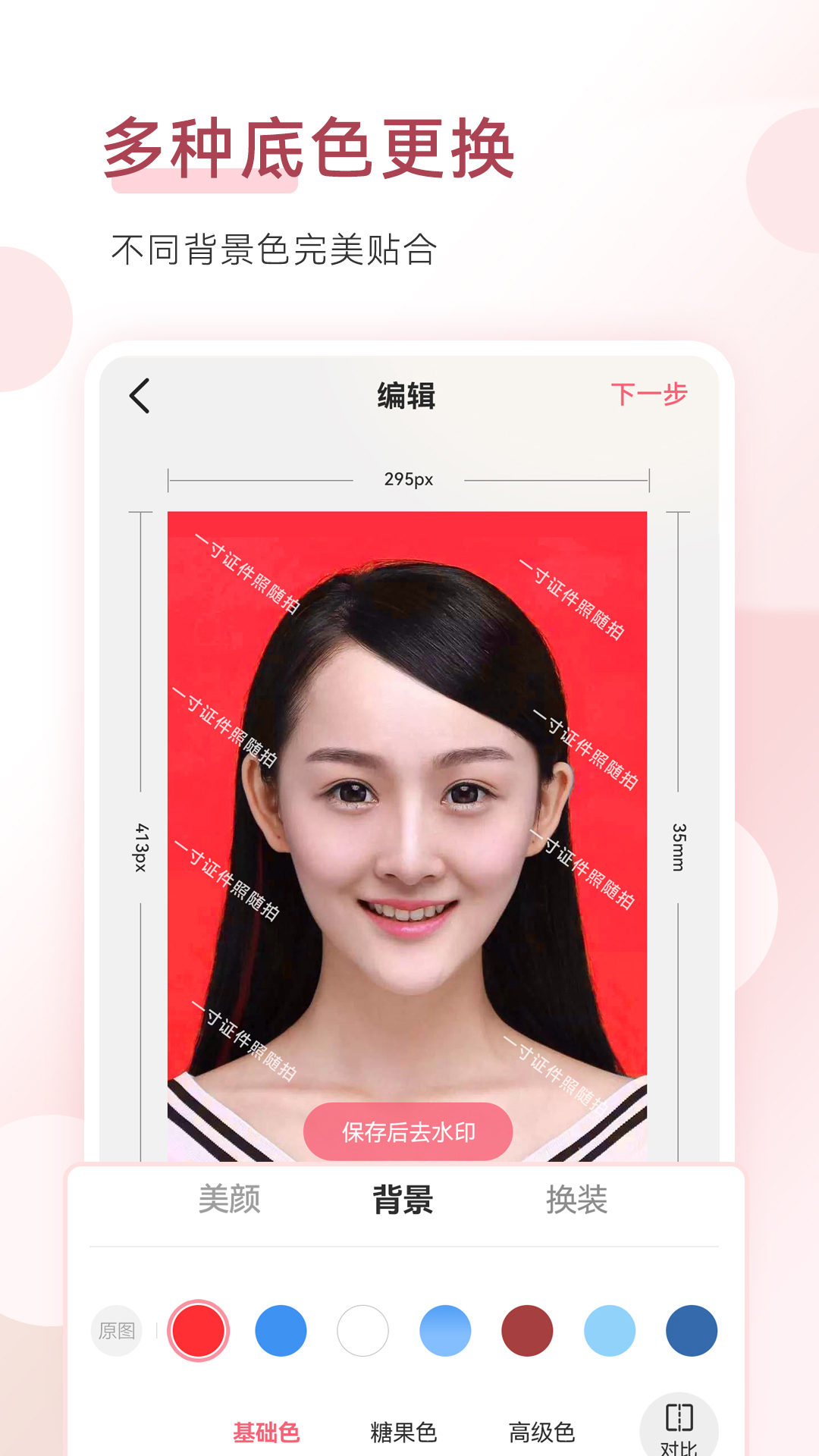
2.找到背景替换或背景颜色选项,点击进入背景设置界面。
3.根据证件要求选择常用颜色,如白色、蓝色、红色,也可查看具体规格说明确认所需底色。
4.选中目标颜色后,系统会自动识别人像边缘并替换背景,可放大检查发丝、衣领等细节是否自然。
5.若边缘有瑕疵,可使用手动微调工具擦除或修补,确保人像与背景融合干净。
6.确认后保存电子版,建议同时保留原图,方便后续不同底色需求再次调整。
7.导出前再次核对尺寸和背景是否符合办理机构要求,避免返工。
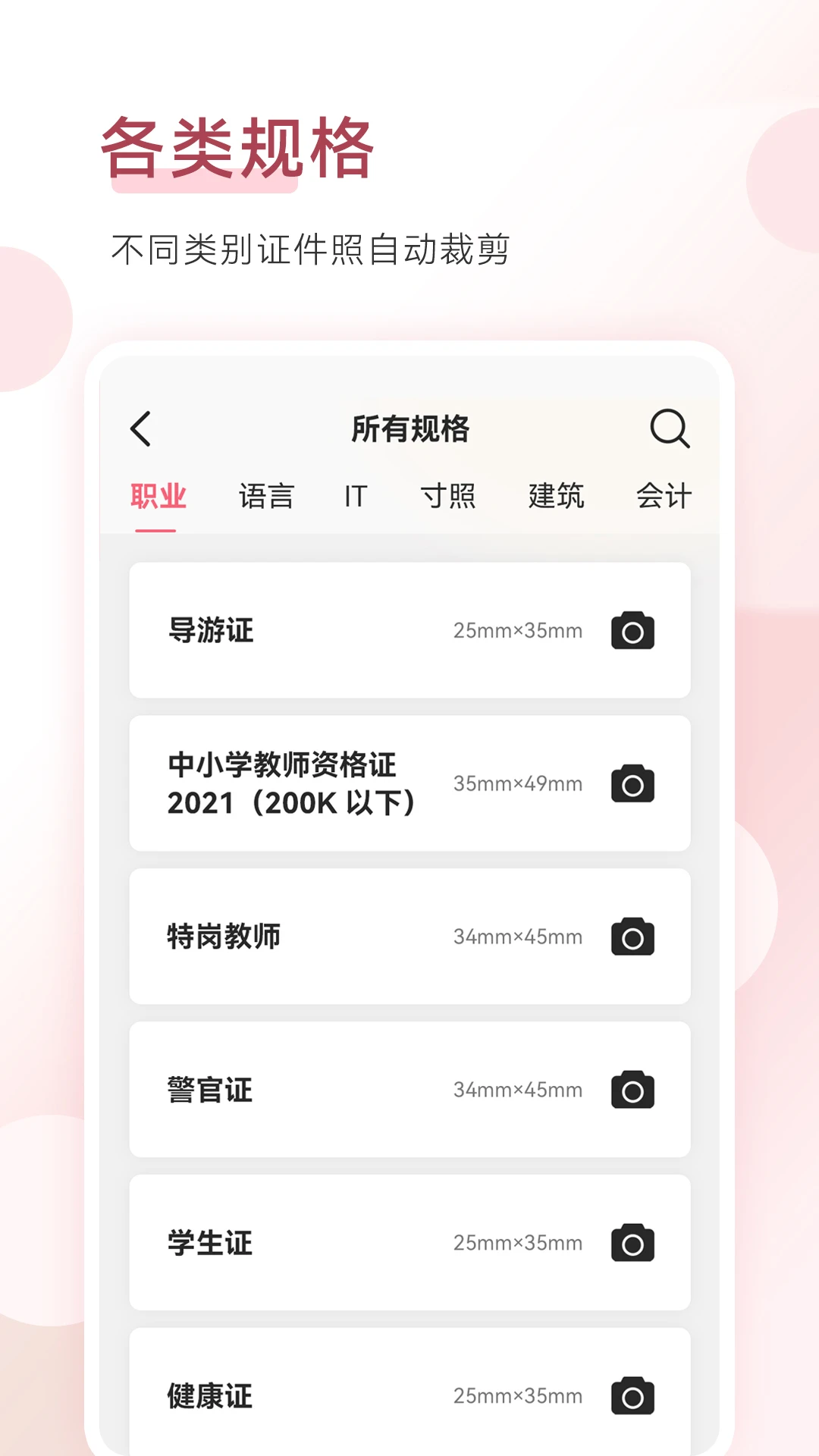
1.在手机证件照首页找到尺寸修改或规格选择功能,进入尺寸设置页面。
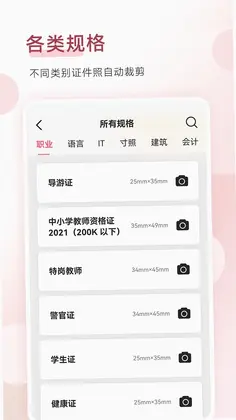
2.浏览常用规格列表,包括一寸、二寸、小一寸、小二寸、护照、签证等,点击即可预览对应尺寸。
3.如果列表中没有所需规格,可在搜索框输入关键词,如“教师资格证”“社保卡”“入学登记”等,快速匹配。
4.选择规格后,系统会自动裁剪人像到对应比例,可手动拖动调整人物位置和头部留白。
5.部分规格支持自定义像素和毫米尺寸,按办理要求输入具体数值后确认。
6.调整完成后预览效果,检查头部占比、肩部位置是否符合规范,确认后保存。
1.拍摄前选择纯色墙面作为背景,避免杂乱物品入镜,保持背景干净整洁。
2.尽量使用自然光或均匀室内光,面部不要有阴影,避免顶光造成眼窝发黑。
3.手机保持与眼睛齐平,距离约一米左右,不要仰拍或俯拍,减少面部变形。
4.穿着简洁大方,避免与背景同色系服装,可提前在手机证件照中挑选正装换装。
5.表情自然放松,嘴角微收,眼睛看镜头,不要过度露齿或皱眉。
6.拍摄多张备选,导入手机证件照后使用自然修颜轻调肤色和磨皮,保留皮肤质感。
7.最后根据用途选择底色和尺寸,生成后放大检查细节,确保清晰合规。
1.手机证件照覆盖常见个人证件,包括一寸、二寸、小一寸、小二寸等标准规格。
2.支持学生证、入学登记、考试报名、简历照片等教育求职类场景。
3.支持签证、护照、港澳通行证等出入境相关证件照规格。
4.支持社保卡、医保卡、居住证等生活服务类证件照需求。
5.支持各类职业资格考试、教师资格证、会计证等报名照片要求。
6.内置智能搜尺寸功能,输入关键词即可快速匹配对应规格,齐全合规。
7.如遇特殊尺寸,可使用自定义功能手动输入像素或毫米,满足个性化办理要求。
1.完成拍摄、修颜、换装和尺寸设置后,进入预览生成页面。
2.确认照片效果无误,点击生成或保存按钮,系统会处理并输出电子版。
3.在保存选项中查看是否有水印相关提示,手机证件照生成的是无水印完美证件照。
4.选择保存到相册,等待处理完成,不要中途退出应用以免保存失败。
5.打开手机相册检查照片是否清晰、无水印、尺寸正确,背景颜色符合要求。
6.如需打印,可将电子版发送到电脑或打印店,按所选规格冲印。
7.建议保留一份原图备份,方便后续调整底色或尺寸时直接调用。
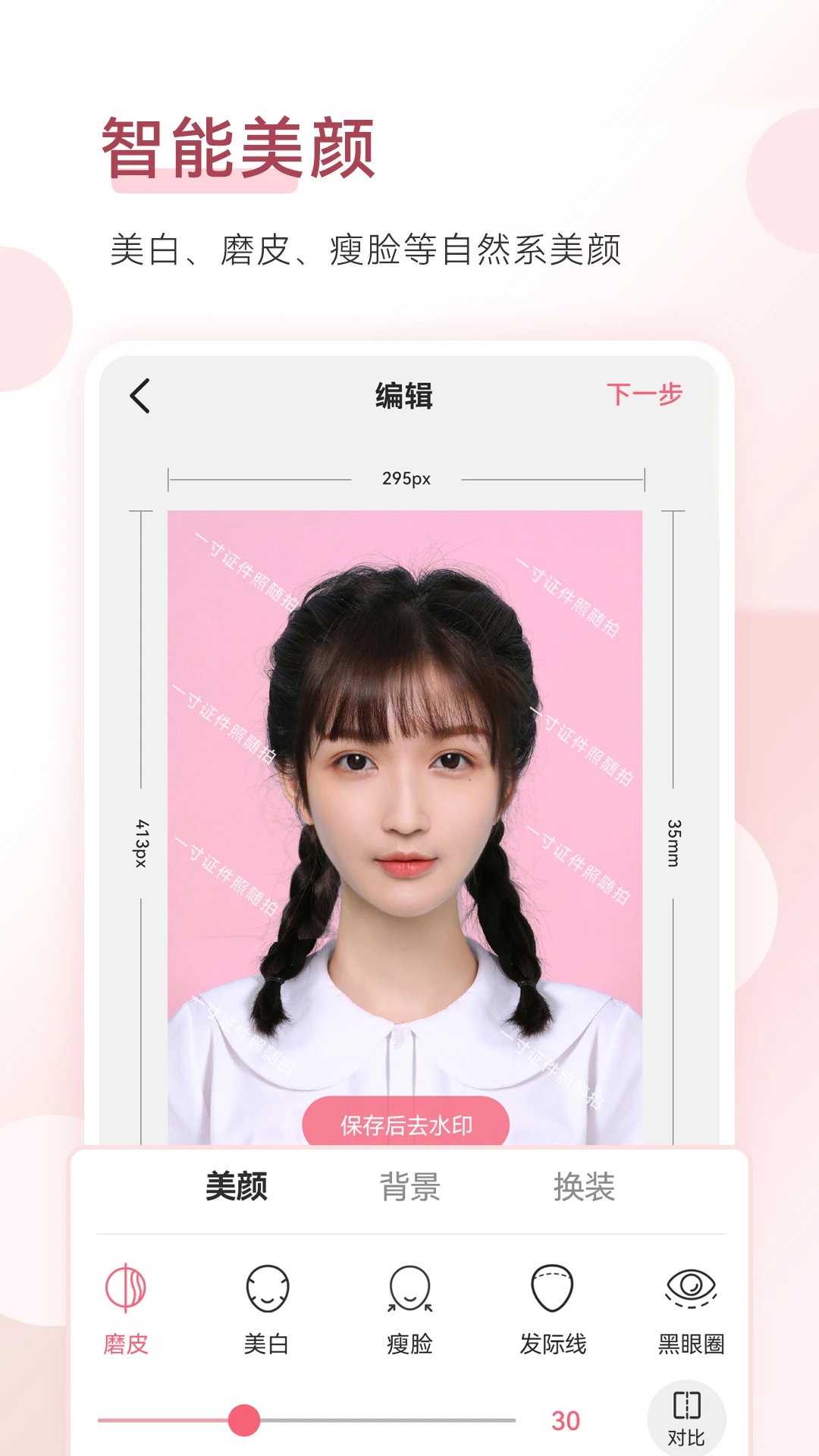
1.在手机证件照编辑页面找到自然修颜或美颜功能,点击进入调整界面。
2.先调整美肤强度,轻微提亮肤色即可,避免过度美白导致面部失真。
3.使用磨皮功能平滑皮肤纹理,注意保留毛孔和五官立体感,不要磨成塑料感。
4.如有痘印或瑕疵,可用局部修饰工具点涂遮盖,保持整体自然。
5.调整完成后对比原图,确认肤色均匀、气色真实,没有明显修图痕迹。
6.保存修颜结果后再进行换装或背景调整,避免多次处理影响画质。
此内容由AI根据文章内容自动生成,并已由人工审核






含苞app 1.8 安卓版63.6M / 中文 / 1.8 安卓版
下载爱打卡水印相机app 1.0.451 安卓版44.5M / 中文 / 1.0.451 安卓版
下载唯美相册 2.4.9 安卓版39.6M / 中文 / 2.4.9 安卓版
下载水印相机地址时间 1.0.0 安卓版55.4M / 中文 / 1.0.0 安卓版
下载灰阈相机 1.0.92 安卓版4.6M / 中文 / 1.0.92 安卓版
下载ZY Remo 1.0.12 安卓版27.8M / 中文 / 1.0.12 安卓版
下载老照片修复 3.6 安卓版36.9M / 中文 / 3.6 安卓版
下载时光水印相机 2.2.0 安卓版58.1M / 中文 / 2.2.0 安卓版
下载证件照制作全能王 6.8.3 安卓版27.3M / 中文 / 6.8.3 安卓版
下载Luna美甲 1.0.4 安卓版188.2M / 中文 / 1.0.4 安卓版
下载口袋证件照 2.9.7 安卓版48.1M / 中文 / 2.9.7 安卓版
下载免费实时打卡水印相机助手 1.0.0 安卓版35.7M / 中文 / 1.0.0 安卓版
下载炅图水印相机 1.0.0 安卓版86.9M / 中文 / 1.0.0 安卓版
下载漫彩相机 2.3.1 安卓版64.2M / 中文 / 2.3.1 安卓版
下载AI水印相机 1.0.0.2af-M 安卓版63.9M / 中文 / 1.0.0.2af-M 安卓版
下载简单水印照片 6.0705.7 安卓版19.1M / 中文 / 6.0705.7 安卓版
下载点点拍照计数 1.3.2 安卓版126.4M / 中文 / 1.3.2 安卓版
下载AI智能相机 2.0.0 最新版138.9M / 中文 / 2.0.0 最新版
下载XbotGo官方正版 5.1.1 最新版389.7M / 中文 / 5.1.1 最新版
下载小红屋全景相机手机版 6.0.1安卓版203.8M / 中文 / 6.0.1安卓版
下载免费3D极速导航 1.0.0 安卓版73.9M / 中文 / 1.0.0 安卓版
下载MT Photos 1.57.2 最新版59.1M / 中文 / 1.57.2 最新版
下载彩虹艺术签名 1.1.132 最新版6.6M / 中文 / 1.1.132 最新版
下载一喵修图 1.0.252 最新版264.7M / 中文 / 1.0.252 最新版
下载中道相机罗盘 2.3.4 安卓版88.3M / 中文 / 2.3.4 安卓版
下载知天下全景 1.3.3.1 安卓版38.6M / 中文 / 1.3.3.1 安卓版
下载电脑摄像头 1.4 安卓版35.3M / 中文 / 1.4 安卓版
下载全职水印相机app 2.5.4 安卓版209.2M / 中文 / 2.5.4 安卓版
下载天互扫描大师 1.0.0 安卓版18.5M / 中文 / 1.0.0 安卓版
下载KRed水印专家 1.0.4 安卓版55.9M / 中文 / 1.0.4 安卓版
下载趣图壁纸官方正版 1.3.4 安卓版48.8M / 中文 / 1.3.4 安卓版
下载超级扫描王 1.1.5 安卓版85.7M / 中文 / 1.1.5 安卓版
下载全景秀 38.10.06 安卓版43.4M / 中文 / 38.10.06 安卓版
下载潮玩鲨 1.3 安卓版68.5M / 中文 / 1.3 安卓版
下载AI成片免费 1.0.4 最新版90.2M / 中文 / 1.0.4 最新版
下载谷歌相机最新版2026 10.2.095.839895361.09手机版48.9M / 中文 / 10.2.095.839895361.09手机版
下载alight motion剪辑软件 5.0.273.1028416官方正版103.6M / 中文 / 5.0.273.1028416官方正版
下载Wink解锁永久VIP 3.6.1安卓版91.8M / 中文 / 3.6.1安卓版
下载inshot视频编辑2026 2.193.1526最新版81.9M / 中文 / 2.193.1526最新版
下载Blurrr破解VIP版(永久) 2.0.6-3.2安卓版152.9M / 中文 / 2.0.6-3.2安卓版
下载lightroom官方正版app 11.5.31中文版156.3M / 中文 / 11.5.31中文版
下载泼辣修图最新破解版 6.11.8安卓版75.5M / 中文 / 6.11.8安卓版
下载Picsart美易照片编辑破解版 30.5.5最新版84.2M / 中文 / 30.5.5最新版
下载小米相机app官方最新版 6.5.000220.0安卓版187.9M / 中文 / 6.5.000220.0安卓版
下载Camera FV-5(极致相机)解锁版 5.3.0.0汉化版13.2M / 中文 / 5.3.0.0汉化版
下载迷你喜日式拼图官方版 1.6.2安卓版66.7M / 中文 / 1.6.2安卓版
下载影笑视频剪辑 20.03.13安卓版10.9M / 中文 / 20.03.13安卓版
下载vlog视频剪辑 2.3.8最新版74.3M / 中文 / 2.3.8最新版
下载短视频制作 3.0.3最新版91.7M / 中文 / 3.0.3最新版
下载千图 1.3安卓版3.8M / 中文 / 1.3安卓版
下载图库相册 1.8.1安卓版3.9M / 中文 / 1.8.1安卓版
下载去水印小工具 9.2.8 安卓版26.7M / 中文 / 9.2.8 安卓版
下载视频制作王官方版 1.2.0安卓版45.5M / 中文 / 1.2.0安卓版
下载视频剪辑制作app手机版 2.0.1安卓版19.3M / 中文 / 2.0.1安卓版
下载七彩图库 2.1.2安卓版12.5M / 中文 / 2.1.2安卓版
下载跟拍大师官方版 1.3.1安卓版98.9M / 中文 / 1.3.1安卓版
下载Photo Album Frames(相册相框) 1.3安卓版19.6M / 中文 / 1.3安卓版
下载Diamond Photo Frames(钻石相框) 7.0安卓版15.5M / 中文 / 7.0安卓版
下载照片拼贴机 1.0.1安卓版7.2M / 中文 / 1.0.1安卓版
下载照片恢复清晰助手官方版 1.2.5安卓版38.0M / 中文 / 1.2.5安卓版
下载轻颜相机最新版本2026年 10.6.3安卓版145.7M / 中文 / 10.6.3安卓版
下载BeautyPlus 7.7.121安卓版232.0M / 中文 / 7.7.121安卓版
下载精英证件照 16.10.28最新版91.5M / 中文 / 16.10.28最新版
下载拼图制作大师免费版 8.7.870安卓版103.3M / 中文 / 8.7.870安卓版
下载公主相机 1.4安卓版19.3M / 中文 / 1.4安卓版
下载玩效AR特效相机app安卓版 2.2.2手机版38.4M / 中文 / 2.2.2手机版
下载名画网官方版 1.1.2安卓版25.3M / 中文 / 1.1.2安卓版
下载拍照翻译 5.6.7最新版18.7M / 中文 / 5.6.7最新版
下载情侣头像制作大全官方版 1.1安卓版66.6M / 中文 / 1.1安卓版
下载一寸照片制作器软件 2.2.4安卓版16.3M / 中文 / 2.2.4安卓版
下载