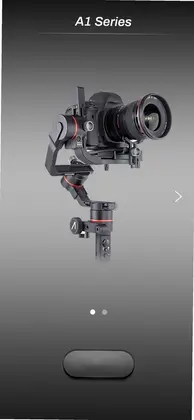
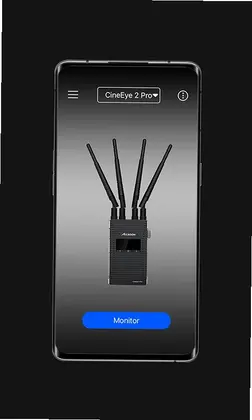
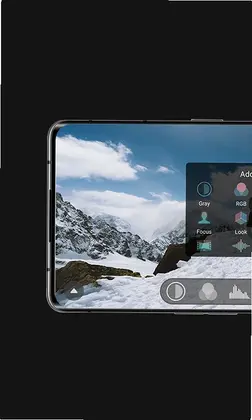
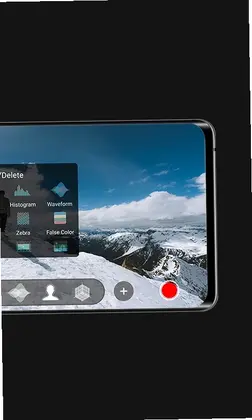
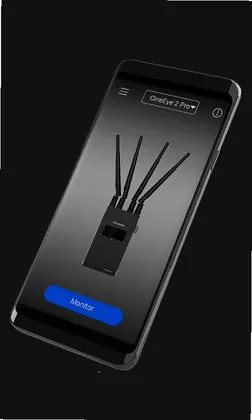
Accsoon GO是一款专为摄影爱好者与专业摄像师打造的智能硬件控制应用,作为致迅影眸系列图传与稳定器的官方配套工具,它将手机或平板瞬间升级为专业级监视器与遥控终端。通过Accsoon GO,用户可以轻松完成稳定器参数调节、固件升级校准、相机远程控制以及云台方向遥控等操作。同时,它还内置了延时摄影、重复轨迹拍摄、全景拍摄等创意模式,极大丰富了拍摄场景与创作自由度。配合致迅CineEye图传设备使用时,Accsoon GO能提供极低延迟的高清监看画面,并支持灰度图像、对焦辅助、伪彩色、亮度直方图、斑马纹、3D LUT加载、波形图、中心标记、双指放大、变形宽银幕镜头支持等十余项专业监看功能,让移动设备也能拥有监视器级别的专业表现,真正帮助摄影师轻松实现电影级画面拍摄。
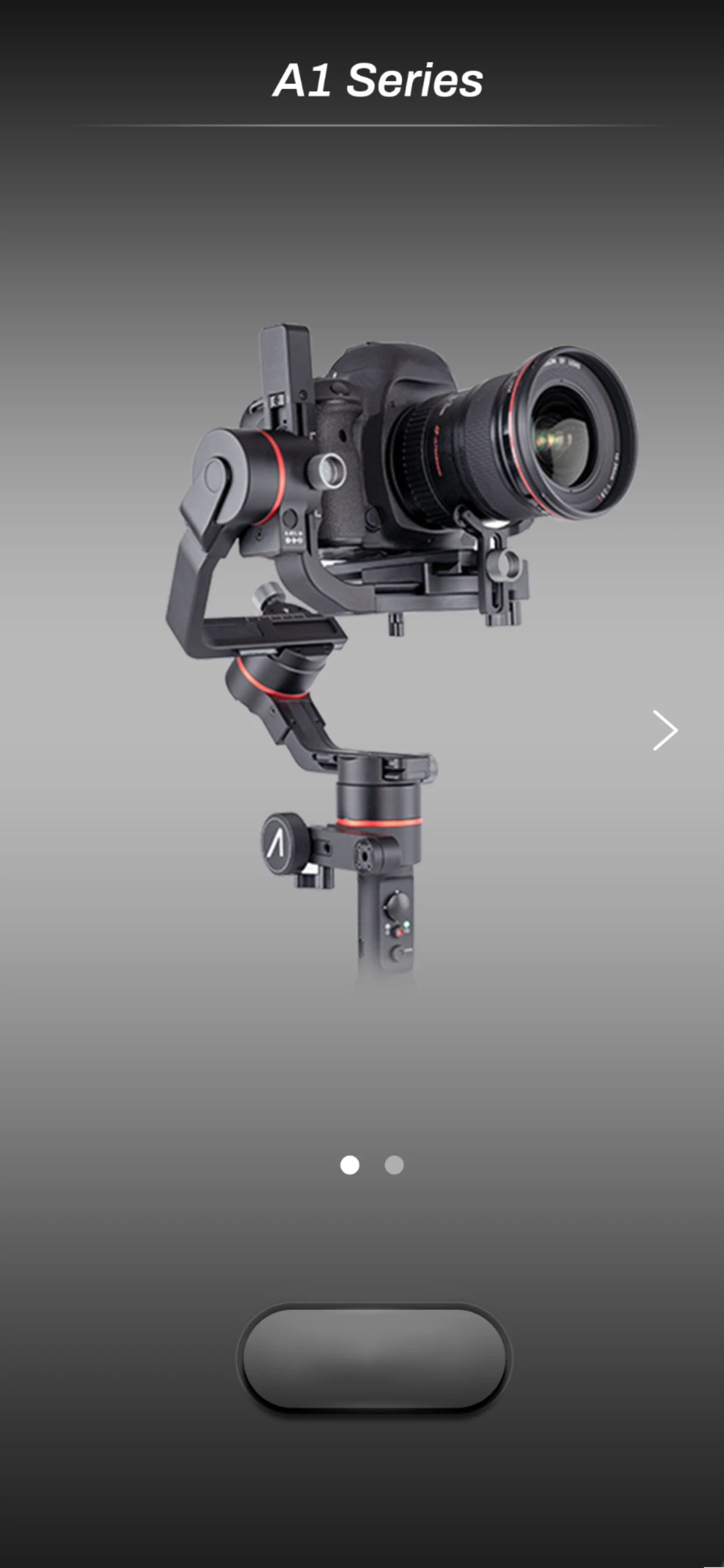
1.首先打开Accsoon GO并连接稳定器设备,进入主控制界面即可看到各项参数调节选项。
2.在稳定器设置中,可以完成电机力度、跟随速度、摇杆灵敏度等核心参数的精细调节。
3.点击相机控制模块,能够远程触发录制、拍照、变焦以及对焦等操作,无需触碰相机机身。
4.进入云台遥控界面,通过虚拟摇杆即可精准控制云台转向,适合单人完成运镜拍摄。
5.在创意拍摄菜单中,可选择延时摄影、重复轨迹拍摄或全景拍摄模式,按提示设定参数后自动完成拍摄。
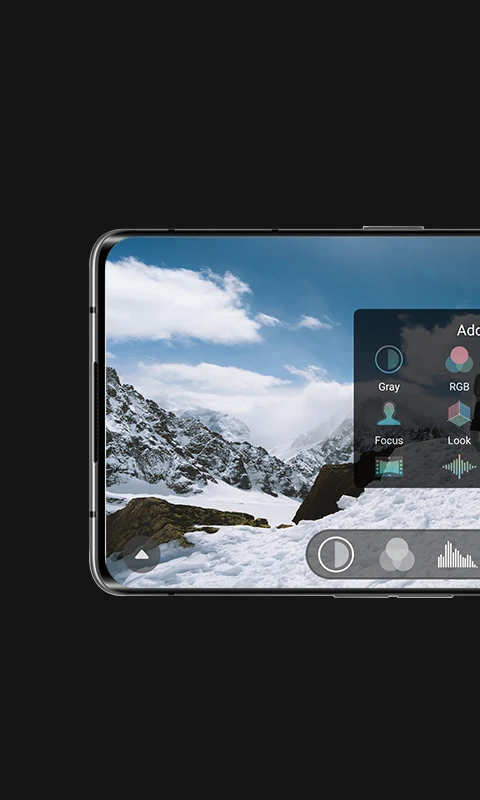
6.连接致迅CineEye图传后,还能开启灰度图像、伪彩色、斑马纹、亮度直方图等专业监看辅助功能。
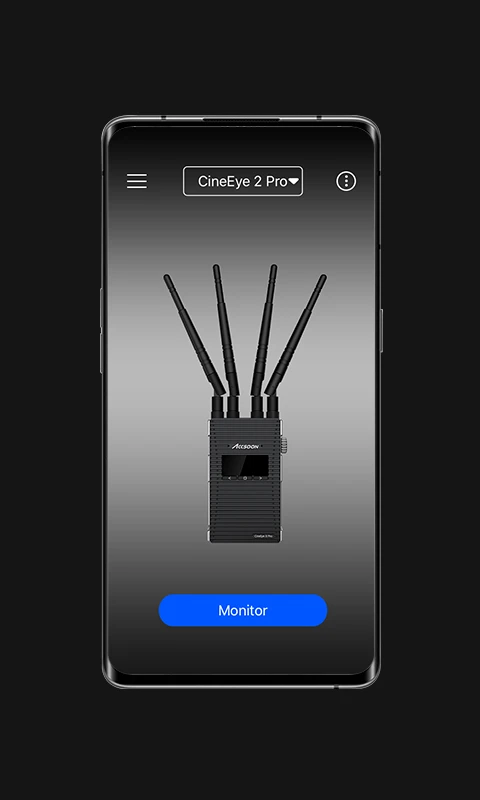
1.确保稳定器已开机,并处于正常工作状态,手机蓝牙与WiFi功能保持开启。
2.打开Accsoon GO应用,在设备列表中找到对应稳定器型号并点击连接。
3.根据提示确认配对请求,等待应用界面显示连接成功状态。
4.若首次连接失败,可尝试重启稳定器或关闭手机蓝牙后重新搜索。
5.连接成功后,建议先进行一次固件版本检测,确保设备与App功能兼容。
6.在设置中开启自动重连功能,下次开机后可快速恢复连接状态。
7.连接完成后即可进入各功能模块,开始调节参数或执行拍摄任务。
1.在Accsoon GO主界面连接稳定器后,进入创意拍摄模式并选择延时摄影选项。
2.设置拍摄间隔时间,可根据场景变化速度选择1秒至数十秒不等的间隔。
3.设定拍摄总时长或总张数,应用会自动计算最终视频时长并给出提示。
4.调整云台起始角度与结束角度,让画面在延时过程中实现平滑移动。
5.确认参数后点击开始,稳定器将按照设定轨迹自动完成逐帧拍摄。
6.拍摄结束后可在应用内预览合成效果,并选择保存或导出到手机相册。
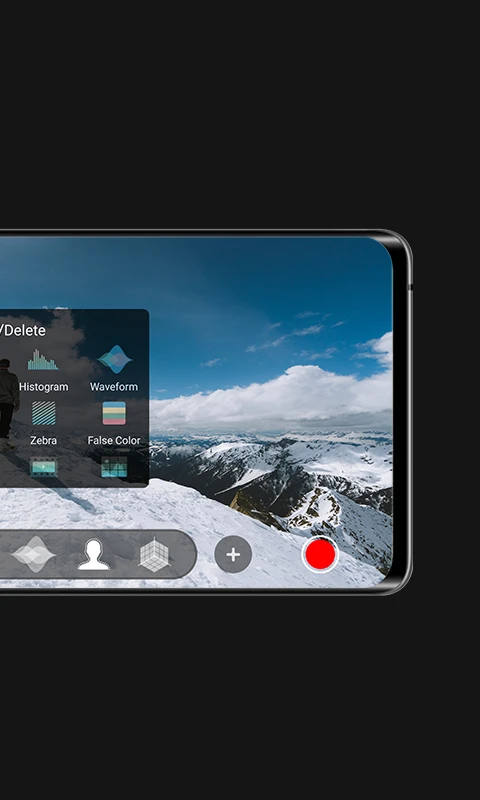
1.先将致迅CineEye图传设备与相机连接并开机,确保图传信号正常发射。
2.在Accsoon GO中进入图传监看模式,搜索并连接CineEye的WiFi热点。
3.连接成功后手机屏幕即显示相机实时画面,延迟极低,适合跟焦与构图。
4.点击屏幕右侧工具栏,可开启对焦辅助、伪彩色、斑马纹等辅助功能。
5.在LUT加载选项中导入自定义3D LUT文件,实时预览调色后的画面效果。
6.使用双指手势可放大画面局部,检查焦点与细节表现。
7.在标记设置中可开启中心标记、比例标记、安全框,并自定义标记颜色与线宽。
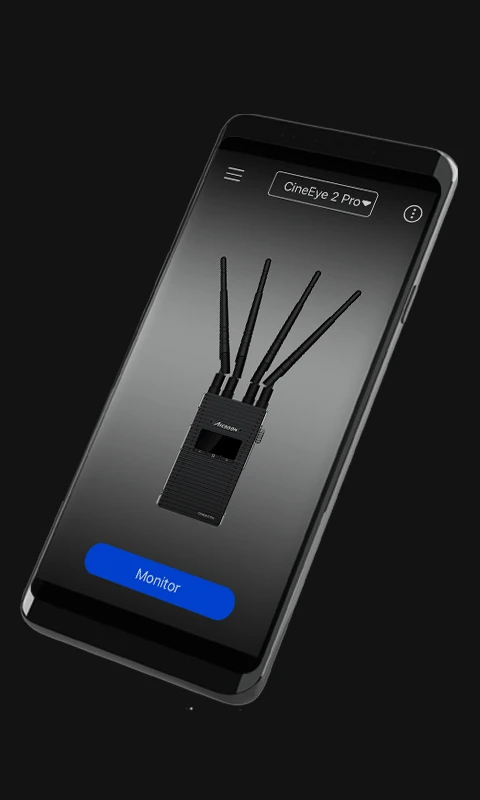
1.延时摄影模式支持自定义间隔、时长与云台运动轨迹,适合拍摄风光与城市变化。
2.重复轨迹拍摄可记录一次手动运镜路径,之后自动重复执行相同运动。
3.全景拍摄模式可设定水平或垂直方向的多张拍摄,自动拼接成全景照片。
4.配合稳定器使用时,还可实现跟随、锁定、全锁定等多种云台工作模式。
5.通过相机控制功能,可远程切换拍照与录像模式,并调整曝光参数。
6.在高级设置中,还能开启变形宽银幕镜头支持与颜色范围选择,适配专业后期流程。
1.使用前请确认手机系统版本与Accsoon GO兼容,避免出现闪退或连接异常。
2.连接稳定器或图传时,尽量保持设备之间无遮挡,减少信号干扰。
3.进行固件升级过程中不要关闭应用或断开设备,以免造成升级失败。
4.长时间使用图传监看时,建议为手机配备散热措施,防止过热降频。
5.拍摄延时或重复轨迹前,先进行小范围测试,确认轨迹与参数无误后再正式拍摄。
6.定期检查App更新,新版本通常会优化连接稳定性并增加更多实用功能。
此内容由AI根据文章内容自动生成,并已由人工审核







 Google_Pixel_10_Pro
批量水印Pro 6.0.15 最新版52.5M / 中文 / 6.0.15 最新版
下载绘画大师 2.3.7 安卓版23.3M / 中文 / 2.3.7 安卓版
下载水印拍照官方版 3.0.6安卓版203.1M / 中文 / 3.0.6安卓版
下载秒映 1.1.23 最新版227.0M / 中文 / 1.1.23 最新版
下载日杂相机最新版 2.5.5安卓版70.1M / 中文 / 2.5.5安卓版
下载LR图片映像调色 5.3.3 安卓版176.4M / 中文 / 5.3.3 安卓版
下载一喵修图 1.0.255 最新版264.7M / 中文 / 1.0.255 最新版
下载作图截图王 2.3.1 安卓版41.4M / 中文 / 2.3.1 安卓版
下载屿白免费相机 3.6.2.2 安卓版77.8M / 中文 / 3.6.2.2 安卓版
下载证照拍软件 1.7.2.1 安卓版125.9M / 中文 / 1.7.2.1 安卓版
下载ez Share易享派app 1.1.2 安卓版13.7M / 中文 / 1.1.2 安卓版
下载谷歌相册app最新版 7.95.0.993819769安卓版221.1M / 中文 / 7.95.0.993819769安卓版
下载黄瓜魔改app 1.2 安卓版119.7M / 中文 / 1.2 安卓版
下载AI好用扫描王 1.0.8 安卓版93.4M / 中文 / 1.0.8 安卓版
下载像素生成app 1.2.1 安卓版39.5M / 中文 / 1.2.1 安卓版
下载微美相机app 1.1.9 安卓版101.5M / 中文 / 1.1.9 安卓版
下载左拍app 6.3.1 安卓版399.9M / 中文 / 6.3.1 安卓版
下载四维指房宝 3.2.7 安卓版213.1M / 中文 / 3.2.7 安卓版
下载相册乐融app 1.2 安卓版46.7M / 中文 / 1.2 安卓版
下载乐洋空间 1.0.0 官方版57.2M / 中文 / 1.0.0 官方版
下载118拼图 1.4 安卓版147.3M / 中文 / 1.4 安卓版
下载Obsbot Start 1.2.8 安卓版123.5M / 中文 / 1.2.8 安卓版
下载豆趣图纸拼豆设计助手 1.0.0 安卓版56.2M / 中文 / 1.0.0 安卓版
下载地球旅迹 1.1.0 安卓版31.8M / 中文 / 1.1.0 安卓版
下载壁纸精选王 1.0.1 安卓版57.8M / 中文 / 1.0.1 安卓版
下载喵喵画图 1.5.0 安卓版29.3M / 中文 / 1.5.0 安卓版
下载葫侠乐园 0.0.5 安卓版28.1M / 中文 / 0.0.5 安卓版
下载AI拍照识物 1.0.5 安卓版21.6M / 中文 / 1.0.5 安卓版
下载智航视界 1.0.6 手机版142.6M / 中文 / 1.0.6 手机版
下载Skinova AI - 肌肤镜 1.0 安卓版8.8M / 中文 / 1.0 安卓版
下载宝丽来HiPrint 1.3.24.100001648 安卓版271.1M / 中文 / 1.3.24.100001648 安卓版
下载小草助手 5.0 安卓版33.8M / 中文 / 5.0 安卓版
下载坐标相机最新版 2.0.0 安卓版23.5M / 中文 / 2.0.0 安卓版
下载GIF表情制作app 1.4.3 安卓版32.4M / 中文 / 1.4.3 安卓版
下载美容相机 6.2.0 安卓版83.6M / 中文 / 6.2.0 安卓版
下载谷歌相机最新版2026 10.2.095.839895361.09手机版48.9M / 中文 / 10.2.095.839895361.09手机版
下载alight motion剪辑软件 5.0.273.1028416官方正版103.6M / 中文 / 5.0.273.1028416官方正版
下载Wink解锁永久VIP 3.6.1安卓版91.8M / 中文 / 3.6.1安卓版
下载inshot视频编辑2026 2.193.1526最新版81.9M / 中文 / 2.193.1526最新版
下载Blurrr破解VIP版(永久) 2.0.6-3.2安卓版152.9M / 中文 / 2.0.6-3.2安卓版
下载lightroom官方正版app 11.5.31中文版156.3M / 中文 / 11.5.31中文版
下载泼辣修图最新破解版 6.11.8安卓版75.5M / 中文 / 6.11.8安卓版
下载Picsart美易照片编辑破解版 30.5.5最新版84.2M / 中文 / 30.5.5最新版
下载小米相机app官方最新版 6.5.000220.0安卓版187.9M / 中文 / 6.5.000220.0安卓版
下载Camera FV-5(极致相机)解锁版 5.3.0.0汉化版13.2M / 中文 / 5.3.0.0汉化版
下载迷你喜日式拼图官方版 1.6.2安卓版66.7M / 中文 / 1.6.2安卓版
下载影笑视频剪辑 20.03.13安卓版10.9M / 中文 / 20.03.13安卓版
下载vlog视频剪辑 2.3.8最新版74.3M / 中文 / 2.3.8最新版
下载短视频制作 3.0.3最新版91.7M / 中文 / 3.0.3最新版
下载千图 1.3安卓版3.8M / 中文 / 1.3安卓版
下载图库相册 1.8.1安卓版3.9M / 中文 / 1.8.1安卓版
下载去水印小工具 9.2.8 安卓版26.7M / 中文 / 9.2.8 安卓版
下载视频制作王官方版 1.2.0安卓版45.5M / 中文 / 1.2.0安卓版
下载视频剪辑制作app手机版 2.0.1安卓版19.3M / 中文 / 2.0.1安卓版
下载七彩图库 2.1.2安卓版12.5M / 中文 / 2.1.2安卓版
下载跟拍大师官方版 1.3.1安卓版98.9M / 中文 / 1.3.1安卓版
下载Photo Album Frames(相册相框) 1.3安卓版19.6M / 中文 / 1.3安卓版
下载Diamond Photo Frames(钻石相框) 7.0安卓版15.5M / 中文 / 7.0安卓版
下载照片拼贴机 1.0.1安卓版7.2M / 中文 / 1.0.1安卓版
下载照片恢复清晰助手官方版 1.2.5安卓版38.0M / 中文 / 1.2.5安卓版
下载BeautyPlus 7.7.121安卓版232.0M / 中文 / 7.7.121安卓版
下载轻颜相机最新版本2026年 10.6.3安卓版145.7M / 中文 / 10.6.3安卓版
下载精英证件照 16.10.28最新版91.5M / 中文 / 16.10.28最新版
下载拼图制作大师免费版 8.7.870安卓版103.3M / 中文 / 8.7.870安卓版
下载公主相机 1.4安卓版19.3M / 中文 / 1.4安卓版
下载玩效AR特效相机app安卓版 2.2.2手机版38.4M / 中文 / 2.2.2手机版
下载名画网官方版 1.1.2安卓版25.3M / 中文 / 1.1.2安卓版
下载拍照翻译 5.6.7最新版18.7M / 中文 / 5.6.7最新版
下载情侣头像制作大全官方版 1.1安卓版66.6M / 中文 / 1.1安卓版
下载一寸照片制作器软件 2.2.4安卓版16.3M / 中文 / 2.2.4安卓版
下载