




wifi文件传输网页工具箱是一款基于局域网与手机热点的轻量级文件互传工具,手机端一键开启HTTP服务后,电脑、平板或其他设备只需在浏览器输入访问地址,就能实现双向文件传输,全程无需数据线、无需在接收端安装任何客户端。它支持密码保护、只读与读写模式切换、传输历史记录查询,并通过前台服务保活机制让大文件传输更加稳定可靠。除此之外,软件还内置了浏览器在线工具箱,涵盖Base64编解码、MD5与SHA加密、JSON与XML格式化、URL转换、时间戳与颜色转换、HTML与Markdown编辑器、图片裁剪拼接加水印、HTTP客户端调试、APK签名与加固等实用功能,开发调试与日常办公场景即开即用。

1.软件默认在局域网或手机热点内建立HTTP服务,数据只在同一网络下的设备之间流转,不经过第三方服务器中转,从链路层面就降低了外泄风险。
2.手机端可以设置访问密码,只有输入正确密码的设备才能进入文件列表页面,避免同一WiFi下陌生设备随意翻看你的文件。
3.传输模式支持只读与读写自由切换,只想让对方下载文件时开启只读模式,对方就无法反向写入或删除任何内容。
4.每一次传输操作都会记录在传输历史中,谁在什么时间访问过、上传或下载了哪些文件,都能随时回查,发现异常可以及时处理。
5.如果是在公共热点环境下使用,建议传输完成后立即关闭HTTP服务,并断开热点,进一步减少暴露时间。
6.对于特别敏感的文件,可以先用工具箱内的加密功能处理后再传输,多一层防护多一分安心。
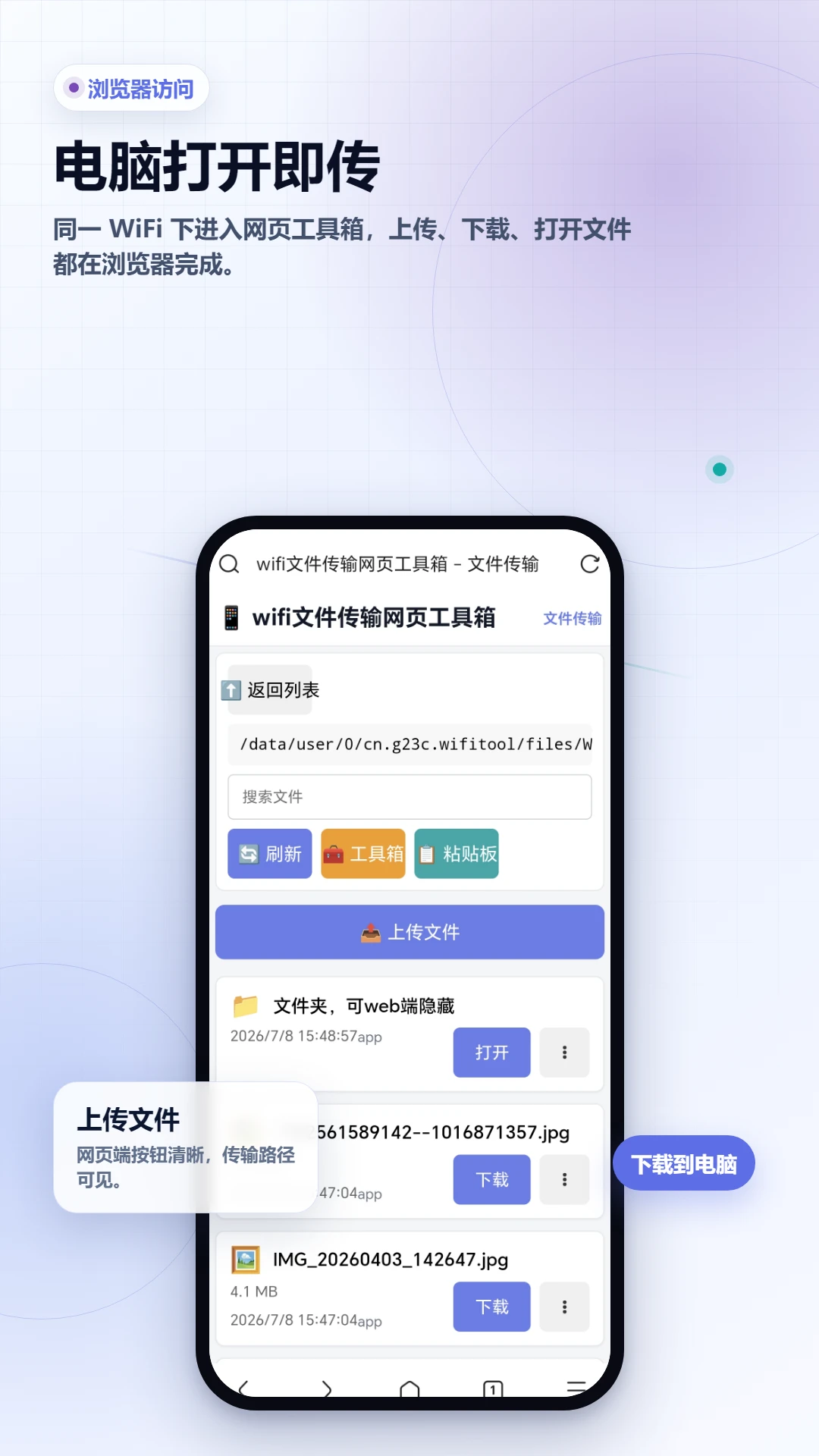
1.图片类文件完全没问题,无论是手机相册里的JPG、PNG、HEIC,还是电脑上的PSD、WebP,都能原样上传下载。
2.视频与音频文件同样支持,常见的MP4、MOV、AVI、MP3、WAV等格式都可以直接拖拽传输,大文件也不会被压缩。
3.办公文档方面,Word、Excel、PPT、PDF、TXT等格式都能正常互传,接收后可直接用对应软件打开。
4.压缩包与安装包也支持,ZIP、RAR、7Z、APK等文件传输后保持完整,不会出现损坏或打不开的情况。

5.代码与配置文件同样可以传,JSON、XML、HTML、CSS、JS等文本文件传输后编码不变,方便开发人员直接使用。
6.简单来说,只要是你手机或电脑里能存的文件,基本都能通过这个工具箱在设备之间搬来搬去。
1.打开软件后找到在线工具箱入口,里面按功能分类列出了所有工具,点击对应图标即可进入。
2.需要处理编码时,选择Base64或MD5/SHA工具,把文本粘贴进去,一键就能得到编码或加密结果。
3.遇到格式混乱的JSON或XML,用格式化工具粘贴后自动缩进对齐,阅读和排错都方便很多。
4.处理图片时,可以用裁剪、拼接、加水印功能,直接在手机浏览器里完成简单修图,不用再装其他软件。
5.开发调试时,HTTP客户端工具可以模拟请求、查看响应,APK签名与加固功能则适合打包发布前使用。
6.时间戳与颜色转换工具适合前端和设计人员,输入数值就能得到可读时间或十六进制色值。
7.所有工具都在本地运行,不需要联网也能使用,数据不会上传到任何服务器。

1.软件采用前台服务保活机制,传输过程中即使切换到其他应用,服务也不会被系统轻易杀掉。
2.传输界面会实时显示进度和速度,大文件传输时可以看到当前已完成多少、剩余多少。
3.如果网络出现短暂波动,传输会尽量保持连接,减少中断重传带来的时间浪费。
4.建议传输大文件时让手机保持亮屏或连接充电器,避免系统进入深度省电模式影响服务运行。
5.电脑端浏览器建议使用Chrome、Edge等主流浏览器,兼容性更好,传输稳定性也更有保障。
6.如果文件特别大,可以分批传输,每传完一批确认无误后再继续,降低单次传输失败的风险。
1.可以,这款工具的核心传输功能依赖的是局域网或手机热点,并不需要连接互联网。
2.手机开启热点后,电脑连接该热点,再在浏览器输入手机端显示的访问地址,就能直接传输文件。
3.在没有路由器、没有宽带的户外环境下,手机热点加浏览器的方式依然可以正常使用。
4.在线工具箱中的大部分功能也是本地运算,断网状态下照样可以完成编码、格式化、图片处理等操作。
5.唯一需要注意的是,如果手机和电脑不在同一网络下,就无法互相访问,所以务必确认连接的是同一个热点或WiFi。
6.传输完成后记得关闭热点,避免其他设备自动连接占用资源。
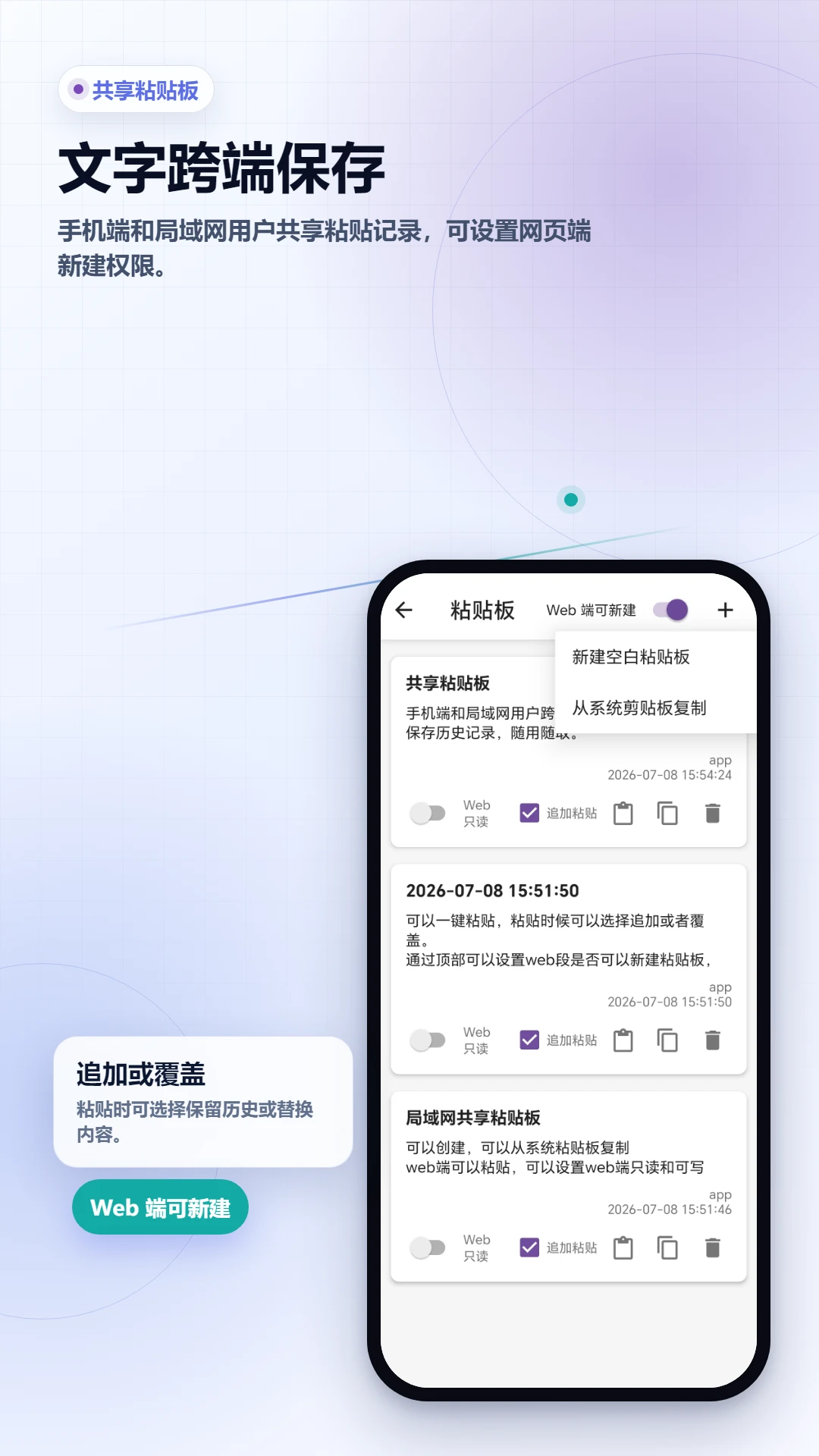
1.手机与电脑之间快速互传照片、视频,不用再找数据线或登录聊天软件压缩发送。
2.办公场景下把手机里的文档传到电脑上继续编辑,或者把电脑上的资料传到手机随时查看。
3.开发人员调试接口时,用内置的HTTP客户端和格式化工具快速验证数据,省去切换多个软件的麻烦。
4.设计人员需要给图片加水印或简单拼接时,直接用工具箱处理,不必打开笨重的专业软件。
5.在没有网络的会议室或户外现场,通过手机热点建立传输通道,及时分享文件给同事。
6.给APK签名或加固时,工具箱里的相关功能可以应急使用,适合个人开发者快速处理安装包。
7.对于经常需要跨设备整理资料的用户来说,这款工具相当于一个随身携带的文件中转站。
1.在软件主界面找到服务设置或安全设置选项,点击进入密码配置页面。
2.开启密码保护开关,输入你想设置的访问密码,建议使用字母加数字的组合,长度不少于六位。
3.保存设置后重新启动HTTP服务,此时其他设备访问地址时会弹出密码输入框。
4.只有输入正确密码的设备才能看到文件列表并进行上传下载操作,输错则无法进入。
5.如果多人共用同一个热点,建议定期更换密码,并在传输完成后关闭服务,避免长期暴露。
6.密码设置后请自己记牢,忘记了可以在设置页面重置,但重置后所有已连接设备都需要重新验证。
此内容由AI根据文章内容自动生成,并已由人工审核






腾讯元宝手机版 2.88.0满血版127.3M / 中文 / 2.88.0满血版
下载我的物品 4.32.0最新版197.9M / 中文 / 4.32.0最新版
下载RoboNeo美图ai助手 3.0.1官方版93.0M / 中文 / 3.0.1官方版
下载Komi Store官方版 1.9.2安卓版42.2M / 中文 / 1.9.2安卓版
下载mindline思维导图 10.1.1最新版15.3M / 中文 / 10.1.1最新版
下载光伏星+ 2.9.11 安卓版148.2M / 中文 / 2.9.11 安卓版
下载随时找手机 1.0.1 安卓版86.6M / 中文 / 1.0.1 安卓版
下载DarkBird 0.3.3 安卓版1.3M / 中文 / 0.3.3 安卓版
下载伪装计算器app 1.1.4 安卓版19.3M / 中文 / 1.1.4 安卓版
下载Authing 令牌 1.5.0 官方版13.5M / 中文 / 1.5.0 官方版
下载风屿效率盒 1.1.0 安卓版66.2M / 中文 / 1.1.0 安卓版
下载锐捷睿易软件 9.9.0安卓版177.1M / 中文 / 9.9.0安卓版
下载markdown 1.0.0 安卓版80.5M / 中文 / 1.0.0 安卓版
下载美趣ai app 4.1.0安卓版219.2M / 中文 / 4.1.0安卓版
下载图形扫描智能对比识别处理系统 3.0.0 安卓版22.7M / 中文 / 3.0.0 安卓版
下载微聊天记录免费备份 1.0.9 安卓版77.4M / 中文 / 1.0.9 安卓版
下载轻集工具箱 2.1.5安卓版21.9M / 中文 / 2.1.5安卓版
下载Ultra Volume最新版本2026 3.6.2.1 安卓版6.8M / 中文 / 3.6.2.1 安卓版
下载记加班助手 3.2.1 安卓版21.0M / 中文 / 3.2.1 安卓版
下载联想乐聊安卓最新版本 8.2.82官方版185.0M / 中文 / 8.2.82官方版
下载极科网络计算机控制平台 8.0.1 安卓版33.0M / 中文 / 8.0.1 安卓版
下载字体美化大师正版 8.14.6安卓版59.8M / 中文 / 8.14.6安卓版
下载计算器万能王 1.0.6 安卓版47.4M / 中文 / 1.0.6 安卓版
下载好好记账app 1.21.7手机版18.8M / 中文 / 1.21.7手机版
下载四方软件最新版 1.0.1 安卓版27.3M / 中文 / 1.0.1 安卓版
下载M3U8Loader官方版 1.3.177 最新版3.0M / 中文 / 1.3.177 最新版
下载小麦健康 1.2.0 安卓版93.0M / 中文 / 1.2.0 安卓版
下载友趣安驾免费版 3.5.55安卓版93.1M / 中文 / 3.5.55安卓版
下载金风手机助手app 3.7.7.2 安卓版156.4M / 中文 / 3.7.7.2 安卓版
下载懒猫记账 5.8.5最新版21.9M / 中文 / 5.8.5最新版
下载白板 3.2.5 安卓版21.9M / 中文 / 3.2.5 安卓版
下载聚销售 1.5.32 最新版25.6M / 中文 / 1.5.32 最新版
下载亿大师app 1.5.12 安卓版120.3M / 中文 / 1.5.12 安卓版
下载浩晨CAD看图速览王 4.1.1 安卓版37.8M / 中文 / 4.1.1 安卓版
下载本元 1.6.0 最新版96.6M / 中文 / 1.6.0 最新版
下载QQ同步助手 8.0.2481.8M / 中文 / 8.0.24
下载qq浏览器官方免费 20.6.7.7071安卓版145.4M / 中文 / 20.6.7.7071安卓版
下载百度网盘最新版本 13.34.9安卓版331.7M / 中文 / 13.34.9安卓版
下载讯飞输入法app官方版 15.0.29安卓版68.2M / 中文 / 15.0.29安卓版
下载快牙软件 6.7.5 (CN) CN CN CN安卓版24.3M / 中文 / 6.7.5 (CN) CN CN CN安卓版
下载搜狗浏览器极速版最新版 20.1.5.1055 安卓版148.0M / 中文 / 20.1.5.1055 安卓版
下载qq输入法官方版 8.7.14安卓版33.4M / 中文 / 8.7.14安卓版
下载搜狗输入法官方正版 10.7安卓版49.5M / 中文 / 10.7安卓版
下载uc浏览器app 12.7.6.1056安卓版54.8M / 中文 / 12.7.6.1056安卓版
下载安兔兔评测 8608c5b14安卓版15.8M / 中文 / 8608c5b14安卓版
下载安卓壁纸app 5.15.33官方版42.7M / 中文 / 5.15.33官方版
下载qq安全中心app最新版 7.3.7安卓版12.7M / 中文 / 7.3.7安卓版
下载猎豹清理大师2025年最新版 6.23.5安卓版46.1M / 中文 / 6.23.5安卓版
下载安卓动态壁纸 4.3.125.6M / 中文 / 4.3.1
下载re管理器最新版(Root Explorer) 4.12.2安卓版4.1M / 中文 / 4.12.2安卓版
下载猎豹安全大师手机版 5.2.7.1058最新版22.8M / 中文 / 5.2.7.1058最新版
下载微盘 3.6.115.3M / 中文 / 3.6.1
下载双开助手微信分身多开版免费 7.8.4安卓版11.1M / 中文 / 7.8.4安卓版
下载微信清理Cleaner for Wechat 1.3.174.5M / 中文 / 1.3.17
下载谷歌play商店官方正版(Google Play 商店) 53.3.21-34 [0] [PR] 986224237最新版本74.2M / 中文 / 53.3.21-34 [0] [PR] 986224237最新版本
下载谷歌商店最新版2026(Google Play商店) 53.3.21-34 [0] [PR] 986224237手机安卓版74.2M / 中文 / 53.3.21-34 [0] [PR] 986224237手机安卓版
下载shizuku官方版安卓最新版 13.7.0手机版31.5M / 中文 / 13.7.0手机版
下载google play商店最新版本 53.3.21-34 [0] [PR] 986224237安卓官方版74.2M / 中文 / 53.3.21-34 [0] [PR] 986224237安卓官方版
下载小虎软件库官方版 3.4安卓版6.3M / 中文 / 3.4安卓版
下载火狐浏览器安卓版(Firefox) 157.0.1最新版595.9M / 中文 / 157.0.1最新版
下载谷歌服务框架最新版2026(google play 服务) 26.39.33 (190400-995470952)手机版311.5M / 中文 / 26.39.33 (190400-995470952)手机版
下载fake location官方版 1.3.5 BETA安卓版22.7M / 中文 / 1.3.5 BETA安卓版
下载np管理器官方正版 3.1.43安卓版45.6M / 中文 / 3.1.43安卓版
下载qq同步助手app 8.0.24最新安卓版81.8M / 中文 / 8.0.24最新安卓版
下载pikpak最新版 2.2.0安卓版80.4M / 中文 / 2.2.0安卓版
下载app分享2026(appshare) 5.1.5安卓版36.3M / 中文 / 5.1.5安卓版
下载Pi Browser最新版 1.6.1官方安卓版37.0M / 中文 / 1.6.1官方安卓版
下载谷歌输入法安卓版官方版(Gboard) 18.4.1.985164140-release-arm64-v8a手机版76.0M / 中文 / 18.4.1.985164140-release-arm64-v8a手机版
下载谷歌搜索引擎手机版(Google) 17.60.15.sa.arm64最新版310.3M / 中文 / 17.60.15.sa.arm64最新版
下载奇妙应用2026 1.3.9安卓版15.7M / 中文 / 1.3.9安卓版
下载sam helper软件 v2.8.0安卓版37.8M / 中文 / v2.8.0安卓版
下载太极app安卓版 14.0.7.05010904手机版9.6M / 中文 / 14.0.7.05010904手机版
下载小草助手手机版app 1.10安卓版29.9M / 中文 / 1.10安卓版
下载小米浏览器官方最新版本 20.28.1020918安卓版245.2M / 中文 / 20.28.1020918安卓版
下载APKPure官方正版 3.20.8002最新版23.2M / 中文 / 3.20.8002最新版
下载卓聚社区最新版 1.7.1.0223安卓版18.2M / 中文 / 1.7.1.0223安卓版
下载vivo应用商店官方正版 10.5.0.7安卓版90.6M / 中文 / 10.5.0.7安卓版
下载KernelSU面具最新版 v3.3.0安卓版10.3M / 中文 / v3.3.0安卓版
下载光速虚拟机官方版最新版本 11.0安卓版1.24G / 中文 / 11.0安卓版
下载Gmail最新版本(谷歌邮箱) 2026.09.21.988485896.Release手机版194.2M / 中文 / 2026.09.21.988485896.Release手机版
下载孤煞软件库最新版本 4.4.0安卓版9.3M / 中文 / 4.4.0安卓版
下载我在ai app官方版 3.1.9最新版69.4M / 中文 / 3.1.9最新版
下载极客软件库官方版 3.7.0安卓版12.8M / 中文 / 3.7.0安卓版
下载edge浏览器官方安卓版 153.0.4234.49最新版252.5M / 中文 / 153.0.4234.49最新版
下载IQQI 快注音键盘输入法 2.3.0028.0安卓版17.7M / 中文 / 2.3.0028.0安卓版
下载挖软app2026最新版 8.2安卓版9.8M / 中文 / 8.2安卓版
下载手机性能排行app最新版2026 v5.1.7安卓版8.9M / 中文 / v5.1.7安卓版
下载StandBy官方版 2.0.40.538安卓版24.7M / 中文 / 2.0.40.538安卓版
下载甲壳虫adb助手最新版 1.4.1安卓版41M / 中文 / 1.4.1安卓版
下载