
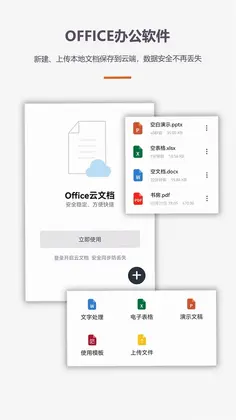
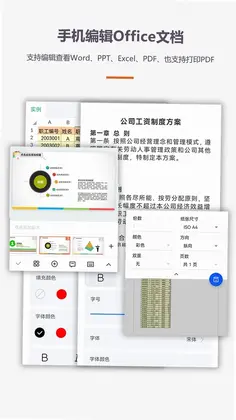
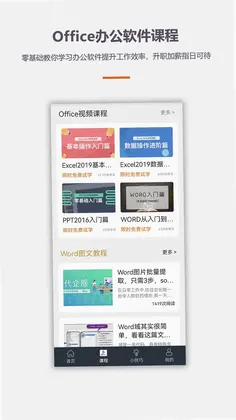
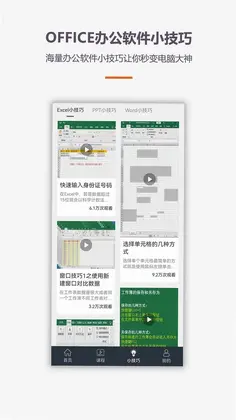
办公软件Office手机版是一款集文档编辑、表格制作、演示文稿与PDF阅读于一体的移动办公工具,支持Word、Excel、PPT、PDF等主流格式在线编辑与本地打开,兼容WPS、金山文档等文件,也能直接查看微信、钉钉、QQ接收的文档。同时内置Word、Excel、PPT、PS零基础入门教程,图文并茂讲解每步操作,支持一键收藏,适合学生、职场新人及需要随时处理文件的人群使用,让手机也能轻松完成办公与学习任务。
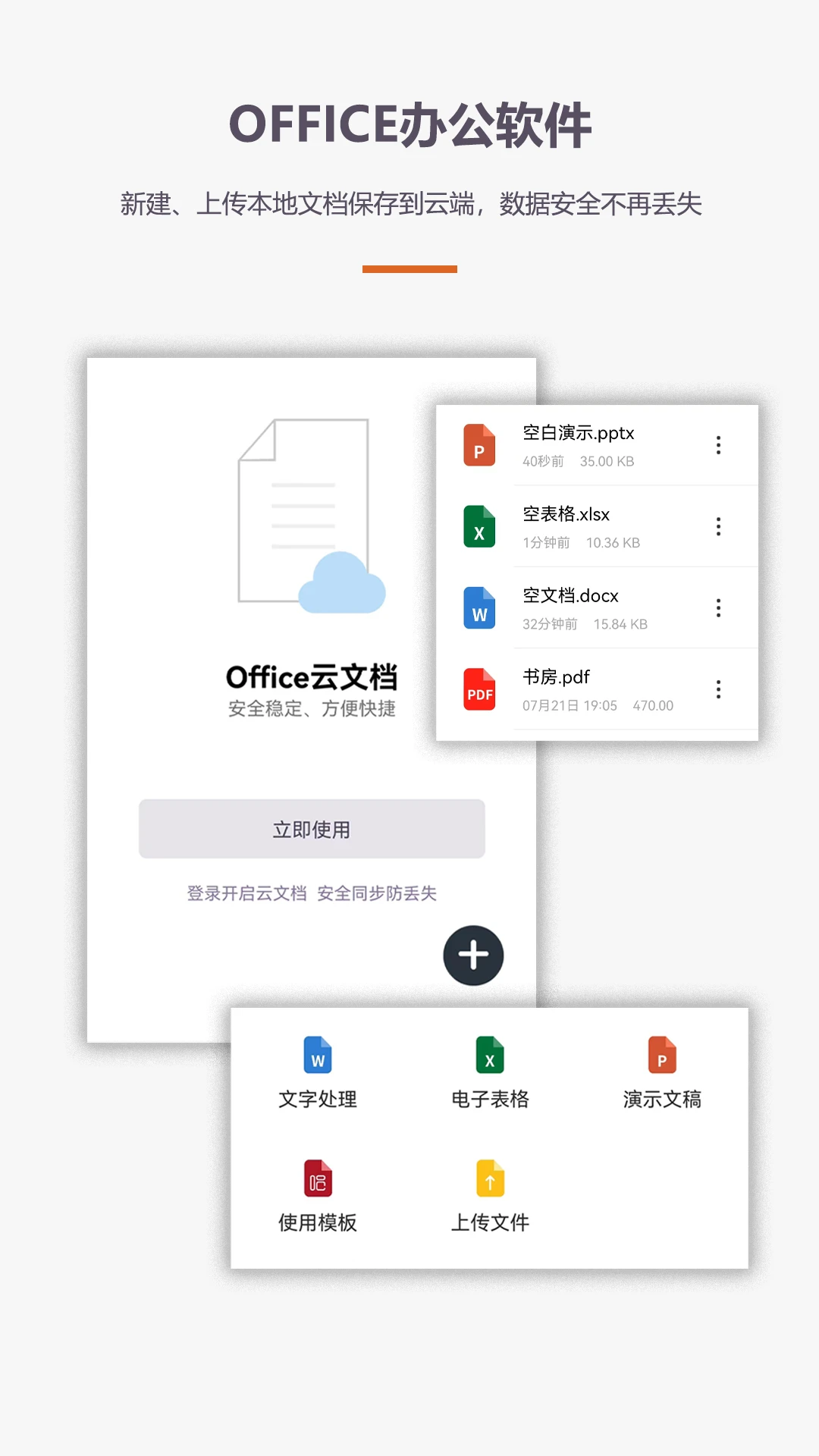
1.打开办公软件Office手机版,进入首页后点击右下角“+”或“打开文件”按钮。
2.在文件选择界面中,可以看到本地存储、微信、QQ、钉钉等多个来源入口。
3.进入本地文件夹后,系统会自动识别doc、docx、xls、xlsx、ppt、pptx、pdf等常见格式。
4.选中需要查看或编辑的文档,点击即可加载到编辑界面,无需转换格式。
5.如果是WPS或金山文档生成的文件,同样可以直接导入打开,排版基本保持原样。
6.打开后可在顶部菜单切换阅读模式与编辑模式,方便快速浏览或修改内容。
1.在办公软件Office手机版首页选择“新建表格”或打开已有的xls、xlsx文件。
2.进入表格界面后,双击任意单元格即可输入文字、数字或公式。
3.点击底部工具栏可以设置字体、字号、颜色、对齐方式以及单元格边框。
4.需要计算时,可在输入框内手动输入SUM、AVERAGE等常用函数并选择数据区域。
5.长按行号或列标可插入、删除行列,拖动填充柄还能快速复制公式。
6.编辑完成后点击右上角保存按钮,文件会存回原路径或另存到手机本地。
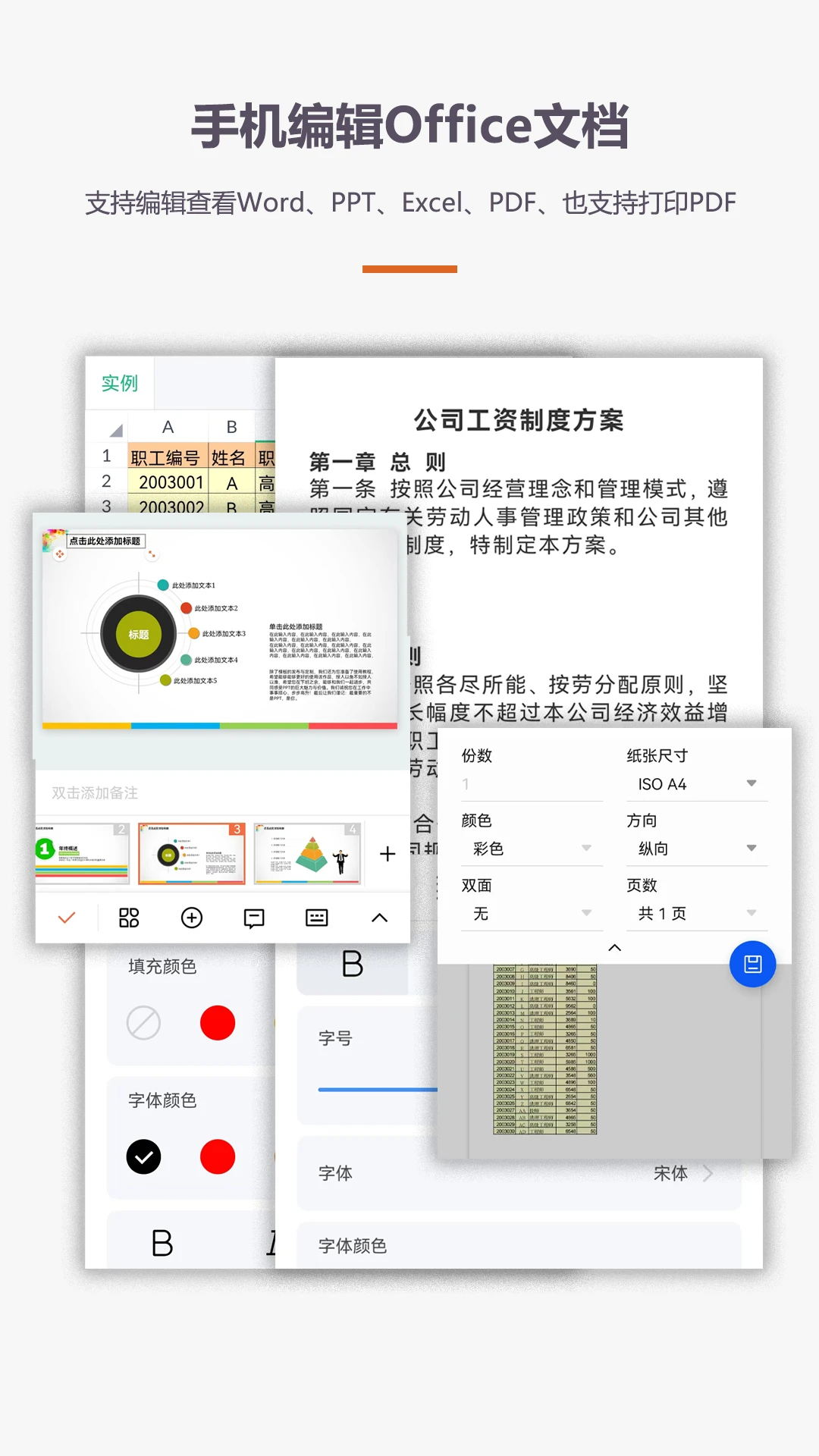
1.打开办公软件Office手机版,点击“新建演示”进入PPT编辑页面。
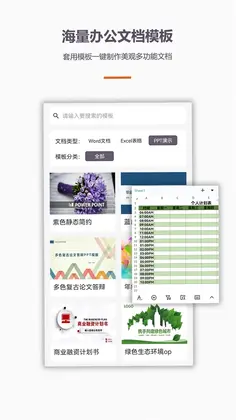
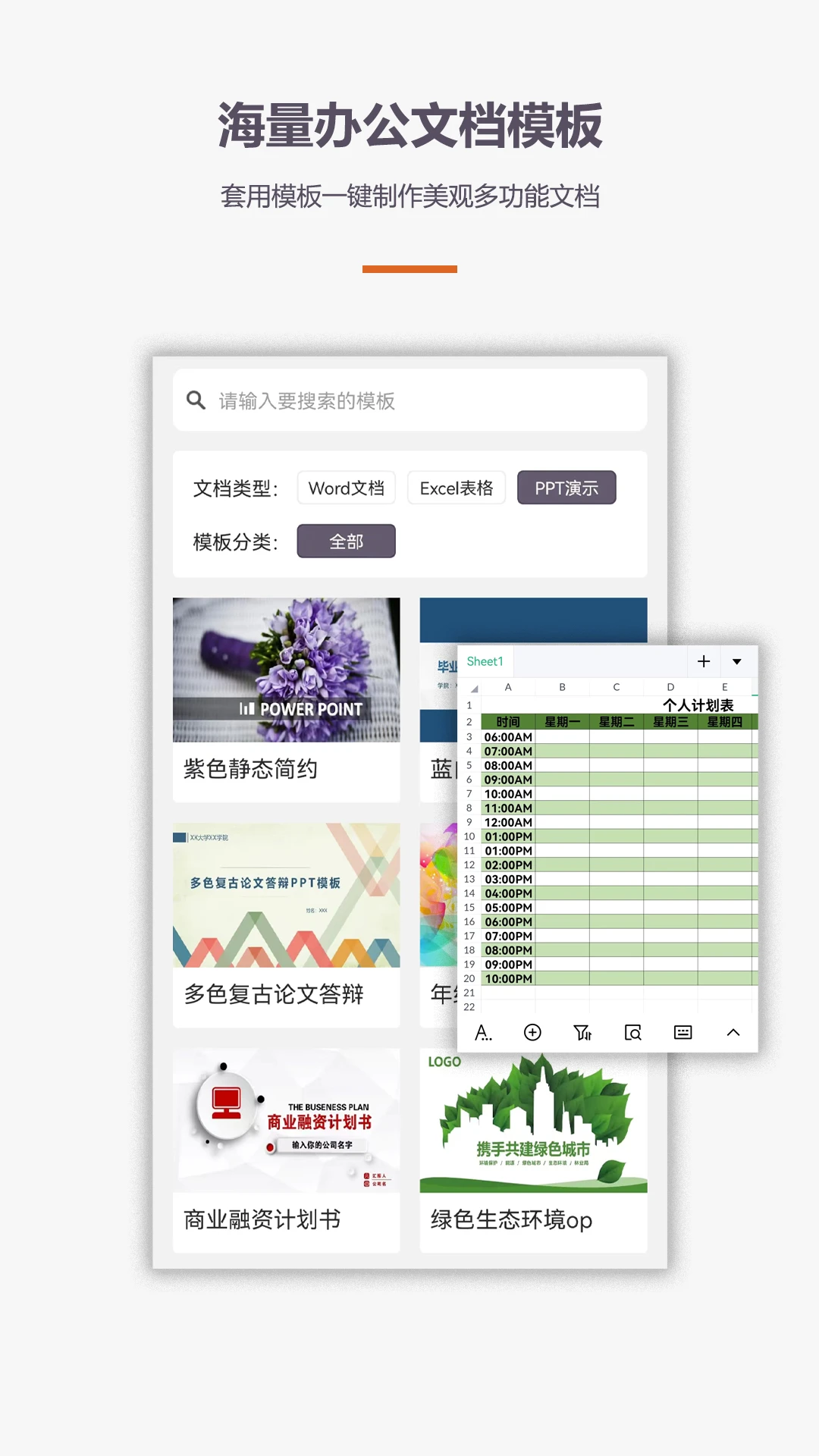
2.在模板库中选择一个合适的版式,也可以从空白幻灯片开始设计。
3.点击幻灯片中的文本框,输入标题和正文内容,支持调整字体与段落间距。
4.通过插入菜单可以添加图片、形状、表格和图表,丰富演示内容。
5.在左侧缩略图区域长按可复制、删除或调整幻灯片顺序。
6.点击播放按钮可全屏预览效果,确认无误后保存为ppt或pptx格式。
1.进入办公软件Office手机版的“学习”或“教程”板块,找到PS零基础入门分类。
2.课程以图文步骤展示,从界面认识、图层概念到抠图、调色逐步讲解。
3.每节课配有操作截图和文字说明,跟着步骤在手机上就能理解核心技巧。
4.遇到重点内容可以点击收藏按钮,方便之后在收藏夹中反复查看。
5.部分教程还提供素材练习建议,帮助巩固选区、蒙版、滤镜等知识点。
6.学完后可回到文档编辑区,尝试用类似思路处理图片,加深记忆。
1.在微信中收到Word、Excel或PDF文件后,先点击文件并选择“用其他应用打开”。
2.在弹出的应用列表中找到办公软件Office手机版,点击进入。
3.软件会自动加载该文档,首次打开可能需要几秒钟解析内容。
4.如果列表中没有显示,可先保存到手机本地,再从软件首页“打开文件”中选取。
5.打开后可立即阅读或编辑,修改后选择保存,文件会保留在软件最近记录中。
6.需要分享时,点击右上角菜单选择发送给微信好友或保存到本地。
1.支持多标签打开,可同时查看和编辑多个文档,切换起来比较方便。
2.PDF阅读模式下可进行缩放、翻页、搜索关键词和添加书签。
3.文档编辑支持撤销、重做、查找替换,处理长文件时效率更高。
4.提供字数统计、拼写检查等辅助工具,方便写报告和整理资料。
5.最近文件列表会自动记录打开过的文档,下次继续处理更省时间。
6.所有功能围绕移动办公设计,界面简洁,新手也能快速上手。
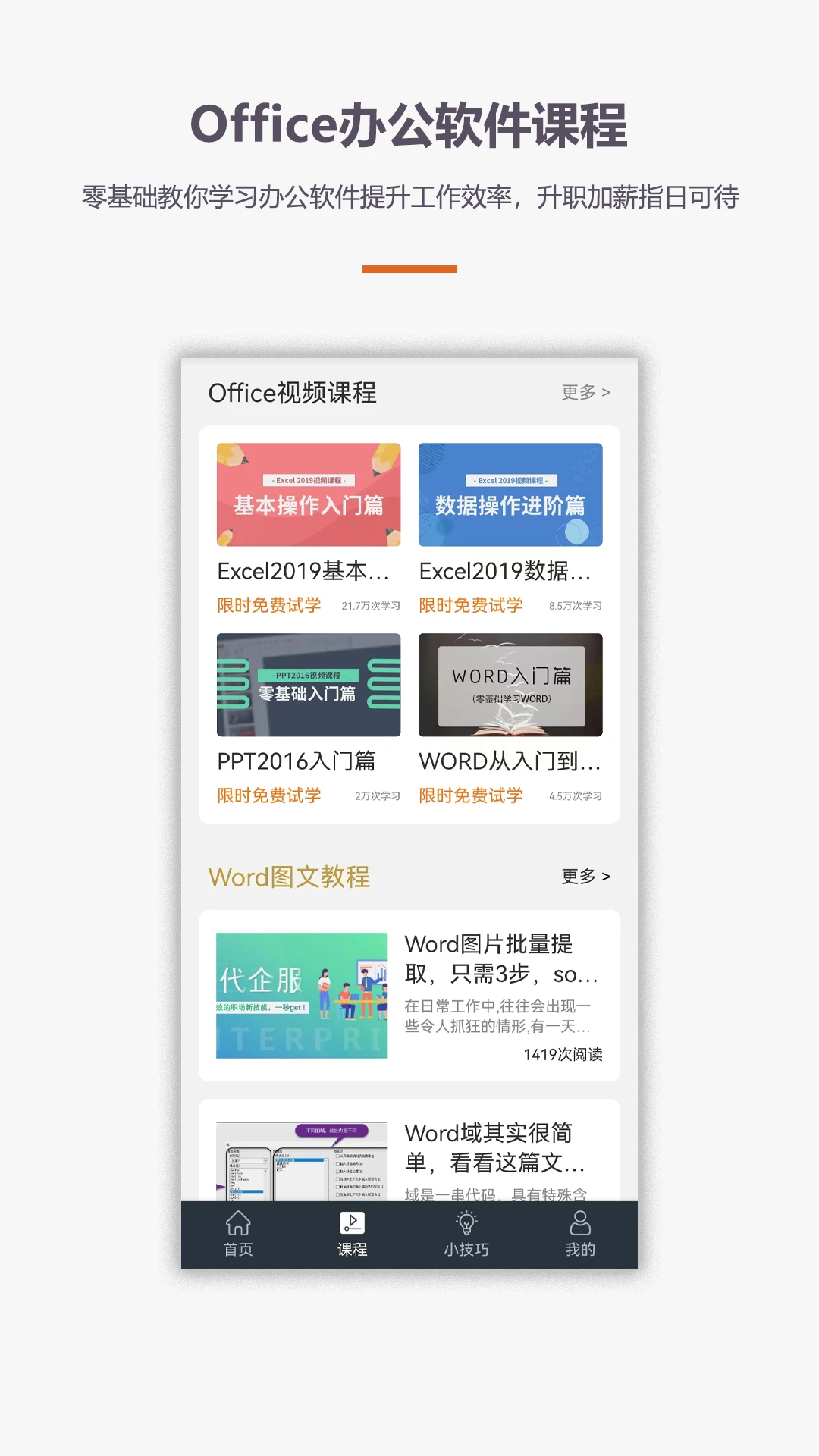
1.学生群体可以用来写作业、做课程表、整理复习资料和制作课堂演示。
2.职场新人能随时修改简历、处理工作表格、查看合同和PDF文件。
3.经常出差的人不用带电脑,在手机上就能完成文档审批和简单修改。
4.需要学习办公技能的用户可以通过内置教程掌握Word、Excel、PPT和PS基础。
5.自由职业者可用它快速记录灵感、整理报价单和发送方案给客户。
6.对手机存储空间敏感的用户,也能把它当作轻量级文档阅读器来使用。
此内容由AI根据文章内容自动生成,并已由人工审核






太极学堂最新版本 1.3.1安卓版21.3M / 中文 / 1.3.1安卓版
下载国资e学手机客户端 6.6.9安卓版66.9M / 中文 / 6.6.9安卓版
下载i国开安卓版 2.0.8最新版59.2M / 中文 / 2.0.8最新版
下载悟空识字最新版 3.16.80手机版271.5M / 中文 / 3.16.80手机版
下载we learn app 9.7.1015手机版39.0M / 中文 / 9.7.1015手机版
下载粉笔职教app 6.19.7最新官方版198.7M / 中文 / 6.19.7最新官方版
下载司盟企服官方版 2.76安卓版39.2M / 中文 / 2.76安卓版
下载景阳阁听书 3160 官方版190.3M / 中文 / 3160 官方版
下载大学搜题酱最新版 2.68.0安卓版43.3M / 中文 / 2.68.0安卓版
下载蜜蜂试卷app 4.27.6.20261014手机版75.9M / 中文 / 4.27.6.20261014手机版
下载AI音乐学园官方版 7.6.1安卓版272.8M / 中文 / 7.6.1安卓版
下载法语U学院 4.3.5 安卓版42.6M / 中文 / 4.3.5 安卓版
下载OKmath数学思维安卓 2.30最新版927.0M / 中文 / 2.30最新版
下载灯塔党建在线手机客户端官方版 v5.2.3.3安卓版191.4M / 中文 / v5.2.3.3安卓版
下载若道 3.3.1 最新版91.9M / 中文 / 3.3.1 最新版
下载AI音乐学园吉他尤克里里 7.6.1安卓版272.8M / 中文 / 7.6.1安卓版
下载we learn手机版 9.7.1015安卓最新版39.0M / 中文 / 9.7.1015安卓最新版
下载考研必题库 3.2.2 最新版9.7M / 中文 / 3.2.2 最新版
下载中国象棋对弈app 1.13 安卓版35.3M / 中文 / 1.13 安卓版
下载CSCC弹弓最新版 1.9 安卓版61.0M / 中文 / 1.9 安卓版
下载一起种点田最新版 1.2 安卓版58.3M / 中文 / 1.2 安卓版
下载HSK Mock 3.0.1 最新版29.3M / 中文 / 3.0.1 最新版
下载围棋入门官方版 2.5.2 安卓版112.4M / 中文 / 2.5.2 安卓版
下载知室 7.42.2 安卓版64.8M / 中文 / 7.42.2 安卓版
下载致题库 5.5.1 最新版41.0M / 中文 / 5.5.1 最新版
下载第壹街舞云陪练 2.4.3 安卓版81.6M / 中文 / 2.4.3 安卓版
下载清史数据库最新版 2.1.0 安卓版23.7M / 中文 / 2.1.0 安卓版
下载千智 1.0.0 安卓版25.9M / 中文 / 1.0.0 安卓版
下载自考网 1.4.64 安卓版54.7M / 中文 / 1.4.64 安卓版
下载吉林继教 1.1.0 最新版97.5M / 中文 / 1.1.0 最新版
下载全民K诵 2026.4.7 安卓版37.1M / 中文 / 2026.4.7 安卓版
下载雪球课堂 4.3.4 安卓版429.4M / 中文 / 4.3.4 安卓版
下载美术宝书画院 1.4.3 安卓版87.0M / 中文 / 1.4.3 安卓版
下载社会工作者考试官方版 1.0.7 最新版69.0M / 中文 / 1.0.7 最新版
下载群宇科教app 1.6.8 安卓版416.7M / 中文 / 1.6.8 安卓版
下载懂音律app 5.7.6安卓版164.4M / 中文 / 5.7.6安卓版
下载超级课程表最新版2026 9.9.54官方版86.9M / 中文 / 9.9.54官方版
下载最最日语安卓版app 8.11107.4M / 中文 / 8.11
下载好爸妈点读免费版 4.3.2安卓版15.2M / 中文 / 4.3.2安卓版
下载小鱼易连 3.11.26117.7M / 中文 / 3.11.26
下载腾讯翻译君新版 4.3.1.13官方免费版85.1M / 中文 / 4.3.1.13官方免费版
下载答案圈最新版2026 3.1.0 安卓官方版13.2M / 中文 / 3.1.0 安卓官方版
下载优艺+央美艺考软件 1.7.3安卓最新版65.6M / 中文 / 1.7.3安卓最新版
下载Hi Dictionary(嗨翻译)最新版 2.2.9.4安卓版39.3M / 中文 / 2.2.9.4安卓版
下载说说英语 v1.8.3 最新版17.0M / 中文 / v1.8.3 最新版
下载medibang paint安卓版 28.24最新版62.7M / 中文 / 28.24最新版
下载潇湘成招最新版本 1.0.62安卓版31.9M / 中文 / 1.0.62安卓版
下载洪恩识字不收费版 4.5.0614.3M / 中文 / 4.5.0
下载爱问云app官方2026版 5.72.107最新版150.2M / 中文 / 5.72.107最新版
下载掌上综素最新版本2026 3.230328安卓版27.8M / 中文 / 3.230328安卓版
下载倍速课堂app下载人教版免费 8.2.0安卓版73.4M / 中文 / 8.2.0安卓版
下载蜜雪商学最新版本 2.0.272手机版348.0M / 中文 / 2.0.272手机版
下载甘肃智慧教育平台官方版(智教甘肃) 3.4安卓版41.6M / 中文 / 3.4安卓版
下载答案圈最新版2026 3.1.0 安卓官方版13.2M / 中文 / 3.1.0 安卓官方版
下载智慧中小学最新版本 8.0.13安卓版301.5M / 中文 / 8.0.13安卓版
下载微软邮箱app官方版(Outlook) 5.2639.2最新版129.5M / 中文 / 5.2639.2最新版
下载FiF口语训练学生版app 6.6.2安卓版32.7M / 中文 / 6.6.2安卓版
下载Yousician(吉他教学) 4.104.0最新版130.2M / 中文 / 4.104.0最新版
下载中建在线最新版 1.0.1安卓版99.3M / 中文 / 1.0.1安卓版
下载执业西药师考试 2.8.3最新版19.2M / 中文 / 2.8.3最新版
下载丹迪英语 4.1.11.113628安卓版132.7M / 中文 / 4.1.11.113628安卓版
下载斯第姆 1.1.6安卓版14.0M / 中文 / 1.1.6安卓版
下载稚育星家长端官方版 1.0.4安卓版61.0M / 中文 / 1.0.4安卓版
下载365音乐陪练 1.2.111最新版183.4M / 中文 / 1.2.111最新版
下载新东方托福Pro 4.5.0最新版195.8M / 中文 / 4.5.0最新版
下载鳄鱼学园官方版 2.0.082.1M / 中文 / 2.0.0
下载树仁教育app 1.4.0最新版35.2M / 中文 / 1.4.0最新版
下载刷题小工坊官方版 0.8.2最新版4.1M / 中文 / 0.8.2最新版
下载普通话学习 10.6.5安卓版155.5M / 中文 / 10.6.5安卓版
下载题拍拍安卓版app 3.1.393.5M / 中文 / 3.1.3
下载脑学家 2.8.1安卓版50.5M / 中文 / 2.8.1安卓版
下载中考数学通 5.6安卓版9.5M / 中文 / 5.6安卓版
下载专本达官方版 2.7.2安卓版40.0M / 中文 / 2.7.2安卓版
下载小小优酷安卓版app 5.5.190.2M / 中文 / 5.5.1
下载升学办 2.1.1手机版21.5M / 中文 / 2.1.1手机版
下载Go Abroad(留学服务) 1.0.6最新版13.8M / 中文 / 1.0.6最新版
下载南京网约车考试官方版 3.5.0安卓版8.0M / 中文 / 3.5.0安卓版
下载舞咖纪 1.2.5安卓版32.1M / 中文 / 1.2.5安卓版
下载格局教育 4.5.34安卓版72.1M / 中文 / 4.5.34安卓版
下载自考在线题库官方版 0.2.9安卓版6.2M / 中文 / 0.2.9安卓版
下载