120帧画质助手是一款专为手游玩家打造的专业画质优化工具,能够智能检测设备硬件信息并生成适配的高帧率配置方案。软件支持120帧输出与超清渲染效果,内置多套针对不同芯片平台的适配方案,用户可以自由调整帧率、画质、温控等核心参数,还能一键开关动态分辨率与光影增强功能。所有设置数据均保存在本地设备,安全可靠不泄露隐私。无论是追求极致流畅度的竞技玩家,还是希望提升画面观感的休闲用户,都能通过这款工具获得更出色的游戏体验,让每一台设备都能释放出应有的性能潜力。
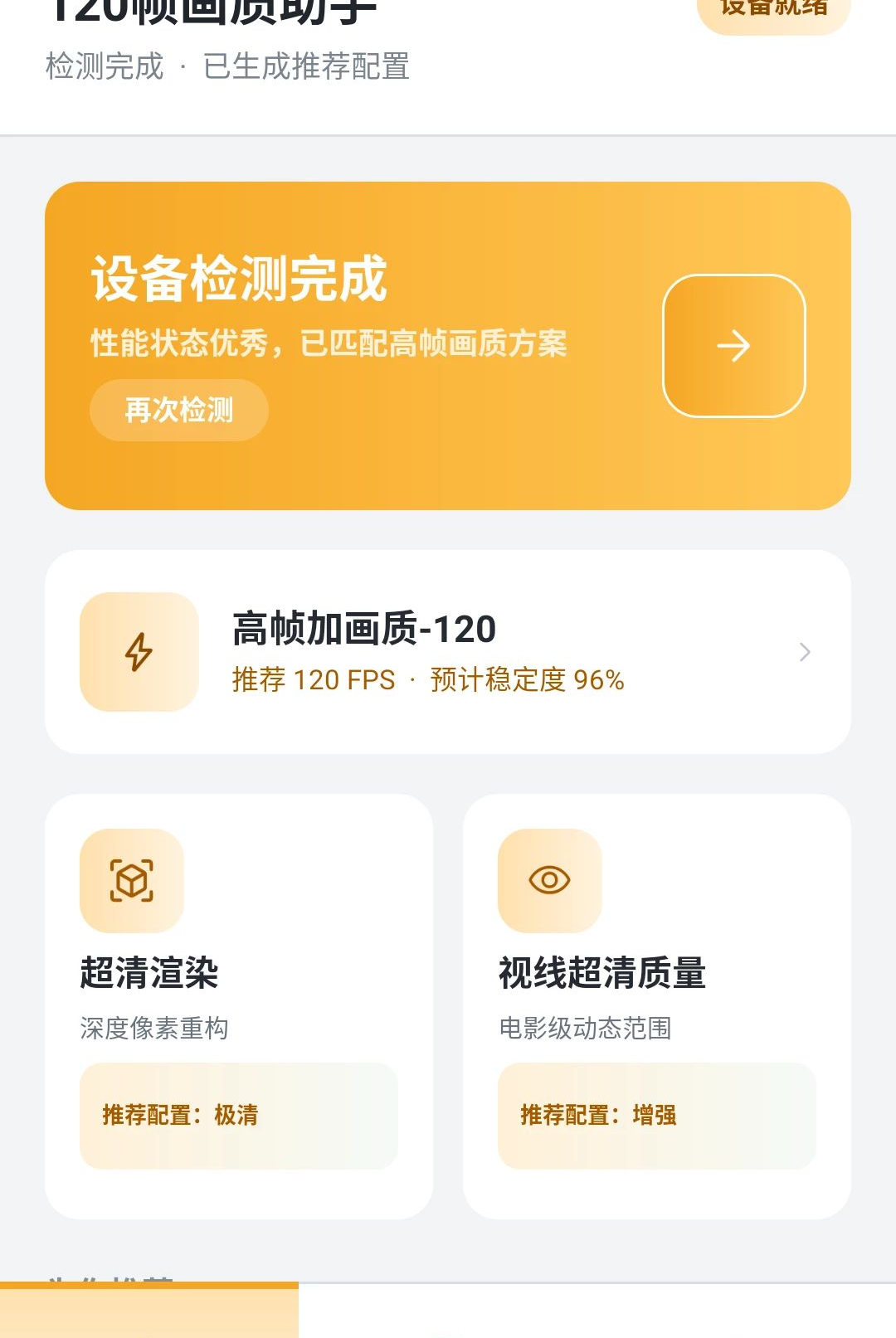
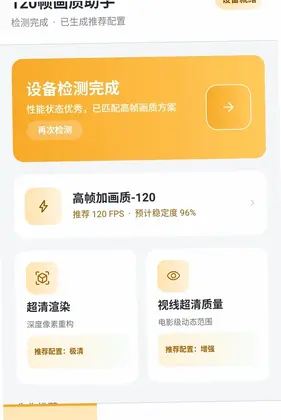
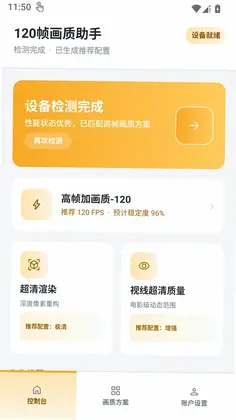
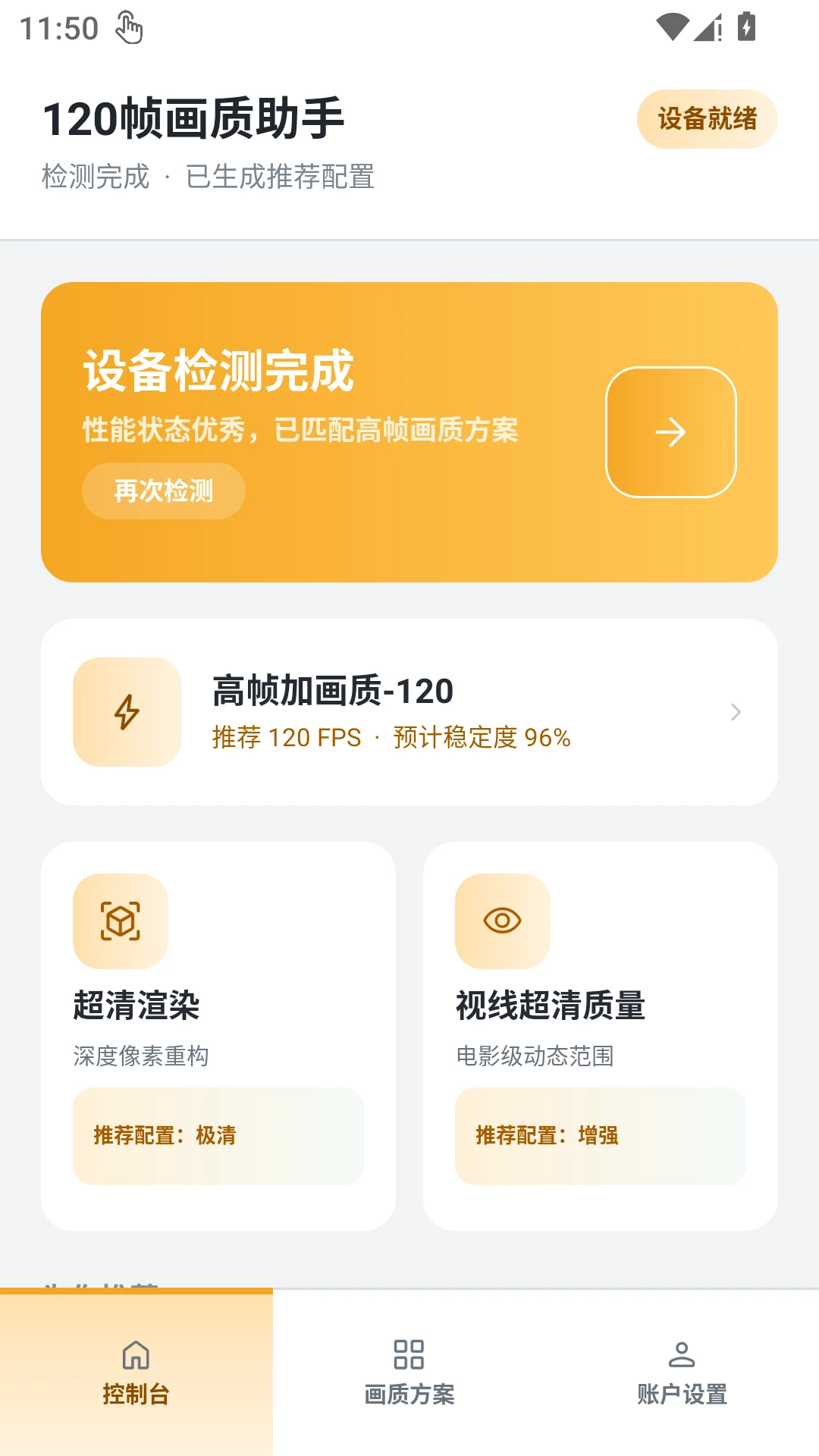
1.打开120帧画质助手,进入主界面后等待软件自动完成设备硬件检测,包括芯片型号、GPU信息和屏幕刷新率等基础数据。
2.在检测结果页面中查看系统推荐的帧率配置方案,软件会根据设备性能给出最适合的帧率档位建议。
3.点击帧率调节选项,手动将目标帧率滑动至120帧档位,部分设备可能需要先解锁高帧率权限才能生效。
4.进入画质设置模块,根据个人喜好选择超清渲染或均衡渲染模式,超清模式会占用更多GPU资源但画面更细腻。
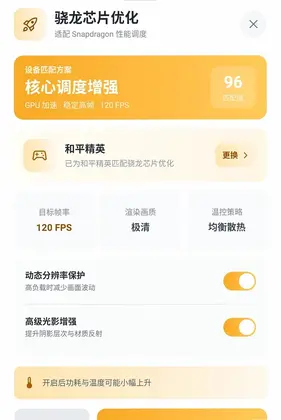
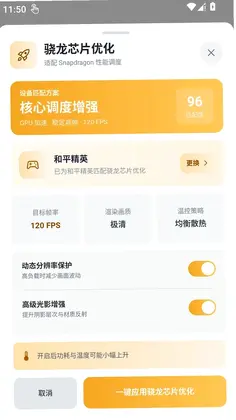
5.开启动态分辨率开关,让软件在游戏运行过程中自动调整分辨率以保证帧率稳定。
6.确认所有参数设置无误后,点击应用配置按钮,软件会将设置写入本地配置文件。
7.重新启动目标游戏,进入游戏后即可感受到帧率提升带来的流畅画面变化。
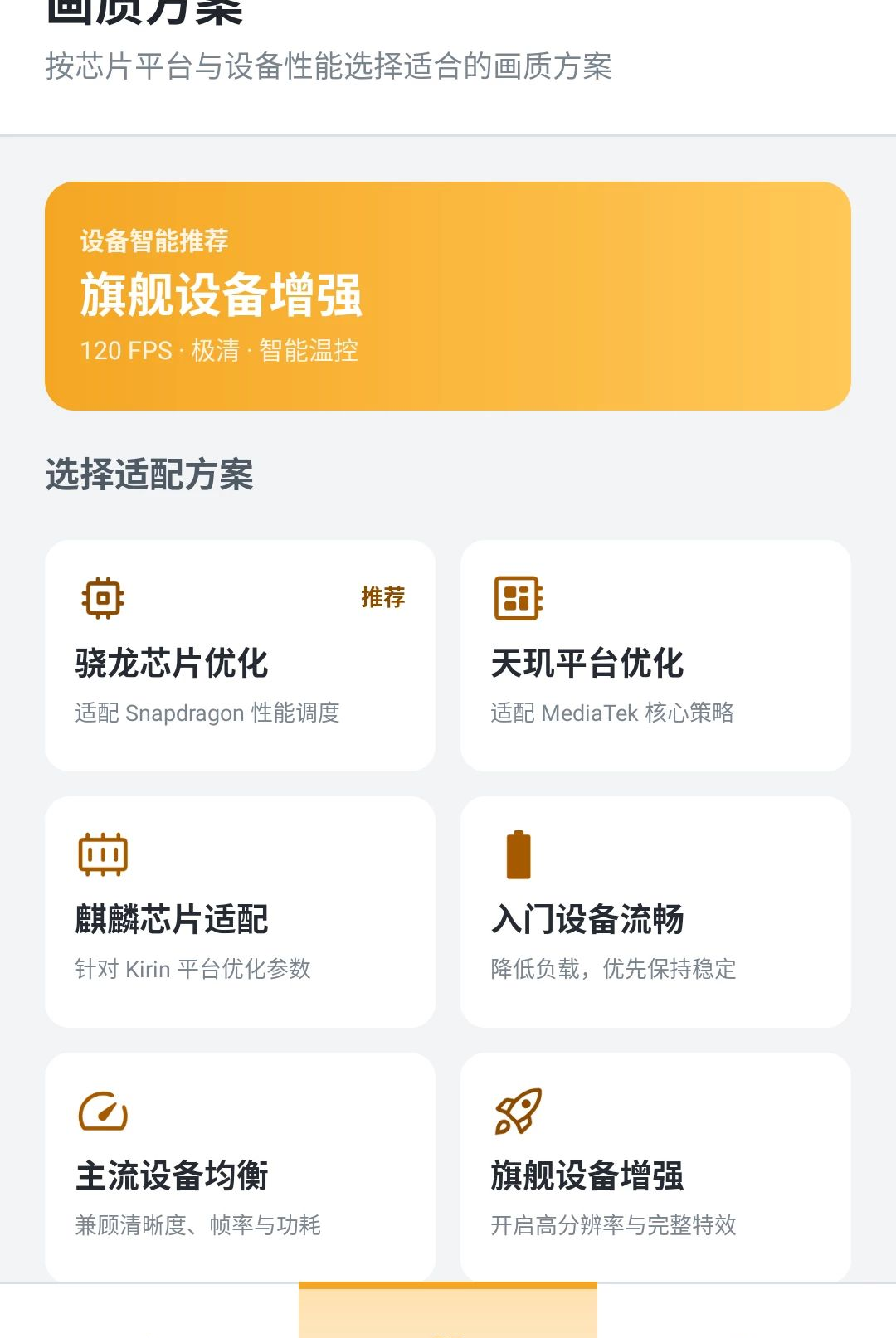
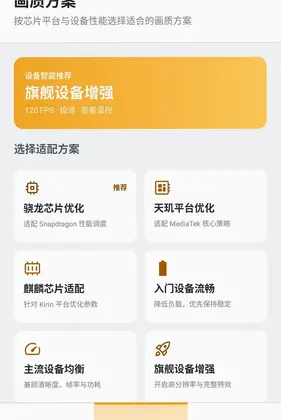
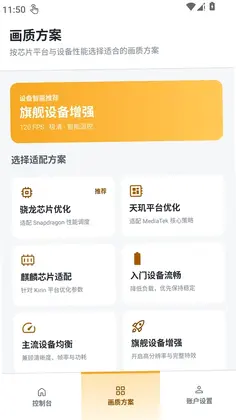
1.120帧画质助手内置了针对高通骁龙系列芯片的专属优化方案,覆盖从骁龙660到最新旗舰平台的多档配置。
2.对于联发科天玑系列芯片,软件同样提供了对应的适配参数,能够根据具体型号自动匹配最佳帧率与画质组合。
3.华为麒麟系列芯片用户也可以在软件中找到对应的适配方案,确保不同品牌设备都能获得良好的优化效果。
4.软件会定期更新芯片适配数据库,新发布的处理器型号通常会在短时间内加入支持列表。
5.如果设备芯片不在预设列表中,用户可以选择通用适配模式,手动调整各项参数来达到理想效果。
6.在适配方案选择界面中,软件会标注每个方案的推荐设备范围,方便用户快速定位适合自己的配置。
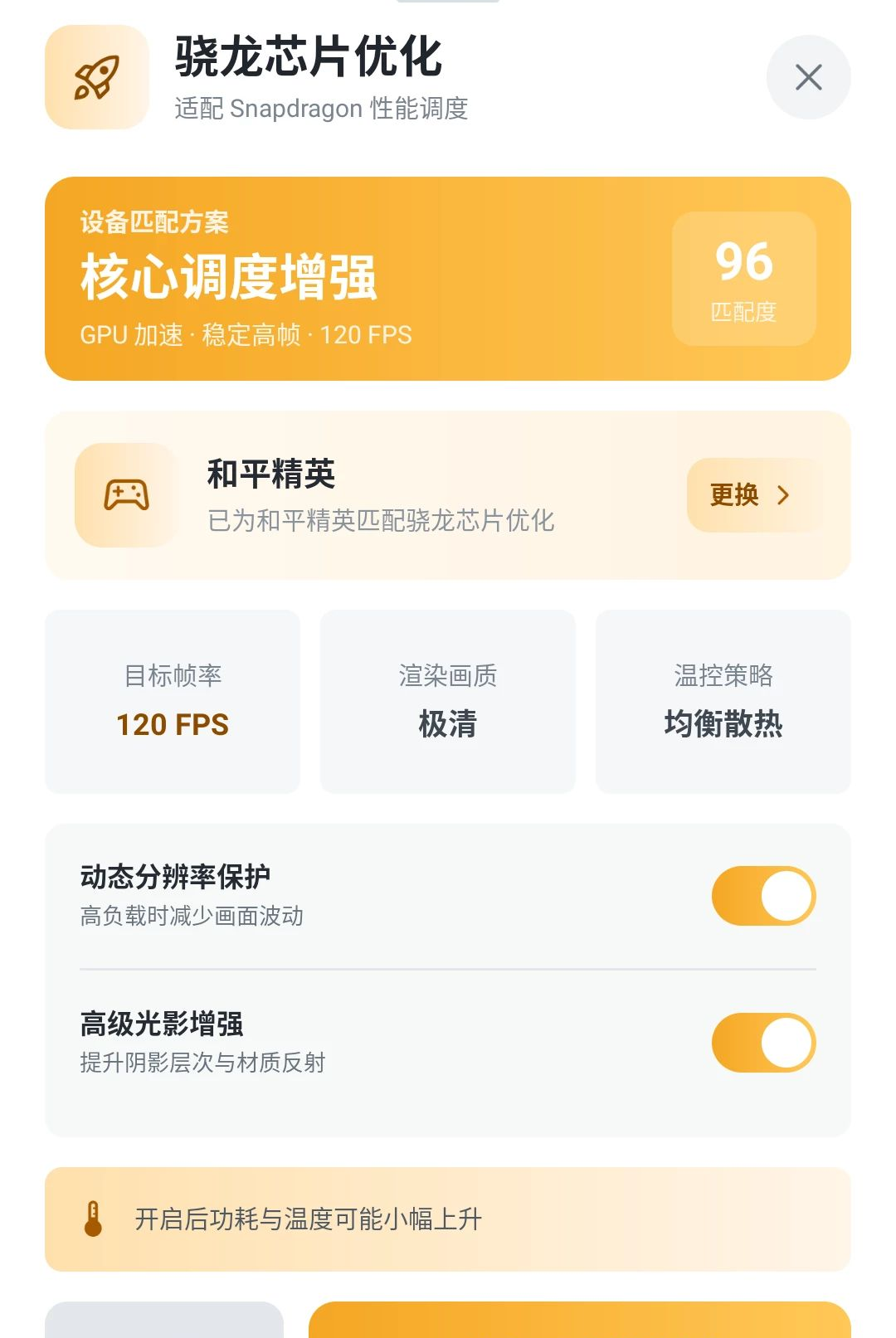
1.进入120帧画质助手的温控设置模块,这里可以调整温度阈值和降频策略等关键参数。
2.根据设备散热能力设置合理的温度上限,散热较好的设备可以适当调高阈值以维持更长时间的满帧运行。
3.选择智能温控模式,软件会根据实时温度动态调整帧率和画质,在性能与发热之间取得平衡。
4.如果设备容易发热降频,可以开启激进散热策略,让软件更早介入降温以保护硬件。
5.温控参数调整完成后建议先进行短时间测试,观察设备温度变化和帧率稳定性再做进一步微调。
6.不同游戏对温控的敏感度不同,建议针对常玩游戏单独保存一套温控配置方案。
1.动态分辨率功能可以让软件在游戏运行过程中根据负载情况自动调整渲染分辨率,高负载时适当降低分辨率来保住帧率。
2.开启动态分辨率后,画面在快速移动场景中依然能保持流畅,静止或简单场景则会恢复高分辨率输出。
3.光影增强功能能够提升游戏画面的光照效果和阴影细节,让场景看起来更加真实立体。
4.光影增强会消耗一定的GPU性能,建议性能充足的设备开启,中低端设备可以酌情关闭以保证帧率优先。
5.两个功能都可以在设置面板中独立开关,用户可以根据当前游戏类型灵活组合使用。
6.调整完成后记得点击保存按钮,确保设置写入本地配置文件并在下次启动时自动生效。
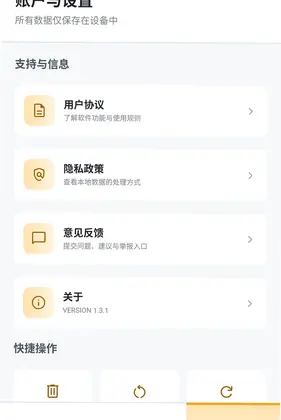
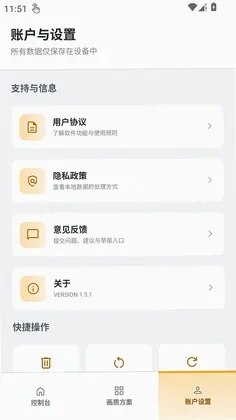
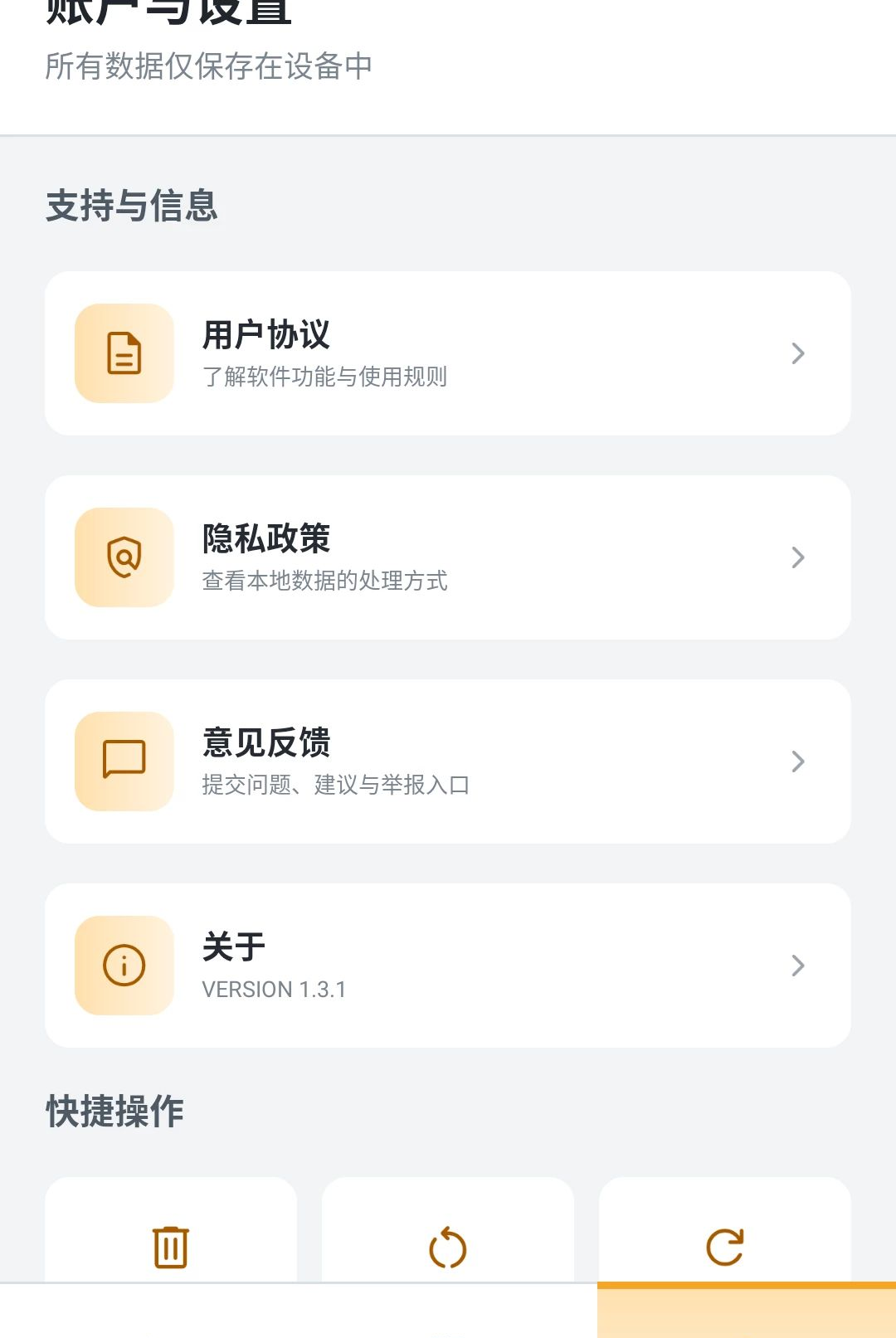
1.120帧画质助手的所有配置数据均保存在设备本地存储中,不会上传到任何远程服务器。
2.软件运行过程中不会收集用户的个人隐私信息,也不会读取通讯录、短信等敏感数据。
3.设置文件存放在应用专属目录下,其他应用无法随意访问,保证了配置数据的安全性。
4.如果需要更换设备,可以通过手动导出配置文件的方式迁移设置,操作简单方便。
5.卸载软件时本地保存的配置文件会一并清除,不会在设备中留下残留数据。
6.软件不需要获取网络权限即可完成核心功能,进一步降低了隐私泄露的风险。
7.定期更新软件版本可以获得最新的安全补丁和功能优化,建议保持关注更新提示。
此内容由AI根据文章内容自动生成,并已由人工审核






魔音游戏变声器 2.0.0.1 安卓版58.6M / 中文 / 2.0.0.1 安卓版
下载好生意 3.2.9 安卓版77.5M / 中文 / 3.2.9 安卓版
下载瞄准实验室 5.3 安卓版80.2M / 中文 / 5.3 安卓版
下载飞衡代售游戏账号交易平台官方版 vvv2.5.41 最新版65.8M / 中文 / vvv2.5.41 最新版
下载KG破戒辅助 1.0 安卓版7.7M / 中文 / 1.0 安卓版
下载魔核app官方最新版本 1.2.20安卓版133.6M / 中文 / 1.2.20安卓版
下载4199乐园游最新版 4.0 安卓版271.7M / 中文 / 4.0 安卓版
下载Dolphin MMJR2官方版 U24.07.02-2407 安卓版11.6M / 中文 / U24.07.02-2407 安卓版
下载NS折扣查询 4.9.2 安卓版23.1M / 中文 / 4.9.2 安卓版
下载享租号 1.3.6 安卓版59.2M / 中文 / 1.3.6 安卓版
下载斧牛加速器 1.5.1 安卓版63.3M / 中文 / 1.5.1 安卓版
下载画质修改大师 1.2.3 安卓版100.7M / 中文 / 1.2.3 安卓版
下载自动击连点器 1.0.2 最新版44.1M / 中文 / 1.0.2 最新版
下载免费皮肤达人 1.0.4 安卓版40.4M / 中文 / 1.0.4 安卓版
下载悟空掌机模拟器 1.0.3 安卓版112.4M / 中文 / 1.0.3 安卓版
下载未咖电竞 2.4.0 最新版71.5M / 中文 / 2.4.0 最新版
下载小红鱼官方版 1.9.010 最新版64.4M / 中文 / 1.9.010 最新版
下载慧清云手机 1.4.0 最新版94.5M / 中文 / 1.4.0 最新版
下载CS2智能助手app官方版 1.3.3安卓版67.8M / 中文 / 1.3.3安卓版
下载桌面电子萌宠 1.0.1 安卓版46.8M / 中文 / 1.0.1 安卓版
下载迅U加速器 1.0.2 安卓版18.4M / 中文 / 1.0.2 安卓版
下载杰小氪正版 4.8.3最新版23.8M / 中文 / 4.8.3最新版
下载免费自动连点器点击器 1.0.18 安卓版28.7M / 中文 / 1.0.18 安卓版
下载九零零GAME 3.2.4 安卓版150.7M / 中文 / 3.2.4 安卓版
下载先乐手游app官方版 2.5.0.0 安卓版25.3M / 中文 / 2.5.0.0 安卓版
下载3a云游戏官方版2026最新版 2.7.32安卓版257.7M / 中文 / 2.7.32安卓版
下载动御ActionLink 4.10.0 最新版163.0M / 中文 / 4.10.0 最新版
下载棠舟电竞app 2.1.3 最新版16.9M / 中文 / 2.1.3 最新版
下载八方远控 1.1.9 最新版71.6M / 中文 / 1.1.9 最新版
下载免费游戏准星辅助 1.0.1 安卓版41.0M / 中文 / 1.0.1 安卓版
下载99手游官方版 106.0正版55.8M / 中文 / 106.0正版
下载象棋智囊app 20安卓版81.4M / 中文 / 20安卓版
下载快游大师官方版 2.12.0 手机版8.2M / 中文 / 2.12.0 手机版
下载辅助准心助手官方正版 1.7安卓版30.7M / 中文 / 1.7安卓版
下载极限租号 5.4.6.0 最新版102.7M / 中文 / 5.4.6.0 最新版
下载百分网游戏盒2026最新版本 6.2.0安卓版68.6M / 中文 / 6.2.0安卓版
下载7723游戏盒安装官方正版最新版 5.9.2安卓版68.0M / 中文 / 5.9.2安卓版
下载4399游戏盒子官方免费版 9.6.0.57版本68.8M / 中文 / 9.6.0.57版本
下载虫虫助手2026年最新版 4.8.8安卓版77.3M / 中文 / 4.8.8安卓版
下载好游快爆官方正版 1.5.8.204安卓版71.7M / 中文 / 1.5.8.204安卓版
下载taptap2026最新版本 2.96.8-mkt#100000安卓版27.3M / 中文 / 2.96.8-mkt#100000安卓版
下载葫芦侠最新版本2026 4.4.1.6安卓版35.5M / 中文 / 4.4.1.6安卓版
下载骑士助手官方正版 8.0.1最新版7.7M / 中文 / 8.0.1最新版
下载呆萌ps2模拟器专业版pro 5.0Pre2安卓版30.9M / 中文 / 5.0Pre2安卓版
下载7723游戏盒最新版本2026 5.9.2安卓版68.0M / 中文 / 5.9.2安卓版
下载软天空最新版2026 8.7.3安卓版31.8M / 中文 / 8.7.3安卓版
下载黑猫盒子官方版 1.4.2最新版301.7M / 中文 / 1.4.2最新版
下载葫芦侠app官方版 4.4.1.6安卓版35.5M / 中文 / 4.4.1.6安卓版
下载PlayStation App最新版(PS App) 26.9.2安卓版75.0M / 中文 / 26.9.2安卓版
下载7723游戏盒旧版本不需要实名 4.5.2安卓版30.8M / 中文 / 4.5.2安卓版
下载233乐园最新版本2026 4.88.0.0-4888767-4878769安卓版86.0M / 中文 / 4.88.0.0-4888767-4878769安卓版
下载WxGame(无邪游戏盒子)修复闪退版本 1.2.5安卓版9M / 中文 / 1.2.5安卓版
下载oppo游戏中心最新版本安装包 16.8.1安卓版50.7M / 中文 / 16.8.1安卓版
下载qooapp中文版 9.4.3最新版107.7M / 多国语言[中文] / 9.4.3最新版
下载光环助手最新版本2026 5.47.1安卓版42.5M / 中文 / 5.47.1安卓版
下载闪电龟游戏盒子官方版 2.7.3安卓版40.3M / 中文 / 2.7.3安卓版
下载steam手机客户端 3.10.11安卓版132.6M / 中文 / 3.10.11安卓版
下载虫虫助手2026年最新版 4.8.8安卓版77.3M / 中文 / 4.8.8安卓版
下载7723游戏盒安装官方正版最新版 5.9.2安卓版68.0M / 中文 / 5.9.2安卓版
下载PlayMods游戏盒子 2.6.21安卓版36.1M / 中文 / 2.6.21安卓版
下载盖世游戏pc模拟器 6.3.1安卓版69.7M / 中文 / 6.3.1安卓版
下载黑侠元气启动器最新版 5.0.0安卓版7.4M / 中文 / 5.0.0安卓版
下载熊猫四川麻将官方正版 7.0.1安卓版65.2M / 中文 / 7.0.1安卓版
下载gamestoday官方正版 5.32.45最新版2.9M / 繁体 / 5.32.45最新版
下载google play游戏最新版 v2024.09.53715安卓版15.0M / 中文 / v2024.09.53715安卓版
下载内购汇3.1游戏盒子 1.0.0安卓版5.7M / 中文 / 1.0.0安卓版
下载池鸳启动插件最新版 5.0.3.3安卓版14.9M / 中文 / 5.0.3.3安卓版
下载游咔app 5.0.1安卓版26.8M / 中文 / 5.0.1安卓版
下载233乐园正版最新版 4.88.0.0-4888767-4878769安卓版84.2M / 中文 / 4.88.0.0-4888767-4878769安卓版
下载Kbattery最新版本 1.2.1安卓版58.6M / 中文 / 1.2.1安卓版
下载游帮帮加速器官方免费版 4.3.0安卓版84.4M / 中文 / 4.3.0安卓版
下载小米网易藏宝阁渠道版 5.94.0最新版202276.9M / 中文 / 5.94.0最新版2022
下载vivo小游戏秒玩 2.6.8.1官方版37.6M / 中文 / 2.6.8.1官方版
下载八门神器最新版2026 4.0.6.2安卓版83.8M / 中文 / 4.0.6.2安卓版
下载Winlator最新版 11.2安卓版150.3M / 中文 / 11.2安卓版
下载米游社国际版app官方版(HoYoLAB) 4.21.0最新版143.0M / 中文 / 4.21.0最新版
下载Tyranor模拟器官方版 2.3.4安卓版50.6M / 中文 / 2.3.4安卓版
下载手游登号器官方版 5.7.6.0手机版92.3M / 中文 / 5.7.6.0手机版
下载手游助手登号器 15.16安卓版52.8M / 中文 / 15.16安卓版
下载