
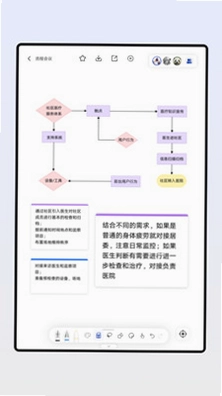
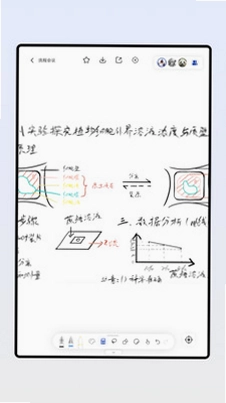
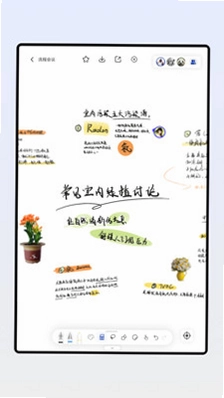
板书是一款专为师生及商务人士打造的云端协同手写白板应用,支持自由书写与实时同步。它拥有自研笔记算法,完美还原真实墨水笔迹感,让您像在纸上一样流畅创作。通过邀请码即可秒级共享白板,实现多人可视化构思互动。支持图片拖拽插入及PDF导出功能,所有数据自动保存至云端,打破设备限制,随时随地开启高效协作体验。
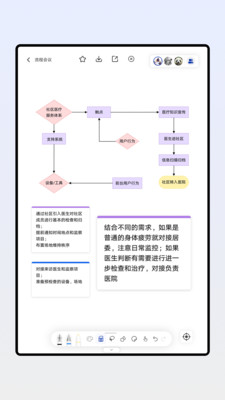
1.打开安装好的板书APP,点击界面下方的“立即注册”按钮进入登录页面。
2.在注册框中输入有效的手机号码,并勾选同意用户协议与隐私政策选项。
3.点击“获取验证码”,等待手机接收短信后,将六位数字验证码填入对应输入框。
4.设置您的登录密码,建议包含字母和数字以增强账户安全性,再次确认无误后提交。
5.完成上述步骤后,系统会自动跳转至首页,此时您已成功创建个人账号并可开始使用。
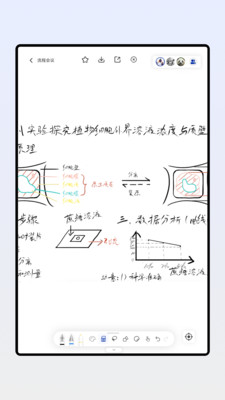
1.登录进入板书APP主界面,找到屏幕底部或右上角明显的“+”号图标并点击。
2.在弹出的菜单中选择“新建白板”选项,系统将为您创建一个空白的智能画布。
3.您可以直接在白板上尝试书写文字或绘制图形,测试笔触的灵敏度与墨水质感。
4.若需调整背景颜色或网格样式,可点击右上角的设置图标进行个性化配置。
5.编辑完成后,点击左上角的返回箭头或保存按钮,该白板将自动存入您的云端列表。
1.在当前活跃的白板页面中,寻找并点击位于顶部的“分享”或“邀请”功能按钮。
2.系统会生成一个唯一的六位数字邀请码,同时提供链接复制选项供不同场景使用。
3.将生成的邀请码或链接发送给您的合作伙伴、同学或老师,告知他们加入方式。
4.对方打开板书APP,在主界面选择“加入白板”,输入收到的邀请码即可快速入会。
5.一旦对方成功加入,双方的光标和内容将在同一块白板上实时同步显示,便于讨论。

1.在需要导出的白板内容页面上方,点击三个点的更多操作菜单图标展开选项。
2.在菜单列表中找到“导出”功能,点击进入后选择希望生成的文件格式,如PDF。
3.根据提示选择导出范围,可以是当前页面、全部页面或自定义选定的部分区域。
4.确认设置无误后,点击“开始导出”,系统会在后台处理并将文件发送至本地存储。
5.导出完成后,您可以通过手机的文件管理器或邮件附件查看并发送该PDF文档。
1.确保您已更新至支持新版特性的版本,并在协作白板中至少有一名在线伙伴。
2.在白板界面的右下角工具栏中,寻找麦克风或电话形状的图标,点击激活音频模块。
3.首次使用时,APP会请求麦克风权限,请务必在系统弹窗中选择“允许”以授予访问权。
4.权限开通后,点击“开始通话”,您将听到连接提示音,表明已进入语音会议状态。
5.通话过程中,可随时点击静音按钮暂停发言,结束后点击挂断图标退出语音模式。
此内容由AI根据文章内容自动生成,并已由人工审核







 Vivo_X200_Ultra
启航教育客户端 6.1.1安卓版178.9M / 中文 / 6.1.1安卓版
下载云习 3.0.6 最新版43.4M / 中文 / 3.0.6 最新版
下载仲圣医事通 2.0.53 安卓版73.1M / 中文 / 2.0.53 安卓版
下载乐理手册 3.5.4最新版211.4M / 中文 / 3.5.4最新版
下载WeStudy官方版 3.7.4安卓版90.4M / 中文 / 3.7.4安卓版
下载学而思培优app安卓 7.105.5最新版本227.3M / 中文 / 7.105.5最新版本
下载MBA联考题库 5.2.1 最新版117.0M / 中文 / 5.2.1 最新版
下载优学同步英语 2.4.9 安卓版25.4M / 中文 / 2.4.9 安卓版
下载军队文职牛题库 13.1.6 安卓版94.9M / 中文 / 13.1.6 安卓版
下载神通e学车学员版app 2.1.8 安卓版42.3M / 中文 / 2.1.8 安卓版
下载医考智引 1.0.0 考研刷题版1.4M / 中文 / 1.0.0 考研刷题版
下载知享学堂手机版 4.15.22 最新版219.5M / 中文 / 4.15.22 最新版
下载考试宝 3.9.80安卓版398.2M / 中文 / 3.9.80安卓版
下载数学升 1.5 官方版58.9M / 中文 / 1.5 官方版
下载巧虎官方版 6.10.01安卓版378.9M / 中文 / 6.10.01安卓版
下载帮考网 4.3.13 官方版197.5M / 中文 / 4.3.13 官方版
下载基础泰语系列 2.101.018 最新版41.0M / 中文 / 2.101.018 最新版
下载中国象棋对弈app 1.13 安卓版35.3M / 中文 / 1.13 安卓版
下载英语词力 1.0.2 最新版64.4M / 中文 / 1.0.2 最新版
下载熹万福 1.0.0 2026最新版105.1M / 中文 / 1.0.0 2026最新版
下载易简国学 1.0.1 安卓版172.3M / 中文 / 1.0.1 安卓版
下载知溯自习 1.0.0 安卓版8.3M / 中文 / 1.0.0 安卓版
下载拼音快打 1.0 最新版53.3M / 中文 / 1.0 最新版
下载机动车驾驶人互联网学习软件最新版 1.2.72 安卓版129.3M / 中文 / 1.2.72 安卓版
下载备考360试验检测题库 5.4.4 安卓版9.2M / 中文 / 5.4.4 安卓版
下载考研政治官方版 10.550.1018 最新版60.4M / 中文 / 10.550.1018 最新版
下载法律法规大全 2.1 最新版42.1M / 中文 / 2.1 最新版
下载西窗烛app 8.2.0安卓版82.3M / 中文 / 8.2.0安卓版
下载池馆 2.7.13最新版94.2M / 中文 / 2.7.13最新版
下载捷考云 1.0.3 安卓版29.8M / 中文 / 1.0.3 安卓版
下载西窗烛app官方版 8.2.0最新版84.6M / 中文 / 8.2.0最新版
下载高途心理 5.91.87 最新版250.4M / 中文 / 5.91.87 最新版
下载AcWing算法竞赛学习平台 1.6.9 2026官方版42.9M / 中文 / 1.6.9 2026官方版
下载巧虎官方HD 6.10.01 最新版409.9M / 中文 / 6.10.01 最新版
下载食药法规 1.1.4 安卓版4.2M / 中文 / 1.1.4 安卓版
下载懂音律app 5.7.6安卓版164.4M / 中文 / 5.7.6安卓版
下载超级课程表最新版2026 9.9.54官方版86.9M / 中文 / 9.9.54官方版
下载最最日语安卓版app 8.11107.4M / 中文 / 8.11
下载好爸妈点读免费版 4.3.2安卓版15.2M / 中文 / 4.3.2安卓版
下载小鱼易连 3.11.26117.7M / 中文 / 3.11.26
下载腾讯翻译君新版 4.3.1.13官方免费版85.1M / 中文 / 4.3.1.13官方免费版
下载答案圈最新版2026 3.1.0 安卓官方版13.2M / 中文 / 3.1.0 安卓官方版
下载优艺+央美艺考软件 1.7.3安卓最新版65.6M / 中文 / 1.7.3安卓最新版
下载Hi Dictionary(嗨翻译)最新版 2.2.9.4安卓版39.3M / 中文 / 2.2.9.4安卓版
下载说说英语 v1.8.3 最新版17.0M / 中文 / v1.8.3 最新版
下载medibang paint安卓版 28.24最新版62.7M / 中文 / 28.24最新版
下载潇湘成招最新版本 1.0.62安卓版31.9M / 中文 / 1.0.62安卓版
下载洪恩识字不收费版 4.5.0614.3M / 中文 / 4.5.0
下载爱问云app官方2026版 5.72.107最新版150.2M / 中文 / 5.72.107最新版
下载掌上综素最新版本2026 3.230328安卓版27.8M / 中文 / 3.230328安卓版
下载倍速课堂app下载人教版免费 8.2.0安卓版73.4M / 中文 / 8.2.0安卓版
下载蜜雪商学最新版本 2.0.272手机版348.0M / 中文 / 2.0.272手机版
下载甘肃智慧教育平台官方版(智教甘肃) 3.4安卓版41.6M / 中文 / 3.4安卓版
下载答案圈最新版2026 3.1.0 安卓官方版13.2M / 中文 / 3.1.0 安卓官方版
下载智慧中小学最新版本 8.0.13安卓版301.5M / 中文 / 8.0.13安卓版
下载微软邮箱app官方版(Outlook) 5.2639.2最新版129.5M / 中文 / 5.2639.2最新版
下载FiF口语训练学生版app 6.6.2安卓版32.7M / 中文 / 6.6.2安卓版
下载Yousician(吉他教学) 4.104.0最新版130.2M / 中文 / 4.104.0最新版
下载中建在线最新版 1.0.1安卓版99.3M / 中文 / 1.0.1安卓版
下载执业西药师考试 2.8.3最新版19.2M / 中文 / 2.8.3最新版
下载丹迪英语 4.1.11.113628安卓版132.7M / 中文 / 4.1.11.113628安卓版
下载斯第姆 1.1.6安卓版14.0M / 中文 / 1.1.6安卓版
下载稚育星家长端官方版 1.0.4安卓版61.0M / 中文 / 1.0.4安卓版
下载365音乐陪练 1.2.111最新版183.4M / 中文 / 1.2.111最新版
下载新东方托福Pro 4.5.0最新版195.8M / 中文 / 4.5.0最新版
下载鳄鱼学园官方版 2.0.082.1M / 中文 / 2.0.0
下载树仁教育app 1.4.0最新版35.2M / 中文 / 1.4.0最新版
下载刷题小工坊官方版 0.8.2最新版4.1M / 中文 / 0.8.2最新版
下载普通话学习 10.6.5安卓版155.5M / 中文 / 10.6.5安卓版
下载题拍拍安卓版app 3.1.393.5M / 中文 / 3.1.3
下载脑学家 2.8.1安卓版50.5M / 中文 / 2.8.1安卓版
下载中考数学通 5.6安卓版9.5M / 中文 / 5.6安卓版
下载专本达官方版 2.7.2安卓版40.0M / 中文 / 2.7.2安卓版
下载小小优酷安卓版app 5.5.190.2M / 中文 / 5.5.1
下载升学办 2.1.1手机版21.5M / 中文 / 2.1.1手机版
下载Go Abroad(留学服务) 1.0.6最新版13.8M / 中文 / 1.0.6最新版
下载南京网约车考试官方版 3.5.0安卓版8.0M / 中文 / 3.5.0安卓版
下载舞咖纪 1.2.5安卓版32.1M / 中文 / 1.2.5安卓版
下载格局教育 4.5.34安卓版72.1M / 中文 / 4.5.34安卓版
下载自考在线题库官方版 0.2.9安卓版6.2M / 中文 / 0.2.9安卓版
下载