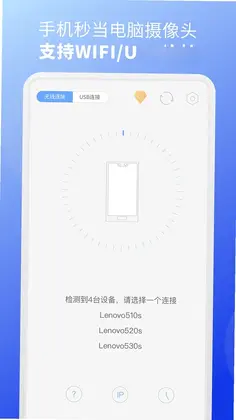


EV虚拟摄像头是一款专为电脑用户打造的手机变高清摄像头与麦克风的实用工具软件。通过WIFI或USB连接,它能将智能手机瞬间转化为高性能的外设设备,支持超低延迟画面传输及音频采集,完美兼容主流直播、录屏及会议软件。无论是远程办公、游戏直播还是视频通话,EV虚拟摄像头都能提供清晰稳定的影像体验,且支持息屏运行以节省电量,是提升电脑视觉交互质量的必备神器。
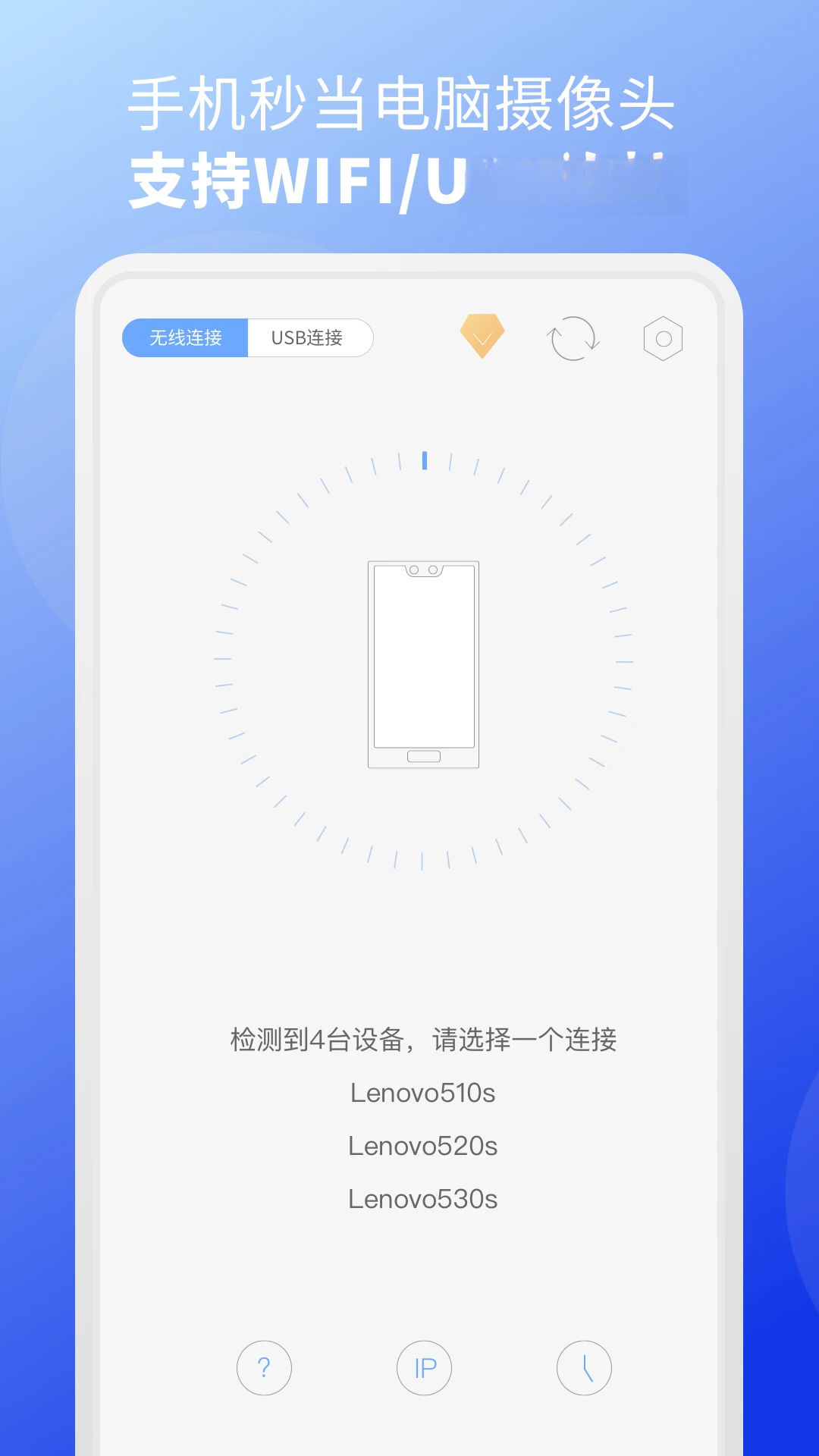
1.在电脑上安装EV虚拟摄像头的PC端驱动程序,确保驱动加载成功。
2.在手机端下载并安装EV虚拟摄像头APP,打开应用界面。
3.确保手机与电脑处于同一WiFi网络下,或者使用USB数据线连接两者。
4.在手机APP中点击“连接”,选择对应的电脑设备名称进行配对。
5.连接成功后,在电脑的OBS、Zoom等软件中选择“EV Virtual Camera”作为视频源即可。
1.支持高清视频流传输,画面清晰度可调,满足不同场景需求。
2.内置麦克风音频采集功能,实现音画同步传输,无需额外外接麦克风。
3.提供多种滤镜和特效选项,可自定义摄像头画面风格,增强直播趣味性。
4.支持多路输入切换,允许用户在多个手机设备间快速切换摄像头视角。
5.具备低延迟优化算法,保证实时互动时的流畅性,减少卡顿现象。

1.检查手机和电脑是否连接了同一个WiFi网络,不同网段会导致连接失败。
2.确认防火墙设置,暂时关闭电脑杀毒软件或防火墙,看是否拦截了端口通信。
3.重启EV虚拟摄像头APP和PC端服务,刷新网络连接状态。
4.尝试更换USB数据线或使用无线模式,排除硬件接口接触不良的问题。
5.更新手机系统或APP版本至最新,修复可能存在的兼容性Bug。
1.打开EV虚拟摄像头APP,进入主界面的“设置”菜单。
2.找到“视频参数”或“分辨率”选项,根据网络带宽选择合适的清晰度。
3.调整帧率设置,一般推荐30fps以保证流畅度,高配环境可选60fps。
4.开启自动对焦功能,让摄像头能更好地捕捉人脸或物体细节。
5.保存设置后重新连接电脑,观察实际输出画面的效果是否符合预期。

1.启用APP内的“息屏运行”模式,屏幕关闭时仅保留后台数据采集,大幅降低功耗。
2.降低视频分辨率和帧率,减轻处理器负担,从而延长手机续航时间。
3.避免长时间连续高强度使用,适时断开连接让手机散热休息。
4.检查手机电池健康度,若老化严重建议更换电池或使用充电宝辅助供电。
5.关闭手机上其他不必要的后台应用程序,释放内存资源以减少整体耗电。
此内容由AI根据文章内容自动生成,并已由人工审核






中国药品监管官方版 5.4.8安卓版26.0M / 中文 / 5.4.8安卓版
下载丘腾科技 1.2.0.5 安卓版30.0M / 中文 / 1.2.0.5 安卓版
下载火鱼 5.3 安卓版52.5M / 中文 / 5.3 安卓版
下载全景测量仪app 2.8.6.2 安卓版86.4M / 中文 / 2.8.6.2 安卓版
下载zip解压缩 1.7 安卓版42.9M / 中文 / 1.7 安卓版
下载飞梭 4.15.0 安卓版95.1M / 中文 / 4.15.0 安卓版
下载涂鸦app官方正版 7.12.0安卓版127.3M / 中文 / 7.12.0安卓版
下载tenda wifi(腾达路由app官方) VVVV4.7.8(222)(218)最新版本177.3M / 中文 / VVVV4.7.8(222)(218)最新版本
下载腾云 3.12.8 安卓版8.7M / 中文 / 3.12.8 安卓版
下载能扫描app 4.1.6 安卓版58.8M / 中文 / 4.1.6 安卓版
下载铀铀 1.7.2 安卓版44.8M / 中文 / 1.7.2 安卓版
下载OJ浏览器 1.0.2 安卓版60.3M / 中文 / 1.0.2 安卓版
下载闪点清单 5.17.8安卓版116.5M / 中文 / 5.17.8安卓版
下载专业垃圾清理 1.0.6 最新版63.6M / 中文 / 1.0.6 最新版
下载奔图打印app 2.24.2最新版366.8M / 中文 / 2.24.2最新版
下载空调万能遥控 2.0 安卓版74.9M / 中文 / 2.0 安卓版
下载保修通 1.3.1 安卓版32.1M / 中文 / 1.3.1 安卓版
下载CPU设备信息最新版 2.9.2安卓版27.2M / 中文 / 2.9.2安卓版
下载图文快传计划 1.5.9 最新版29.9M / 中文 / 1.5.9 最新版
下载好看头最新版 1.0.0 安卓版62.2M / 中文 / 1.0.0 安卓版
下载报销电子发票通 5.0 安卓版25.0M / 中文 / 5.0 安卓版
下载Anyitracker(爱追踪) 1.0.3 安卓版65.4M / 中文 / 1.0.3 安卓版
下载橙篇ai智能助手 3.2.71安卓版42.3M / 中文 / 3.2.71安卓版
下载图凌最新版本 5.0.5.1安卓版72.9M / 中文 / 5.0.5.1安卓版
下载租赁通 2.2.2 安卓版22.1M / 中文 / 2.2.2 安卓版
下载微打 6.0.20261015 最新版84.6M / 中文 / 6.0.20261015 最新版
下载商量ai最新版 2.5.0安卓版92.4M / 中文 / 2.5.0安卓版
下载扫描专家官方版 1.7.2安卓版133.7M / 中文 / 1.7.2安卓版
下载屏幕录制大师 2.3.6 最新版40.4M / 中文 / 2.3.6 最新版
下载米画师官方app 8.16.0安卓版188.4M / 中文 / 8.16.0安卓版
下载快剪辑官方手机版 6.8.6.1001安卓版181.6M / 中文 / 6.8.6.1001安卓版
下载东风车管家 1.3.5 安卓版116.1M / 中文 / 1.3.5 安卓版
下载蜜雪通 4.0.4安卓版18.6M / 中文 / 4.0.4安卓版
下载叮咚 3.13.32最新版249.6M / 中文 / 3.13.32最新版
下载欧朋浏览器安卓版 12.110.0.1最新版41.5M / 中文 / 12.110.0.1最新版
下载qq浏览器官方免费 20.6.7.7075安卓版145.4M / 中文 / 20.6.7.7075安卓版
下载百度网盘最新版本 13.35.2安卓版331.7M / 中文 / 13.35.2安卓版
下载QQ同步助手 8.0.2481.8M / 中文 / 8.0.24
下载讯飞输入法app官方版 15.0.29安卓版68.2M / 中文 / 15.0.29安卓版
下载快牙软件 6.7.5 (CN) CN CN CN安卓版24.3M / 中文 / 6.7.5 (CN) CN CN CN安卓版
下载搜狗浏览器极速版最新版 20.1.5.1055 安卓版148.0M / 中文 / 20.1.5.1055 安卓版
下载qq输入法官方版 8.7.14安卓版33.4M / 中文 / 8.7.14安卓版
下载搜狗输入法官方正版 10.7安卓版49.5M / 中文 / 10.7安卓版
下载uc浏览器app 12.7.6.1056安卓版54.8M / 中文 / 12.7.6.1056安卓版
下载安兔兔评测 8608c5b14安卓版15.8M / 中文 / 8608c5b14安卓版
下载安卓壁纸app 5.15.33官方版42.7M / 中文 / 5.15.33官方版
下载qq安全中心app最新版 7.3.7安卓版12.7M / 中文 / 7.3.7安卓版
下载猎豹清理大师2025年最新版 6.23.5安卓版46.1M / 中文 / 6.23.5安卓版
下载安卓动态壁纸 4.3.125.6M / 中文 / 4.3.1
下载re管理器最新版(Root Explorer) 4.12.2安卓版4.1M / 中文 / 4.12.2安卓版
下载猎豹安全大师手机版 5.2.7.1058最新版22.8M / 中文 / 5.2.7.1058最新版
下载微盘 3.6.115.3M / 中文 / 3.6.1
下载双开助手微信分身多开版免费 7.8.4安卓版11.1M / 中文 / 7.8.4安卓版
下载微信清理Cleaner for Wechat 1.3.174.5M / 中文 / 1.3.17
下载谷歌play商店官方正版(Google Play 商店) 53.5.48-34 [0] [PR] 995634172最新版本76.1M / 中文 / 53.5.48-34 [0] [PR] 995634172最新版本
下载谷歌商店最新版2026(Google Play商店) 53.5.48-34 [0] [PR] 995634172手机安卓版76.1M / 中文 / 53.5.48-34 [0] [PR] 995634172手机安卓版
下载shizuku官方版安卓最新版 13.7.0手机版31.5M / 中文 / 13.7.0手机版
下载google play商店最新版本 53.5.48-34 [0] [PR] 995634172安卓官方版76.1M / 中文 / 53.5.48-34 [0] [PR] 995634172安卓官方版
下载小虎软件库官方版 3.4安卓版6.3M / 中文 / 3.4安卓版
下载火狐浏览器安卓版(Firefox) 158.0最新版291.6M / 中文 / 158.0最新版
下载谷歌服务框架最新版2026(google play 服务) 26.39.33 (190400-995470952)手机版311.5M / 中文 / 26.39.33 (190400-995470952)手机版
下载fake location官方版 1.3.5 BETA安卓版22.7M / 中文 / 1.3.5 BETA安卓版
下载np管理器官方正版 3.1.43安卓版45.6M / 中文 / 3.1.43安卓版
下载qq同步助手app 8.0.24最新安卓版81.8M / 中文 / 8.0.24最新安卓版
下载pikpak最新版 2.2.0安卓版80.4M / 中文 / 2.2.0安卓版
下载app分享2026(appshare) 5.1.5安卓版36.3M / 中文 / 5.1.5安卓版
下载Pi Browser最新版 1.6.1官方安卓版37.0M / 中文 / 1.6.1官方安卓版
下载谷歌输入法安卓版官方版(Gboard) 18.4.1.985164140-release-arm64-v8a手机版76.0M / 中文 / 18.4.1.985164140-release-arm64-v8a手机版
下载谷歌搜索引擎手机版(Google) 17.60.15.sa.arm64最新版310.3M / 中文 / 17.60.15.sa.arm64最新版
下载奇妙应用2026 1.3.9安卓版15.7M / 中文 / 1.3.9安卓版
下载sam helper软件 v2.8.0安卓版37.8M / 中文 / v2.8.0安卓版
下载太极app安卓版 14.0.7.05010904手机版9.6M / 中文 / 14.0.7.05010904手机版
下载小草助手手机版app 1.10安卓版29.9M / 中文 / 1.10安卓版
下载小米浏览器官方最新版本 20.28.1020918安卓版245.2M / 中文 / 20.28.1020918安卓版
下载APKPure官方正版 3.20.8002最新版23.2M / 中文 / 3.20.8002最新版
下载卓聚社区最新版 1.7.1.0223安卓版18.2M / 中文 / 1.7.1.0223安卓版
下载KernelSU面具最新版 v3.3.0安卓版10.3M / 中文 / v3.3.0安卓版
下载vivo应用商店官方正版 10.5.0.7安卓版90.6M / 中文 / 10.5.0.7安卓版
下载光速虚拟机官方版最新版本 11.0安卓版1.24G / 中文 / 11.0安卓版
下载Gmail最新版本(谷歌邮箱) 2026.10.05.993506826.Release手机版201.1M / 中文 / 2026.10.05.993506826.Release手机版
下载孤煞软件库最新版本 4.4.0安卓版9.3M / 中文 / 4.4.0安卓版
下载我在ai app官方版 3.1.9最新版69.4M / 中文 / 3.1.9最新版
下载极客软件库官方版 3.7.0安卓版12.8M / 中文 / 3.7.0安卓版
下载edge浏览器官方安卓版 153.0.4234.49最新版252.5M / 中文 / 153.0.4234.49最新版
下载IQQI 快注音键盘输入法 2.3.0028.0安卓版17.7M / 中文 / 2.3.0028.0安卓版
下载挖软app2026最新版 8.2安卓版9.8M / 中文 / 8.2安卓版
下载手机性能排行app最新版2026 v5.1.7安卓版8.9M / 中文 / v5.1.7安卓版
下载StandBy官方版 2.0.40.538安卓版24.7M / 中文 / 2.0.40.538安卓版
下载甲壳虫adb助手最新版 1.4.1安卓版41M / 中文 / 1.4.1安卓版
下载