


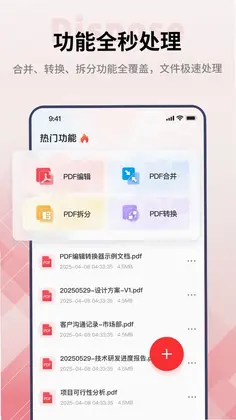
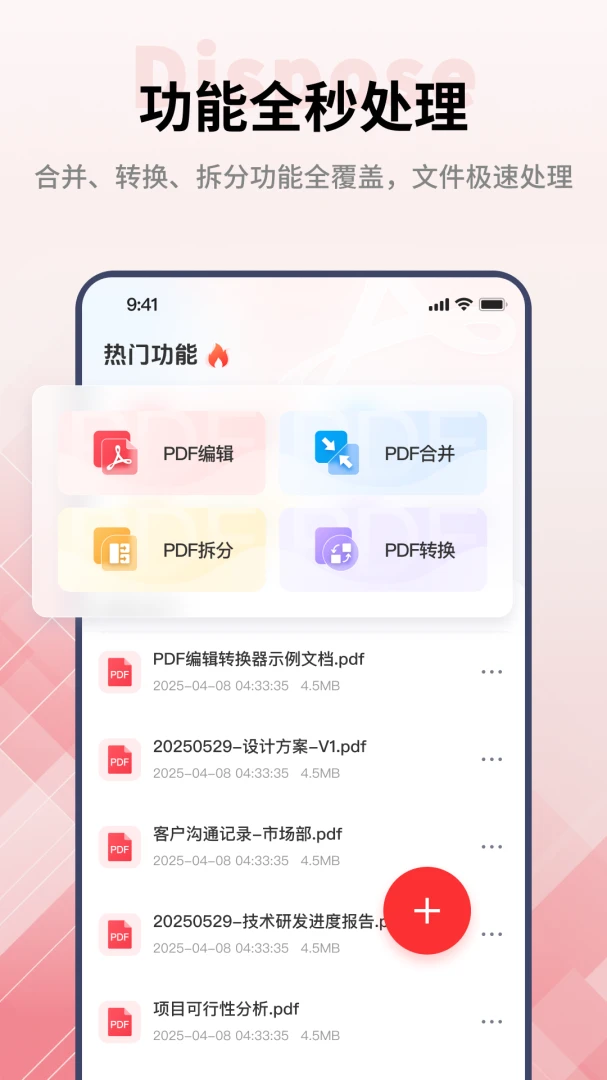
PDF阅读编辑大师是一款专为移动端用户打造的轻量化文档处理工具,集PDF阅读、深度编辑、格式转换及页面管理于一体。软件界面简洁直观,无广告干扰,支持高亮标注、文本搜索、批量合并拆分等核心功能,完美适配Android系统,让掌上办公与学习更加高效便捷。
1.打开APP并导入需要处理的PDF文件。
2.点击底部工具栏中的“标注”或“编辑”图标进入操作模式。
3.选择具体的标注类型,如高亮笔、下划线、删除线或自由记号笔。
4.使用手指在文档内容上滑动,即可实时生成对应的标记效果。
5.若需添加文字说明,点击“文本框”选项,在指定位置输入备注信息。
6.完成所有标注后,点击右上角的保存按钮固化修改内容。
1.在首页找到并点击“工具箱”或“更多功能”入口。
2.选择“PDF合并”选项,进入合并操作界面。
3.浏览本地存储,勾选需要合并的两个或多个PDF文件。
4.长按选中文件的拖动把手,调整文件的前后排列顺序。
5.确认顺序无误后,点击底部的“开始合并”按钮。
6.等待进度条完成,生成的新文件将自动保存至默认目录。
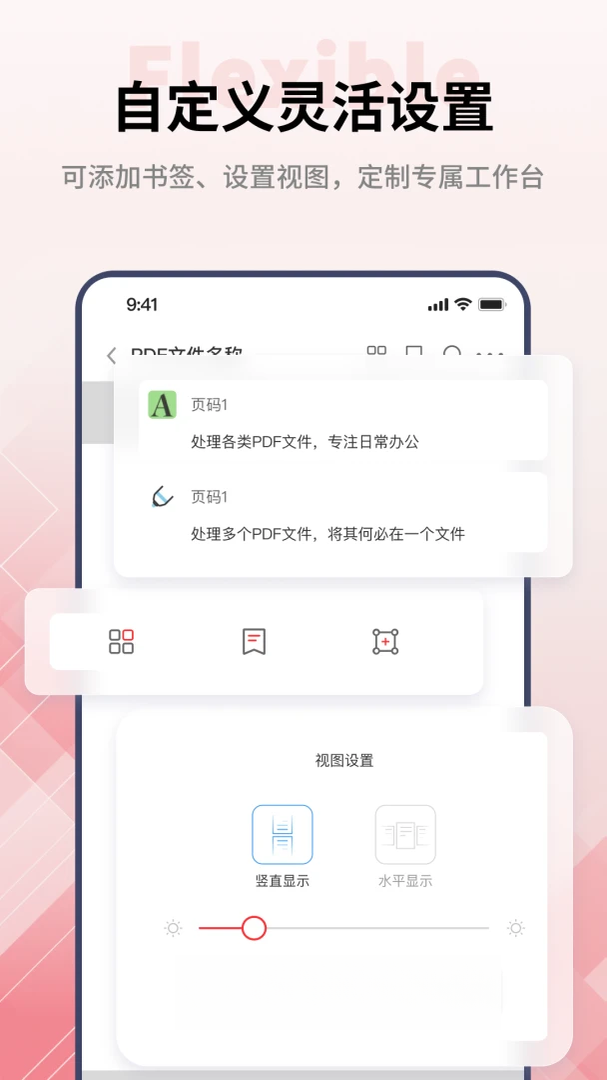
1.打开任意一个PDF文档进入阅读视图。
2.轻触屏幕中央唤出顶部和底部的悬浮控制菜单。
3.点击右侧的“A”字图标或“显示设置”选项。
4.在背景颜色板块中,选择护眼绿、羊皮纸或纯白等预设模式。
5.如需调节亮度,可拖动亮度滑块至舒适视觉范围。
6.设置完成后,该配置将应用于当前会话的所有阅读页面。
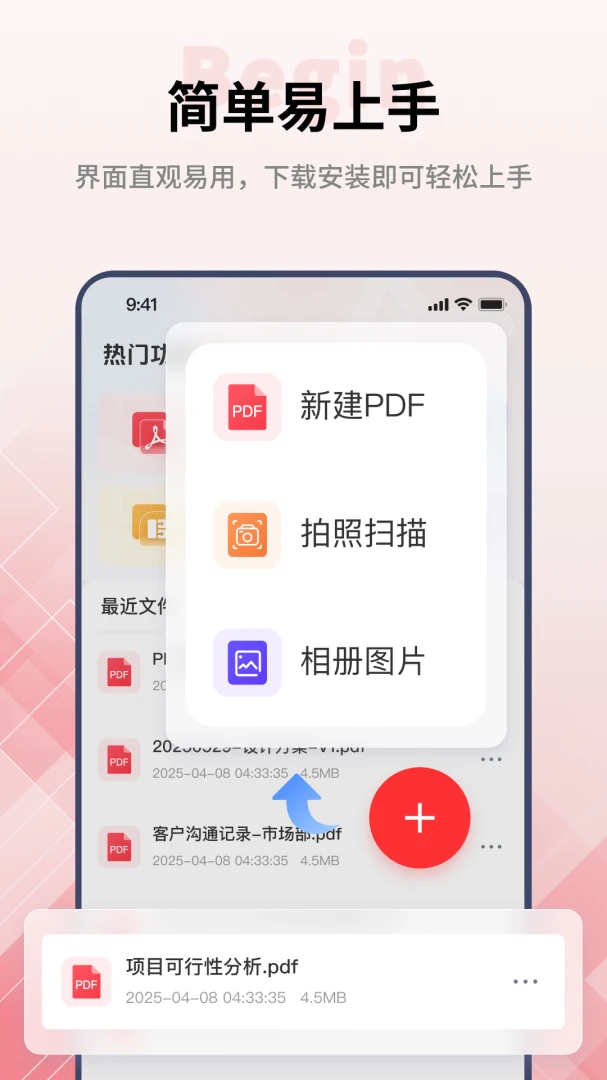
1.返回软件主页,点击“新建”或“创建PDF”按钮。
2.在弹出的选项中,选择“从相册导入”或“拍照扫描”。
3.若选择相册,勾选一张或多张JPG/PNG格式的图片。
4.点击确定后,软件会自动识别图片尺寸并进行排版优化。
5.预览生成的PDF页面,确认清晰度符合预期。
6.点击保存,即可得到标准的单页或多页PDF文档。
此内容由AI根据文章内容自动生成,并已由人工审核







 OnePlus_15R
布丁漫画 1.12 最新版34.9M / 中文 / 1.12 最新版
下载今日资讯多多 1.0.0 2026最新版38.1M / 中文 / 1.0.0 2026最新版
下载人民三农 2.3.4 官方版51.6M / 中文 / 2.3.4 官方版
下载自渡 1.2.2 安卓版111.3M / 中文 / 1.2.2 安卓版
下载拍照阅读宝 1.2.1 安卓版48.0M / 中文 / 1.2.1 安卓版
下载Shiori最新版 1.3.1 安卓版72.8M / 中文 / 1.3.1 安卓版
下载尼勒克好地方 2.2.0.5 安卓版70.7M / 中文 / 2.2.0.5 安卓版
下载漫画小说阅读器 2.4.7 安卓版75.0M / 中文 / 2.4.7 安卓版
下载次元时代(二次元) 3.0.2安卓版53.5M / 中文 / 3.0.2安卓版
下载新临洮 3.3.5 安卓版125.0M / 中文 / 3.3.5 安卓版
下载掌上兰坪 3.0.5 安卓版96.9M / 中文 / 3.0.5 安卓版
下载博白融媒 3.7.197 安卓版127.4M / 中文 / 3.7.197 安卓版
下载那曲融媒 1.1.1 官方版34.5M / 中文 / 1.1.1 官方版
下载羽哲拾光 2.0 最新版5.6M / 中文 / 2.0 最新版
下载QiFun 1.3 安卓版29.7M / 中文 / 1.3 安卓版
下载杂志迷 4.0.4 安卓版8.0M / 中文 / 4.0.4 安卓版
下载三江源移动客户端 2.0.8最新版59.4M / 中文 / 2.0.8最新版
下载法治号 3.1.8 安卓版115.6M / 中文 / 3.1.8 安卓版
下载领导留言板app 4.3.7最新版63.2M / 中文 / 4.3.7最新版
下载星座运势百科屋 1.15 安卓版51.5M / 中文 / 1.15 安卓版
下载中国县域经济报 1.0.5 安卓版78.1M / 中文 / 1.0.5 安卓版
下载早看快讯APP 1.5.0 安卓版95.5M / 中文 / 1.5.0 安卓版
下载智慧榆树 2.1.0 安卓版98.9M / 中文 / 2.1.0 安卓版
下载数字甘孜 2.8.7 安卓版152.9M / 中文 / 2.8.7 安卓版
下载Blacklyte 2.0.13 安卓版67.0M / 中文 / 2.0.13 安卓版
下载融媒生产助手 2.2.0 安卓版114.4M / 中文 / 2.2.0 安卓版
下载饭团追书 3.2.9手机版53.9M / 中文 / 3.2.9手机版
下载滨城融媒 0.0.52 安卓版193.9M / 中文 / 0.0.52 安卓版
下载掌上滁州 2.0.5 安卓版76.8M / 中文 / 2.0.5 安卓版
下载古泉园地 1.17.16 安卓版35.9M / 中文 / 1.17.16 安卓版
下载爱商南 1.5.13 安卓版315.8M / 中文 / 1.5.13 安卓版
下载魅力贺兰 6.4.5 安卓版58.7M / 中文 / 6.4.5 安卓版
下载大好合山 1.8.197 安卓版127.6M / 中文 / 1.8.197 安卓版
下载中塑在线 3.1.4 安卓版111.0M / 中文 / 3.1.4 安卓版
下载七集 1.0.3 安卓版122.3M / 中文 / 1.0.3 安卓版
下载喵呜漫画app官方最新版本 2.3.33 安卓版34.8M / 中文 / 2.3.33 安卓版
下载漫趣漫画官方正版 2.0.2最新版54.9M / 中文 / 2.0.2最新版
下载EhViewer绿色版最新版本 2.0.2.4安卓版26.5M / 中文 / 2.0.2.4安卓版
下载阅读app安卓版 3.26.030818官方版14.5M / 中文 / 3.26.030818官方版
下载podo漫画最新版 3.12.0安卓版63.1M / 中文 / 3.12.0安卓版
下载venera漫画最新版 1.6.3安卓版17.0M / 中文 / 1.6.3安卓版
下载美漫园正版 1.0.4安卓版44.6M / 中文 / 1.0.4安卓版
下载喵趣漫画最新版2026 5.6.0 安卓版128M / 中文 / 5.6.0 安卓版
下载酷漫星漫画 4.2.01安卓版29.4M / 中文 / 4.2.01安卓版
下载轻之国度在线轻小说文库(LK) 0.11.53最新版12.8M / 中文 / 0.11.53最新版
下载繁花漫画官方正版 4.1.1最新版34.8M / 中文 / 4.1.1最新版
下载笔趣阁完美版2026最新版 3.1.8安卓版83.8M / 中文 / 3.1.8安卓版
下载kotatsu中文版免费 9.4.1最新版13.4M / 中文 / 9.4.1最新版
下载mihon漫画中文版 0.21.2安卓版26.4M / 中文 / 0.21.2安卓版
下载皮皮喵漫画app官方版 0.9.0安卓版36.9M / 中文 / 0.9.0安卓版
下载pixiv手机app 6.197.0安卓版38.0M / 中文 / 6.197.0安卓版
下载漫蛙3最新版(manwa3) 2.3.40安卓版109.1M / 中文 / 2.3.40安卓版
下载豆腐阅读最新版本 8.3.0安卓版24.0M / 中文 / 8.3.0安卓版
下载漫画社软件 3.2.0安卓版30.8M / 中文 / 3.2.0安卓版
下载WEBTOON中文版app 3.8.12安卓版139.0M / 中文 / 3.8.12安卓版
下载Komiic漫画最新版 4.6.0安卓版28.7M / 中文 / 4.6.0安卓版
下载几何小说app官方正版 1.1.8安卓版27.1M / 中文 / 1.1.8安卓版
下载一耽女孩漫画正版 2.0.3安卓版35KB / 中文 / 2.0.3安卓版
下载笔趣阁最新版2026 9tg.0609.212安卓版29.5M / 中文 / 9tg.0609.212安卓版
下载栗子漫画最新版 1.1.5安卓版41.1M / 中文 / 1.1.5安卓版
下载包子漫画官方正版免费 1.0.31最新版76.6M / 中文 / 1.0.31最新版
下载今日头条谷歌市场版 10.1.3最新版110.0M / 中文 / 10.1.3最新版
下载阅友免费小说费阅读App 5.2.2.1最新版59.6M / 中文 / 5.2.2.1最新版
下载话萌小说 1.11.2最新版21.6M / 中文 / 1.11.2最新版
下载i书城 1.4.0安卓版20.2M / 中文 / 1.4.0安卓版
下载淘新闻最新红包版 4.4.5.120.0M / 中文 / 4.4.5.1
下载精彩奇闻 1.0安卓版4.7M / 中文 / 1.0安卓版
下载有看头条赚钱软件手机版 3.4.2.0官方版25.6M / 中文 / 3.4.2.0官方版
下载新浪财经谷歌市场版 8.13.0.1最新版114.3M / 中文 / 8.13.0.1最新版
下载兔转发提现版 5.3.7赚钱版4.8M / 中文 / 5.3.7赚钱版
下载