
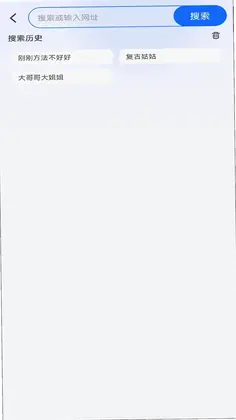


UF浏览器致力于为用户提供简洁、安全且高效的移动网络访问体验。在信息过载的今天,它通过智能搜索引擎与隐私堡垒防护技术,解决了传统浏览器广告泛滥、加载缓慢及数据泄露等痛点。其独特的云端加速机制确保即使在信号不佳的环境下也能实现网页秒开,配合无繁琐权限申请的轻量化设计,让每一次触网都变得轻松愉悦,是您日常通勤阅读、工作查询资料的得力助手。
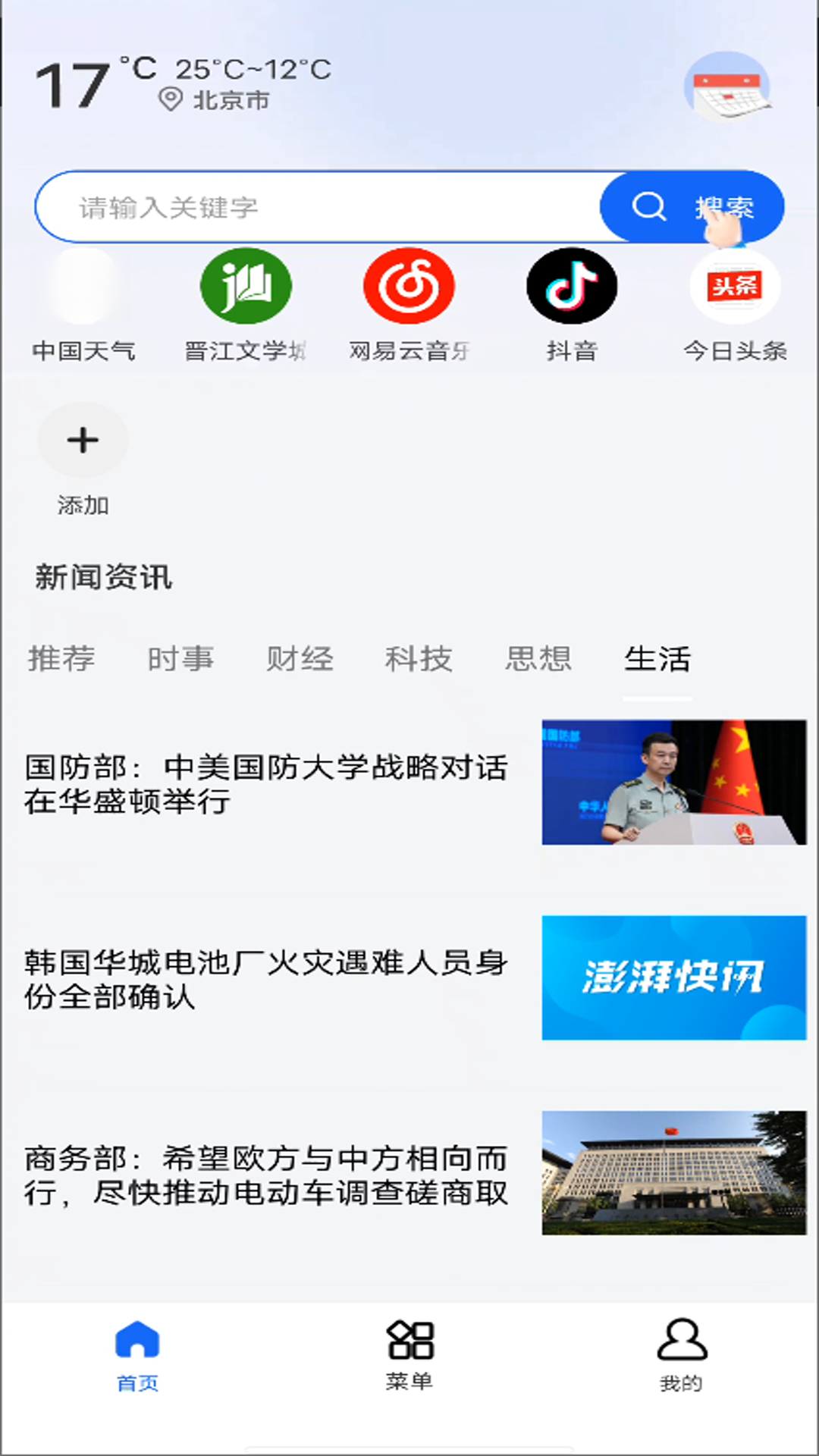
1.打开UF浏览器应用,点击右下角的菜单按钮进入主功能列表。
2.在菜单中找到并点击“设置”选项,进入详细配置页面。
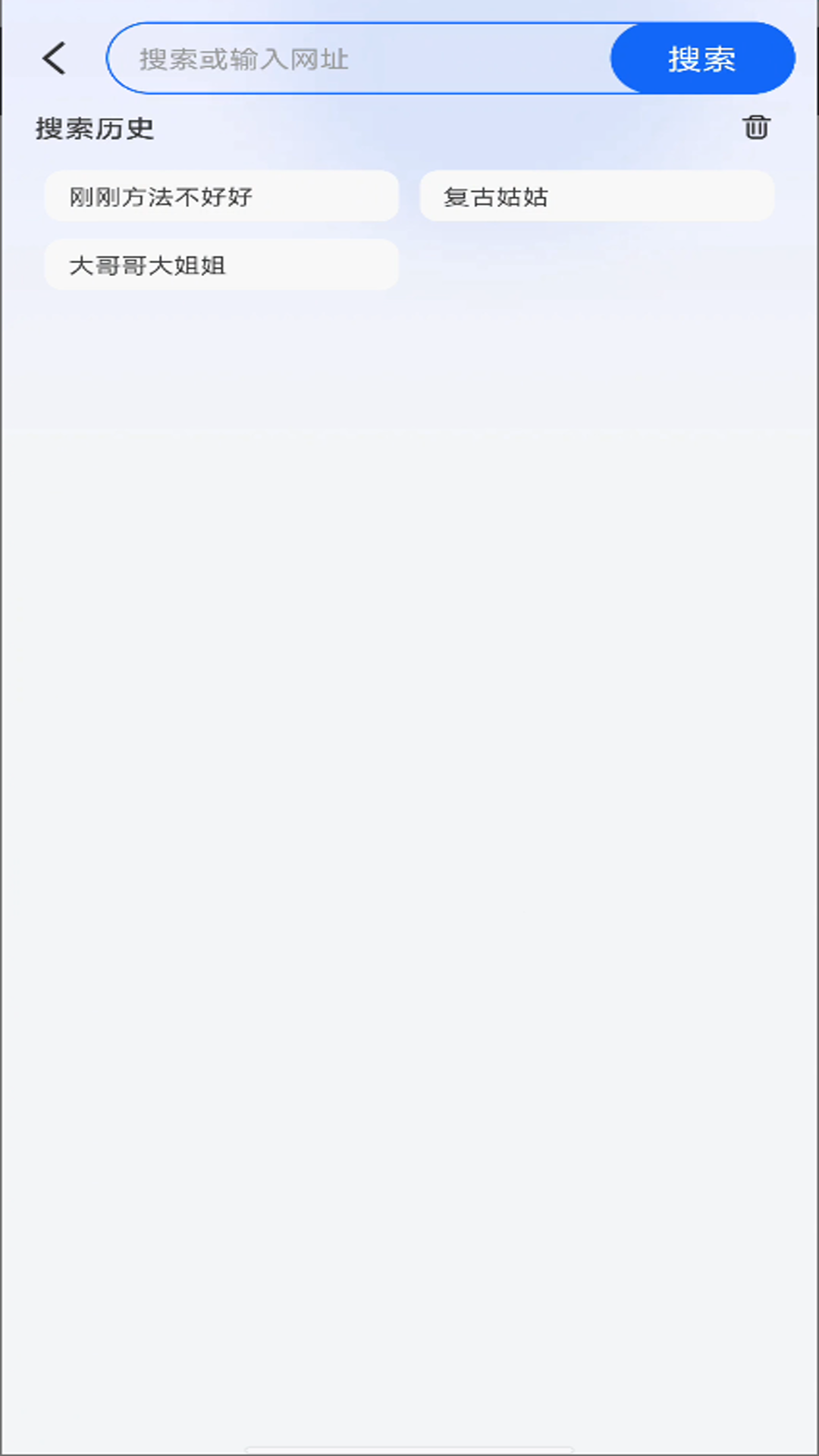
3.在设置列表中查找“搜索引擎”或“地址栏设置”相关入口。
4.点击当前使用的引擎名称,系统会弹出可选引擎列表(如百度、必应等)。
5.勾选您希望优先使用的引擎,并确认保存更改即可生效。
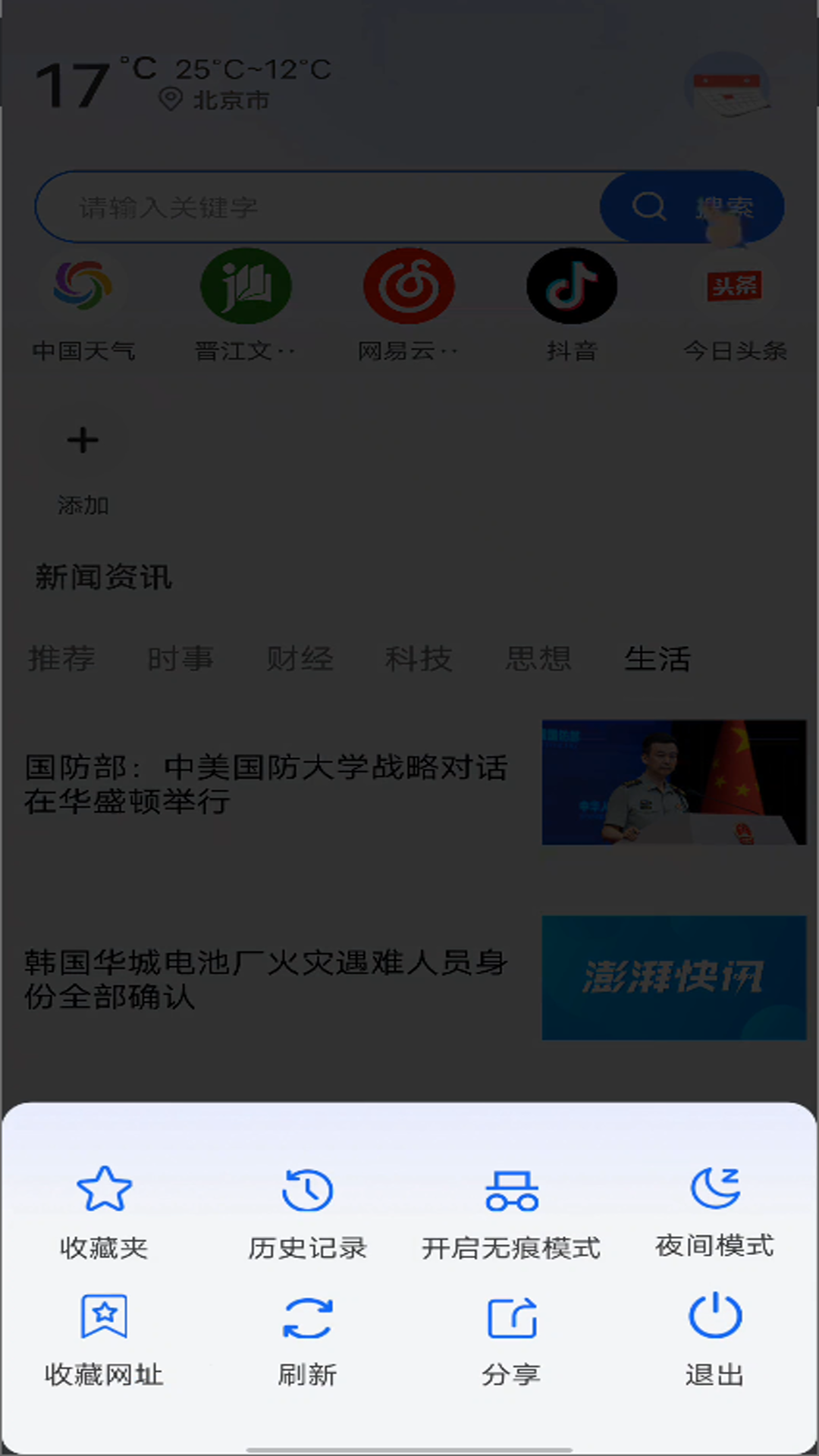
1.在主界面点击右上角的多标签页图标,查看当前所有打开的窗口。
2.在标签页管理界面的顶部或底部,找到“无痕模式”或“隐身窗口”开关。
3.直接点击该开关,或者长按新建标签页选择“新建无痕标签”。
4.进入无痕模式后,浏览记录、Cookie及缓存将不会被保存到本地设备中。
5.使用完毕后关闭无痕标签页,所有临时数据会自动清除,保障隐私安全。
1.检查网络连接状态,尝试切换Wi-Fi或移动数据以排除网络本身问题。
2.进入浏览器设置,找到“清理缓存”选项,删除历史产生的冗余文件。
3.在设置中开启“云端加速”或“智能省流”功能,优化数据传输路径。
4.禁用不必要的插件或扩展程序,减少后台进程对资源的占用。
5.如果特定网站依然缓慢,可尝试更换DNS服务器或在设置中调整UA标识。

此内容由AI根据文章内容自动生成,并已由人工审核







 Windows 11
白鸽软件库2026版 2.1.0 安卓版37.3M / 中文 / 2.1.0 安卓版
下载Meimodu最新版本 3.1.6 安卓版131M / 中文 / 3.1.6 安卓版
下载白玖跨进程框架 1安卓版25.8M / 中文 / 1安卓版
下载poipiku官方正版 232安卓版35.5M / 中文 / 232安卓版
下载秘塔AI搜索app最新版本 2.8.2安卓版52.3M / 中文 / 2.8.2安卓版
下载中国药品监管官方版 5.4.8安卓版26.0M / 中文 / 5.4.8安卓版
下载工地记工记账app 7.11.2最新版82.7M / 中文 / 7.11.2最新版
下载软件克隆手机版 2.8.7最新版7.2M / 中文 / 2.8.7最新版
下载知隙工具箱 1.0.0 安卓版47.3M / 中文 / 1.0.0 安卓版
下载RCX - Rclone for Android 1.12.2 安卓版71.3M / 中文 / 1.12.2 安卓版
下载弦趣二胡音准练习app 14.6安卓版87.7M / 中文 / 14.6安卓版
下载登录易 3.20.4 最新版10.0M / 中文 / 3.20.4 最新版
下载云千目监控app 4.14.7安卓版147.9M / 中文 / 4.14.7安卓版
下载仟客app 8.3.36 安卓版147.6M / 中文 / 8.3.36 安卓版
下载MicYou官方版 2.1.1安卓版2.5M / 中文 / 2.1.1安卓版
下载往约管理版 4.1.0最新版145.4M / 中文 / 4.1.0最新版
下载即梦AI软件免费 2.3.8安卓版208.0M / 中文 / 2.3.8安卓版
下载司诚印刷 2.0.0 最新版11.6M / 中文 / 2.0.0 最新版
下载学生计算器app 2.4.1最新版9.3M / 中文 / 2.4.1最新版
下载万能钥匙 1.2.01 最新版60.3M / 中文 / 1.2.01 最新版
下载Our Teacher官方正版 2026.10.1最新版本66.4M / 中文 / 2026.10.1最新版本
下载aippt制作软件 vVVV4.0.1安卓版50.3M / 中文 / vVVV4.0.1安卓版
下载7kimisu管理器 v2.29 安卓版11.8M / 中文 / v2.29 安卓版
下载小柚投屏官方正版 2.3.0安卓版24.3M / 中文 / 2.3.0安卓版
下载慧眼智巡 2.5.7 最新版240.8M / 中文 / 2.5.7 最新版
下载点金tool4seller官方版 3.4.3 最新版22.3M / 中文 / 3.4.3 最新版
下载OmniSee 0.1.1 安卓版60.8M / 中文 / 0.1.1 安卓版
下载讯飞星火认知大模型 5.11.7最新版127.6M / 中文 / 5.11.7最新版
下载全能AI智能助手 1.0.1最新版31.5M / 中文 / 1.0.1最新版
下载告白键盘app官方正版 1.0.00.035安卓版138.0M / 中文 / 1.0.00.035安卓版
下载todesk软件 5.2.0.0官方版202.9M / 中文 / 5.2.0.0官方版
下载悬浮时钟iClock 2.5.257 安卓版33.7M / 中文 / 2.5.257 安卓版
下载老人快览 1.0.1 安卓版77.1M / 中文 / 1.0.1 安卓版
下载CompanionEye软件 4.0.24.01 最新版176.7M / 中文 / 4.0.24.01 最新版
下载万能版手机遥控大字版助手app 1.1.1 安卓版30.5M / 中文 / 1.1.1 安卓版
下载qq浏览器官方免费 20.6.7.7075安卓版145.4M / 中文 / 20.6.7.7075安卓版
下载百度网盘最新版本 13.35.2安卓版331.7M / 中文 / 13.35.2安卓版
下载QQ同步助手 8.0.2481.8M / 中文 / 8.0.24
下载讯飞输入法app官方版 15.0.29安卓版68.2M / 中文 / 15.0.29安卓版
下载快牙软件 6.7.5 (CN) CN CN CN安卓版24.3M / 中文 / 6.7.5 (CN) CN CN CN安卓版
下载搜狗浏览器极速版最新版 20.1.5.1055 安卓版148.0M / 中文 / 20.1.5.1055 安卓版
下载qq输入法官方版 8.7.14安卓版33.4M / 中文 / 8.7.14安卓版
下载搜狗输入法官方正版 10.7安卓版49.5M / 中文 / 10.7安卓版
下载uc浏览器app 12.7.6.1056安卓版54.8M / 中文 / 12.7.6.1056安卓版
下载安兔兔评测 8608c5b14安卓版15.8M / 中文 / 8608c5b14安卓版
下载安卓壁纸app 5.15.33官方版42.7M / 中文 / 5.15.33官方版
下载qq安全中心app最新版 7.3.7安卓版12.7M / 中文 / 7.3.7安卓版
下载猎豹清理大师2025年最新版 6.23.5安卓版46.1M / 中文 / 6.23.5安卓版
下载安卓动态壁纸 4.3.125.6M / 中文 / 4.3.1
下载re管理器最新版(Root Explorer) 4.12.2安卓版4.1M / 中文 / 4.12.2安卓版
下载猎豹安全大师手机版 5.2.7.1058最新版22.8M / 中文 / 5.2.7.1058最新版
下载微盘 3.6.115.3M / 中文 / 3.6.1
下载双开助手微信分身多开版免费 7.8.4安卓版11.1M / 中文 / 7.8.4安卓版
下载微信清理Cleaner for Wechat 1.3.174.5M / 中文 / 1.3.17
下载谷歌play商店官方正版(Google Play 商店) 53.5.48-34 [0] [PR] 995634172最新版本76.1M / 中文 / 53.5.48-34 [0] [PR] 995634172最新版本
下载谷歌商店最新版2026(Google Play商店) 53.5.48-34 [0] [PR] 995634172手机安卓版76.1M / 中文 / 53.5.48-34 [0] [PR] 995634172手机安卓版
下载shizuku官方版安卓最新版 13.7.0手机版31.5M / 中文 / 13.7.0手机版
下载google play商店最新版本 53.5.48-34 [0] [PR] 995634172安卓官方版76.1M / 中文 / 53.5.48-34 [0] [PR] 995634172安卓官方版
下载小虎软件库官方版 3.4安卓版6.3M / 中文 / 3.4安卓版
下载火狐浏览器安卓版(Firefox) 158.0最新版291.6M / 中文 / 158.0最新版
下载谷歌服务框架最新版2026(google play 服务) 26.39.33 (190400-995470952)手机版311.5M / 中文 / 26.39.33 (190400-995470952)手机版
下载fake location官方版 1.3.5 BETA安卓版22.7M / 中文 / 1.3.5 BETA安卓版
下载np管理器官方正版 3.1.43安卓版45.6M / 中文 / 3.1.43安卓版
下载qq同步助手app 8.0.24最新安卓版81.8M / 中文 / 8.0.24最新安卓版
下载pikpak最新版 2.2.0安卓版80.4M / 中文 / 2.2.0安卓版
下载app分享2026(appshare) 5.1.5安卓版36.3M / 中文 / 5.1.5安卓版
下载Pi Browser最新版 1.6.1官方安卓版37.0M / 中文 / 1.6.1官方安卓版
下载谷歌输入法安卓版官方版(Gboard) 18.4.1.985164140-release-arm64-v8a手机版76.0M / 中文 / 18.4.1.985164140-release-arm64-v8a手机版
下载谷歌搜索引擎手机版(Google) 17.60.15.sa.arm64最新版310.3M / 中文 / 17.60.15.sa.arm64最新版
下载奇妙应用2026 1.3.9安卓版15.7M / 中文 / 1.3.9安卓版
下载sam helper软件 v2.8.0安卓版37.8M / 中文 / v2.8.0安卓版
下载太极app安卓版 14.0.7.05010904手机版9.6M / 中文 / 14.0.7.05010904手机版
下载小草助手手机版app 1.10安卓版29.9M / 中文 / 1.10安卓版
下载小米浏览器官方最新版本 20.28.1020918安卓版245.2M / 中文 / 20.28.1020918安卓版
下载APKPure官方正版 3.20.8002最新版23.2M / 中文 / 3.20.8002最新版
下载卓聚社区最新版 1.7.1.0223安卓版18.2M / 中文 / 1.7.1.0223安卓版
下载KernelSU面具最新版 v3.3.0安卓版10.3M / 中文 / v3.3.0安卓版
下载vivo应用商店官方正版 10.5.0.7安卓版90.6M / 中文 / 10.5.0.7安卓版
下载光速虚拟机官方版最新版本 11.0安卓版1.24G / 中文 / 11.0安卓版
下载Gmail最新版本(谷歌邮箱) 2026.10.05.993506826.Release手机版201.1M / 中文 / 2026.10.05.993506826.Release手机版
下载孤煞软件库最新版本 4.4.0安卓版9.3M / 中文 / 4.4.0安卓版
下载我在ai app官方版 3.1.9最新版69.4M / 中文 / 3.1.9最新版
下载极客软件库官方版 3.7.0安卓版12.8M / 中文 / 3.7.0安卓版
下载edge浏览器官方安卓版 153.0.4234.49最新版252.5M / 中文 / 153.0.4234.49最新版
下载IQQI 快注音键盘输入法 2.3.0028.0安卓版17.7M / 中文 / 2.3.0028.0安卓版
下载挖软app2026最新版 8.2安卓版9.8M / 中文 / 8.2安卓版
下载手机性能排行app最新版2026 v5.1.7安卓版8.9M / 中文 / v5.1.7安卓版
下载StandBy官方版 2.0.40.538安卓版24.7M / 中文 / 2.0.40.538安卓版
下载甲壳虫adb助手最新版 1.4.1安卓版41M / 中文 / 1.4.1安卓版
下载