



远程监控实时看家是一款专注于远程视频查看与智能安防管理的手机应用,用户可以通过便捷的网络连接方式快速添加并管理多个摄像头设备,随时随地掌握家中、店铺或仓库的实时动态。无论是家庭看护、门店监管还是仓库管理,远程监控实时看家都能提供高清稳定的画面播放体验。应用内贴心准备了完整的新手操作指南,从设备安装到绑定联网,每一步都有清晰指引,让智能监控真正触手可及,即使是不太熟悉数码产品的用户也能轻松上手。
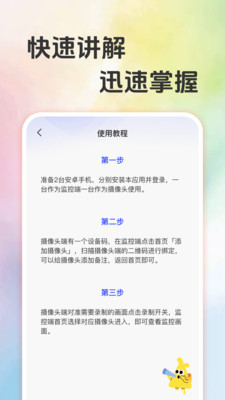
1.打开远程监控实时看家应用,进入首页后点击右上角的添加设备按钮,系统会自动搜索附近可连接的摄像头设备。
2.确保摄像头处于通电状态且指示灯闪烁,表示设备已进入配网模式,此时在应用中选择对应的设备型号。
3.输入当前手机所连接的WiFi名称和密码,注意摄像头仅支持2.4G频段网络,请勿使用5G频段以免配网失败。
4.等待应用将网络信息发送至摄像头,期间保持手机与摄像头距离不超过三米,直至提示连接成功。
5.连接成功后为设备设置一个便于识别的名称,例如客厅、门口或仓库,方便后续在列表中快速找到对应画面。
6.重复以上步骤即可继续添加第二台、第三台摄像头,远程监控实时看家支持多设备同时管理,切换查看十分方便。
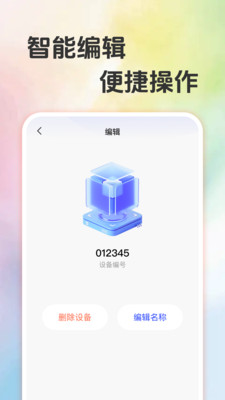
1.首先检查手机与摄像头所处的网络环境是否稳定,可以尝试切换WiFi或使用移动数据对比测试。
2.在远程监控实时看家的设置中找到画质调节选项,将高清模式切换为标清或流畅模式,降低带宽占用。
3.关闭手机上其他正在占用网络的后台应用,避免带宽被大量分流导致视频加载缓慢。
4.重启摄像头设备,拔掉电源等待十秒后重新通电,让设备重新注册到网络。
5.如果问题依旧存在,可以在应用内尝试切换视频传输协议,部分网络环境下更换协议能明显改善卡顿现象。
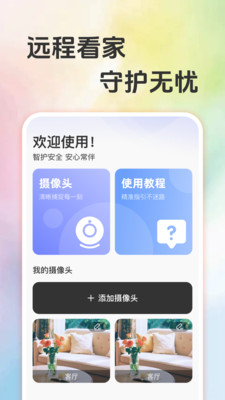
1.家庭看护场景:将摄像头放置在客厅或婴儿房,远程监控实时看家可以帮助用户随时查看老人、小孩或宠物的动态。
2.门店监管场景:在店铺收银台和货架区域安装摄像头,通过远程监控实时看家随时随地掌握店铺运营情况。
3.仓库管理场景:将设备部署在仓库出入口和重点存储区域,远程监控实时看家能够帮助管理者及时发现异常。
4.办公场所场景:安装在办公室或会议室,方便负责人外出时也能了解现场状况。
5.出租房管理场景:房东可以在公共区域安装摄像头,远程监控实时看家让租客管理与安全巡查更加省心。

1.远程监控实时看家内置了详细的新手引导模块,首次打开应用时会以图文结合的方式介绍核心功能布局。
2.教程涵盖设备连接全流程,包括如何进入配网模式、如何选择正确的WiFi频段以及如何确认绑定成功。
3.针对实时监控功能,教程会说明如何切换画质、如何调整声音开关以及如何进行画面截图和录制。
4.对于多设备管理的用户,教程中还介绍了如何对摄像头进行分组、排序和重命名等实用操作。
5.如果遇到常见问题,应用内的帮助中心提供了故障排查指引,用户可以根据提示逐步自查解决。
1.建议将摄像头安装在距离路由器较近的位置,避免因墙体遮挡导致信号衰减影响传输质量。
2.定期检查远程监控实时看家是否有新版本更新,新版本通常会优化视频编码和传输效率。
3.在手机端查看时尽量关闭其他高带宽应用,为视频流预留充足的网络资源。
4.如果家中网络设备较多,可以考虑为摄像头单独设置一个访客网络,减少设备间的干扰。
5.合理设置摄像头的码率和帧率参数,在画质与流畅度之间找到适合自己网络条件的平衡点。
1.远程监控实时看家支持市面上主流的网络摄像头协议,覆盖大部分常见品牌和型号的智能摄像设备。
2.在添加设备时应用会自动识别设备类型并匹配对应的连接方案,减少手动配置的繁琐步骤。
3.对于部分较老型号的摄像头,如果无法自动识别,可以尝试手动选择品牌和型号进行添加。
4.应用会持续更新设备兼容列表,用户可以在远程监控实时看家的更新日志中了解最新支持的设备信息。
5.如果遇到不兼容的情况,可以通过应用内的反馈渠道提交设备信息,开发团队会跟进处理。
此内容由AI根据文章内容自动生成,并已由人工审核







 Samsung_Galaxy_S25_Ultra
秒秒测智能 1.1.27 安卓版31.7M / 中文 / 1.1.27 安卓版
下载智能安防管理平台APP 1.0.1.8.5 安卓版221.6M / 中文 / 1.0.1.8.5 安卓版
下载济世健康 1.2.6 安卓版23.4M / 中文 / 1.2.6 安卓版
下载瑞储云视 1.1.9 安卓版59.6M / 中文 / 1.1.9 安卓版
下载智驾行车记录仪 1.0.5 安卓版127.4M / 中文 / 1.0.5 安卓版
下载Tribit 5.0.0 官方版65.7M / 中文 / 5.0.0 官方版
下载Track IR V1.0.210129.20230110 安卓版19.2M / 中文 / V1.0.210129.20230110 安卓版
下载视家物联 1.0.20 最新版88.5M / 中文 / 1.0.20 最新版
下载免费监控器智慧看家 1.0.4.1001 安卓版174.1M / 中文 / 1.0.4.1001 安卓版
下载DTrac 1.0.133.20261019 最新版3.0M / 中文 / 1.0.133.20261019 最新版
下载MakeID Label Pro 1.9.0 最新版136.9M / 中文 / 1.9.0 最新版
下载天机通 1.3.4 安卓版26.3M / 中文 / 1.3.4 安卓版
下载心链 1.1.0 最新版97.8M / 中文 / 1.1.0 最新版
下载光储管家 2.0.8 安卓版54.7M / 中文 / 2.0.8 安卓版
下载JITLIFE 2.9.1 安卓版40.1M / 中文 / 2.9.1 安卓版
下载Deep人工AI智能 1.0.8 最新版96.0M / 中文 / 1.0.8 最新版
下载HDF Vision AI 1.1.7 最新版189.0M / 中文 / 1.1.7 最新版
下载GeFit手机版 1.2.85 最新版78.0M / 中文 / 1.2.85 最新版
下载MotoFUN 5.3.0 安卓版217.3M / 中文 / 5.3.0 安卓版
下载澎湃能源BMS 1.2.8 安卓版20.3M / 中文 / 1.2.8 安卓版
下载Matuo Fit 1.1.4 安卓版67.3M / 中文 / 1.1.4 安卓版
下载Snapmaker 2.4.1 安卓版91.4M / 中文 / 2.4.1 安卓版
下载Mecontrol 智能用车 2.3.38 安卓版93.7M / 中文 / 2.3.38 安卓版
下载SVAKOM PLUS 4.1.4 最新版97.4M / 中文 / 4.1.4 最新版
下载智能安灯 5.8.14 安卓版41.1M / 中文 / 5.8.14 安卓版
下载手立视老版本app 3.8.0 安卓版80.7M / 中文 / 3.8.0 安卓版
下载Lewear Pro最新版 1.02.09_10201346_09162130_09151100 安卓版392.9M / 中文 / 1.02.09_10201346_09162130_09151100 安卓版
下载MORRORART最新版 3.6.2 安卓版410.6M / 中文 / 3.6.2 安卓版
下载进动 1.0.1 安卓版78.8M / 中文 / 1.0.1 安卓版
下载fairyO(精灵守护生命) 1.0.3 最新版74.2M / 中文 / 1.0.3 最新版
下载易智控 1.9.20 最新版38.4M / 中文 / 1.9.20 最新版
下载LEDVANCE DIGITAL(LEDVANCE智能照明) 1.0.6 安卓版17.2M / 中文 / 1.0.6 安卓版
下载刷芯测温 3.2.12 安卓版50.6M / 中文 / 3.2.12 安卓版
下载惊帆健康 1.0.15 安卓版8.3M / 中文 / 1.0.15 安卓版
下载SV360最新版 3.02.12.20261010 安卓版112.3M / 中文 / 3.02.12.20261010 安卓版
下载小米九号平衡车(九号出行) 6.10.12 安卓版258.1M / 中文 / 6.10.12 安卓版
下载Roborock官方app 4.74.08安卓版72.1M / 中文 / 4.74.08安卓版
下载小蚁摄像机 7.4.1最新版243.6M / 中文 / 7.4.1最新版
下载用心守护 2.1.1安卓版19.2M / 中文 / 2.1.1安卓版
下载TOTOLINK路由器管理(TOTOLINK Router) 1.1.4最新版5.3M / 中文 / 1.1.4最新版
下载小米运动(小米手环) 5.5.0安卓版129.0M / 中文 / 5.5.0安卓版
下载小蜗牛智能app 1.0.0安卓版11.8M / 中文 / 1.0.0安卓版
下载小沃在家 1.0.0安卓版35.2M / 中文 / 1.0.0安卓版
下载智喔喔 V1.8.2安卓版62.8M / 中文 / V1.8.2安卓版
下载Dual(的客家) 1.1安卓版28.6M / 中文 / 1.1安卓版
下载小米运动(小米手环) 5.5.0安卓版129.0M / 中文 / 5.5.0安卓版
下载木卫六智能跑步机 V4.2.4安卓版195.5M / 中文 / V4.2.4安卓版
下载智能建筑 2.0.0安卓版35.1M / 中文 / 2.0.0安卓版
下载杰科AI 1.8.46安卓版43.3M / 中文 / 1.8.46安卓版
下载淘米云 4.1.1安卓版168.4M / 中文 / 4.1.1安卓版
下载爱上佳智能 1.0.0安卓版62.8M / 中文 / 1.0.0安卓版
下载TOTOLINK路由器管理(TOTOLINK Router) 1.1.4最新版5.3M / 中文 / 1.1.4最新版
下载小式智能客服app 1.3.3最新版6.5M / 中文 / 1.3.3最新版
下载全民钥匙包 1.2.2安卓版41.2M / 中文 / 1.2.2安卓版
下载智能家居(ThinkHome) 5.3.0安卓版108.8M / 中文 / 5.3.0安卓版
下载舒适加 1.3.8安卓版18.3M / 中文 / 1.3.8安卓版
下载JXD-METAL DRONE(无人飞行器App) 71M / 中文 /
下载Roborock官方app 4.74.08安卓版72.1M / 中文 / 4.74.08安卓版
下载Yale Access(智能家居) 2025.4.0安卓版142.5M / 中文 / 2025.4.0安卓版
下载特斯拉控制app(Tesla APP) 4.59.5-4504 中文版514.1M / 中文 / 4.59.5-4504 中文版
下载知音福利 2.0安卓版7.6M / 中文 / 2.0安卓版
下载吉个智能 1.0.7安卓版74.0M / 中文 / 1.0.7安卓版
下载衣带保子女端 1.1.14最新版38.3M / 中文 / 1.1.14最新版
下载Robelf(智能监控)app 1.1.2最新版29.1M / 中文 / 1.1.2最新版
下载小蚁摄像机 7.4.1最新版243.6M / 中文 / 7.4.1最新版
下载云甲智能 1.0.3安卓版72.0M / 中文 / 1.0.3安卓版
下载华立云锁 1.0.19最新版5.6M / 中文 / 1.0.19最新版
下载诺科智享家 1.0.0安卓版60.2M / 中文 / 1.0.0安卓版
下载灯控宝app 1.0.7.0最新版24.8M / 中文 / 1.0.7.0最新版
下载智慧工厂app 1.7.7最新版35.3M / 中文 / 1.7.7最新版
下载智能精灵遥控器 3.22.13安卓版40.1M / 中文 / 3.22.13安卓版
下载神府智能家居软件 1.1.35安卓版22.8M / 中文 / 1.1.35安卓版
下载趣未来 2.0.1安卓版68.5M / 中文 / 2.0.1安卓版
下载企查猫企业查询 5.3.0安卓版65.8M / 中文 / 5.3.0安卓版
下载用心守护 2.1.1安卓版19.2M / 中文 / 2.1.1安卓版
下载制伞圈 2.2.5最新版31.2M / 中文 / 2.2.5最新版
下载武汉政务 2.1.12最新版78.9M / 中文 / 2.1.12最新版
下载LEDLAMP(led灯智能控制软件) 4.3.7.1安卓版54.7M / 中文 / 4.3.7.1安卓版
下载