


私有云相册是一款把手机照片自动备份到家庭电脑的实用工具,手机连接WiFi后即可自动同步,原图无损保存,局域网内不限速传输。它支持公网远程访问、电视大屏浏览以及U盘即插即用,端到端加密让数据完全私有。需配合Windows服务端使用,电脑安装后手机扫码即可自动备份,轻松搭建属于自己的私有云相册空间。

1.先在家庭电脑上下载并安装私有云相册的Windows服务端程序,安装完成后启动服务并保持电脑联网状态。
2.打开手机端私有云相册App,在首页找到扫码绑定入口,对准电脑服务端界面显示的二维码进行扫描。
3.扫码成功后手机与电脑自动建立局域网连接,此时可根据提示选择需要备份的照片文件夹范围。
4.进入备份设置页面,开启WiFi自动同步开关,建议勾选仅在充电时备份,避免占用手机电量。
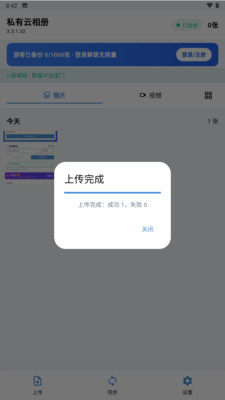
5.设置完成后回到相册首页,点击立即同步按钮,手机中的照片便会原图无损地上传到电脑指定目录。
6.后续只要手机连上同一WiFi,私有云相册就会在后台自动完成新照片的增量备份,无需手动操作。
1.私有云相册默认在局域网内免费使用,若需要在外网环境下访问家中电脑的照片,则需要开通会员服务。
2.开通会员后进入App的设置中心,找到远程访问选项并按照指引完成公网连接配置。
3.配置成功后即便手机使用移动数据网络,也能远程浏览、下载家中电脑上备份的私有云相册内容。
4.远程访问过程中所有数据传输均经过端到端加密处理,确保照片不会被第三方截取或泄露。
5.若远程访问出现连接不稳定,可检查家中电脑的网络是否正常,或尝试重启服务端程序后重新连接。
1.确保电视与家庭电脑处于同一个局域网内,并且电脑上的私有云相册服务端处于运行状态。
2.在智能电视的应用商店中搜索并安装私有云相册的电视端应用,或者通过U盘将安装包拷贝到电视上安装。
3.打开电视端应用后,使用手机App扫描电视屏幕上显示的配对码完成设备绑定。
4.绑定成功后电视端会自动读取电脑中备份的相册内容,按时间线或文件夹分类展示所有照片。
5.使用电视遥控器即可翻页浏览、放大查看照片,全家围坐一起欣赏旅行记录或宝宝成长点滴非常方便。
6.如果电视端无法搜索到服务端,请检查路由器是否开启了AP隔离功能,关闭该功能后重新尝试连接。
1.私有云相册采用端到端加密技术,照片从手机传输到电脑的全过程都处于加密状态,中途无法被破解读取。
2.所有备份数据只存储在用户自己的家庭电脑硬盘中,不经过任何第三方云端服务器,从根本上杜绝了数据外泄风险。
3.局域网内传输不消耗手机流量,也不受外部网络波动影响,速度快且稳定可靠。
4.用户可自行设置电脑端的备份存储路径,建议选择容量充足的硬盘分区,并定期做好重要照片的二次备份。
5.若多人共用一台电脑,可在私有云相册服务端为不同手机分配独立的存储目录,互不干扰保护隐私。
6.卸载服务端前请先确认照片已妥善保存,避免因误操作导致备份数据丢失。

1.将U盘插入已安装私有云相册服务端的电脑USB接口,确保电脑能正常识别该U盘。
2.打开私有云相册服务端界面,进入存储管理或外接设备选项,系统会自动检测到已接入的U盘。
3.在手机App端选择备份目标位置时,将U盘对应的盘符设置为照片存储路径。
4.设置完成后手机拍摄的新照片会直接备份到U盘中,无需占用电脑本地硬盘空间。
5.拔出U盘前请先在服务端安全弹出设备,避免传输中断造成照片文件损坏。
6.此功能适合电脑硬盘空间紧张的用户,用U盘或移动硬盘扩展私有云相册的存储容量简单又经济。
1.手机扫码后无法连接电脑,先确认手机和电脑是否连入同一WiFi网络,并检查电脑防火墙是否拦截了服务端程序。
2.备份速度慢时,可尝试关闭其他占用带宽的应用,或者将手机靠近路由器以增强WiFi信号强度。
3.部分照片未自动备份,检查手机系统是否限制了私有云相册的后台运行权限,将其加入白名单即可解决。
4.电脑端服务程序意外退出后,重新启动程序并在手机App中下拉刷新即可恢复连接状态。
5.更换新手机后,重新安装私有云相册App并扫码绑定原电脑服务端,即可继续备份新手机的照片。
6.若忘记会员账号密码,可通过注册邮箱或手机号找回,不影响已备份照片的本地存储和浏览。
优化了相册加载速度,提升浏览体验。
修复了部分机型下图片同步异常的问题。
增强了私有云数据的安全加密机制。
改进了用户界面布局,操作更加便捷。
此内容由AI根据文章内容自动生成,并已由人工审核






免费抠图修图 1.0.3 最新版32.9M / 中文 / 1.0.3 最新版
下载DJ去水印助手手机版 1.0.5 最新版96.0M / 中文 / 1.0.5 最新版
下载极速水印相机官方正版 1.3.8 最新版26.0M / 中文 / 1.3.8 最新版
下载万能修改水印相机最新版 1.3.1 安卓版230.6M / 中文 / 1.3.1 安卓版
下载水印相机打卡照片 1.0.11 最新版97.2M / 中文 / 1.0.11 最新版
下载轻相册 1.1.2 安卓版41.3M / 中文 / 1.1.2 安卓版
下载随心剪 2.6.6 最新版138.4M / 中文 / 2.6.6 最新版
下载阅光阁 1.0.1 安卓版9.6M / 中文 / 1.0.1 安卓版
下载改图宝软件 8.8.801 安卓版74.5M / 中文 / 8.8.801 安卓版
下载小灵狸 2.0.7 安卓版16.2M / 中文 / 2.0.7 安卓版
下载主题壁纸最新版 1.0.6 安卓版114.1M / 中文 / 1.0.6 安卓版
下载醒图app官方版 15.7.0手机版421.9M / 中文 / 15.7.0手机版
下载补卡水印相机 1.1.2.D 安卓版60.7M / 中文 / 1.1.2.D 安卓版
下载扫描王最新版 3.6.0.6 安卓版217.8M / 中文 / 3.6.0.6 安卓版
下载魔幻相机 1.28.06061016 安卓版183.5M / 中文 / 1.28.06061016 安卓版
下载测试发型最新版 8.5.4 安卓版111.7M / 中文 / 8.5.4 安卓版
下载一幅相框官方版 3.292alls最新版95.8M / 中文 / 3.292alls最新版
下载相片书 2.4.0 安卓版29.8M / 中文 / 2.4.0 安卓版
下载酷雀水印相机 1.3.35 最新版119.1M / 中文 / 1.3.35 最新版
下载清曈 1.3 安卓版143.9M / 中文 / 1.3 安卓版
下载绽影全景 1.12.0 安卓版72.5M / 中文 / 1.12.0 安卓版
下载九狐最新版 1.7 安卓版32.3M / 中文 / 1.7 安卓版
下载一刻相册免费 6.39.5最新版111.1M / 中文 / 6.39.5最新版
下载马克水印相机最新版本2026 16.4.0安卓版142.6M / 中文 / 16.4.0安卓版
下载玄戒Q 1.3 安卓版74.4M / 中文 / 1.3 安卓版
下载旧颜秀 3.7.1.3 最新版78.5M / 中文 / 3.7.1.3 最新版
下载朝气乐步 1.0.3 安卓版28.4M / 中文 / 1.0.3 安卓版
下载色域 1.1 安卓版35.4M / 中文 / 1.1 安卓版
下载一拍即传软件 9.3.8 安卓版194.8M / 中文 / 9.3.8 安卓版
下载免费水印定位相机打卡 1.0.1 安卓版136.5M / 中文 / 1.0.1 安卓版
下载头像星球 3.1.8 安卓版30.7M / 中文 / 3.1.8 安卓版
下载炫图ai app 2.3.60安卓版93.3M / 中文 / 2.3.60安卓版
下载oldroll复古胶片相机最新版 8.0.1安卓版166.0M / 中文 / 8.0.1安卓版
下载AI舞蹈写真相机 1.1.3 安卓版218.8M / 中文 / 1.1.3 安卓版
下载可可相机 3.0.0 安卓版134.2M / 中文 / 3.0.0 安卓版
下载谷歌相机最新版2026 10.2.095.839895361.09手机版48.9M / 中文 / 10.2.095.839895361.09手机版
下载alight motion剪辑软件 5.0.273.1028416官方正版103.6M / 中文 / 5.0.273.1028416官方正版
下载Wink解锁永久VIP 3.6.1安卓版91.8M / 中文 / 3.6.1安卓版
下载inshot视频编辑2026 2.193.1526最新版81.9M / 中文 / 2.193.1526最新版
下载Blurrr破解VIP版(永久) 2.0.6-3.2安卓版152.9M / 中文 / 2.0.6-3.2安卓版
下载lightroom官方正版app 11.5.31中文版156.3M / 中文 / 11.5.31中文版
下载泼辣修图最新破解版 6.11.8安卓版75.5M / 中文 / 6.11.8安卓版
下载Picsart美易照片编辑破解版 30.5.5最新版84.2M / 中文 / 30.5.5最新版
下载小米相机app官方最新版 6.5.000220.0安卓版187.9M / 中文 / 6.5.000220.0安卓版
下载Camera FV-5(极致相机)解锁版 5.3.0.0汉化版13.2M / 中文 / 5.3.0.0汉化版
下载迷你喜日式拼图官方版 1.6.2安卓版66.7M / 中文 / 1.6.2安卓版
下载影笑视频剪辑 20.03.13安卓版10.9M / 中文 / 20.03.13安卓版
下载vlog视频剪辑 2.3.8最新版74.3M / 中文 / 2.3.8最新版
下载短视频制作 3.0.3最新版91.7M / 中文 / 3.0.3最新版
下载千图 1.3安卓版3.8M / 中文 / 1.3安卓版
下载图库相册 1.8.1安卓版3.9M / 中文 / 1.8.1安卓版
下载去水印小工具 9.2.8 安卓版26.7M / 中文 / 9.2.8 安卓版
下载视频制作王官方版 1.2.0安卓版45.5M / 中文 / 1.2.0安卓版
下载视频剪辑制作app手机版 2.0.1安卓版19.3M / 中文 / 2.0.1安卓版
下载七彩图库 2.1.2安卓版12.5M / 中文 / 2.1.2安卓版
下载跟拍大师官方版 1.3.1安卓版98.9M / 中文 / 1.3.1安卓版
下载Photo Album Frames(相册相框) 1.3安卓版19.6M / 中文 / 1.3安卓版
下载Diamond Photo Frames(钻石相框) 7.0安卓版15.5M / 中文 / 7.0安卓版
下载照片拼贴机 1.0.1安卓版7.2M / 中文 / 1.0.1安卓版
下载照片恢复清晰助手官方版 1.2.5安卓版38.0M / 中文 / 1.2.5安卓版
下载BeautyPlus 7.7.121安卓版232.0M / 中文 / 7.7.121安卓版
下载轻颜相机最新版本2026年 10.6.3安卓版145.7M / 中文 / 10.6.3安卓版
下载精英证件照 16.10.28最新版91.5M / 中文 / 16.10.28最新版
下载拼图制作大师免费版 8.7.870安卓版103.3M / 中文 / 8.7.870安卓版
下载公主相机 1.4安卓版19.3M / 中文 / 1.4安卓版
下载玩效AR特效相机app安卓版 2.2.2手机版38.4M / 中文 / 2.2.2手机版
下载名画网官方版 1.1.2安卓版25.3M / 中文 / 1.1.2安卓版
下载拍照翻译 5.6.7最新版18.7M / 中文 / 5.6.7最新版
下载情侣头像制作大全官方版 1.1安卓版66.6M / 中文 / 1.1安卓版
下载一寸照片制作器软件 2.2.4安卓版16.3M / 中文 / 2.2.4安卓版
下载