


悟空教育版是一款专为优必选悟空教育版人形机器人打造的配套管理应用,能够帮助用户快速完成机器人网络配置、设备绑定与状态查看,同时深度整合uCode图形化编程、PRP高级动作回读、STEAM教育内容以及拍照、视频监控、移动电话等娱乐功能。无论是编程初学者还是进阶创作者,都能通过这款应用轻松搭建属于自己的编程作品,让机器人成为学习与生活中的智能伙伴。接下来将围绕用户关心的常见问题,详细介绍悟空教育版的使用方法与核心功能。

1.打开悟空教育版应用并登录账号,进入首页后可以看到设备管理、编程创作、互动玩法等多个功能入口。
2.在设备管理模块中,用户可以批量配置机器人的网络连接与绑定信息,并实时查看机器人当前的工作状态与电量情况。
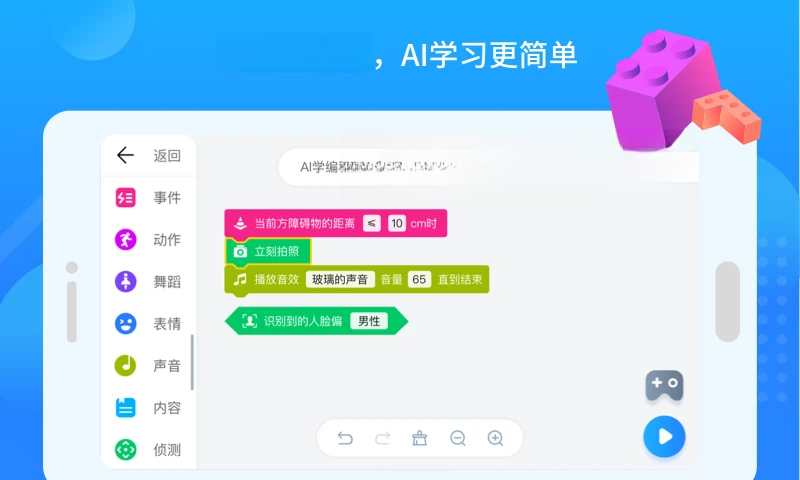
3.进入编程创作区域,基于Scratch3.0开发的uCode环境支持多产品软硬件结合,用户可以通过拖拽积木块完成程序逻辑搭建。
4.使用PRP高级动作回读功能,基于伺服舵机记录机器人动作轨迹,创造专属的动作作品并反复回放。
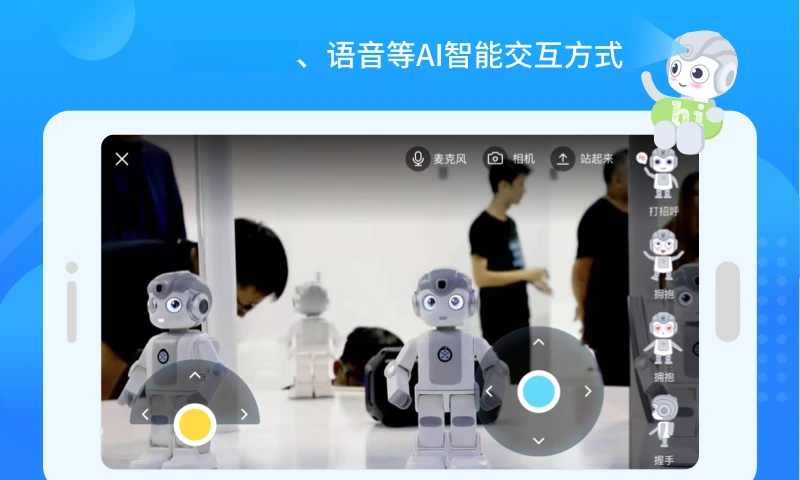
5.在互动玩法中体验情绪表达、视觉识别与语音能力等编程体系,搭建个性化的智能交互作品。
6.娱乐功能涵盖拍照、视频监控与移动电话等,让机器人在日常场景中发挥更多实用价值。
1.首先确保悟空教育版机器人处于开机状态,并放置在手机附近,打开手机蓝牙与无线网络功能。
2.启动悟空教育版应用,在主界面选择添加设备,应用会自动搜索附近可连接的机器人设备。
3.在搜索列表中选中对应的机器人名称,按照屏幕提示输入配对码完成蓝牙配对。
4.配对成功后进入网络配置页面,选择家庭无线网络并输入密码,将网络信息发送至机器人。
5.等待机器人联网成功,应用会显示设备绑定完成的提示,此时即可在设备列表中查看机器人状态。
6.若连接失败,可尝试重启机器人与应用后重新搜索,或检查无线网络是否为2.4GHz频段。
1.在悟空教育版首页进入uCode编程模块,选择新建项目并命名,进入积木式编程界面。
2.从左侧积木库中拖拽运动、外观、声音等基础积木到编辑区,组合成简单的程序流程。
3.利用视觉识别与语音能力相关积木,为程序添加人脸识别、语音播报等智能交互逻辑。
4.完成程序搭建后点击运行按钮,将程序下发至机器人执行,观察机器人的实际动作与反馈。
5.如需调整动作细节,可进入PRP动作回读界面手动调整舵机角度,保存为自定义动作。
6.将自定义动作与编程积木结合,反复调试后保存项目,方便后续继续编辑或分享。
1.悟空教育版内置STEAM教育课程资源,涵盖科学、技术、工程、艺术与数学等多学科知识。
2.通过uCode编程环境,用户可以学习图形化编程逻辑,理解软硬件结合的基本原理。
3.PRP高级动作回读功能帮助用户理解伺服舵机的工作原理,培养动手实践能力。
4.情绪表达与视觉识别编程体系让用户接触人工智能基础知识,拓展科技视野。
5.应用内提供丰富的互动玩法示例,用户可参考示例逐步学习并创作自己的作品。
1.利用拍照功能,用户可以远程控制机器人拍摄照片,记录生活中有趣的瞬间。
2.通过视频监控功能,将机器人放置在指定位置,手机端即可实时查看画面。
3.使用移动电话功能,机器人可以作为移动通话设备,实现远程语音交流。
4.结合情绪表达编程,让机器人根据指令做出开心、生气等表情动作,增强互动趣味性。
5.通过视觉识别能力,机器人可以识别物体或人脸,并触发相应的语音与动作反馈。
6.用户还可以将多个功能组合编排,设计出属于自己的创意互动场景。
1.进入悟空教育版设备管理页面,可以查看已绑定机器人的列表与在线状态。
2.点击任意设备进入详情页,能够查看机器人当前电量、网络连接与工作模式等信息。
3.在批量配置功能中,可同时为多台机器人设置网络参数与绑定关系,提升管理效率。
4.如需解绑设备,在设备详情页选择解除绑定并确认,机器人将从列表中移除。
5.定期检查设备状态提示,及时处理离线或异常情况,保证机器人正常使用。
6.通过设备管理中的固件更新入口,可查看是否有新版本并完成在线升级。
此内容由AI根据文章内容自动生成,并已由人工审核






Arenti睿盯最新版 5.1.2 安卓版203.3M / 中文 / 5.1.2 安卓版
下载Khadas Audio 2.0.0 安卓版21.8M / 中文 / 2.0.0 安卓版
下载上汽大众记录仪用户端最新版 3.1 安卓版37.7M / 中文 / 3.1 安卓版
下载消防智慧云 3.16.60 安卓版15.0M / 中文 / 3.16.60 安卓版
下载小石开门 2.3.6 安卓版32.7M / 中文 / 2.3.6 安卓版
下载智能电话手表 1.1.1 安卓版66.8M / 中文 / 1.1.1 安卓版
下载硕视智能 1.8.18 安卓版121.2M / 中文 / 1.8.18 安卓版
下载零豆Watch 1.4.5 安卓版30.8M / 中文 / 1.4.5 安卓版
下载ArcMarket正版 0.6.0 最新版15.0M / 中文 / 0.6.0 最新版
下载群宇编程 1.3.0 安卓版191.7M / 中文 / 1.3.0 安卓版
下载AIBuds 1.9.7 安卓版416.4M / 中文 / 1.9.7 安卓版
下载Fitbeing 2026 最新版258.7M / 中文 / 2026 最新版
下载贝贝卫士app 1.0.7 安卓版55.5M / 中文 / 1.0.7 安卓版
下载超级智慧家 V5.06.004 安卓版200.8M / 中文 / V5.06.004 安卓版
下载九安智能最新版 5.3.5.6 安卓版159.3M / 中文 / 5.3.5.6 安卓版
下载SVAKOM PLUS 4.1.5 最新版97.4M / 中文 / 4.1.5 最新版
下载华昱欣智能云 5.3.3 安卓版111.0M / 中文 / 5.3.3 安卓版
下载梦威智能 1.0.2 安卓版65.3M / 中文 / 1.0.2 安卓版
下载Joy Audio 1.5.33 最新版190.5M / 中文 / 1.5.33 最新版
下载洁世家健康 10.8 安卓版41.2M / 中文 / 10.8 安卓版
下载U鱼 5.3.1 安卓版16.8M / 中文 / 5.3.1 安卓版
下载糖芯健康 2.4.7 安卓版11.9M / 中文 / 2.4.7 安卓版
下载RODE Central Mobile软件 2.0.105 安卓版51.2M / 中文 / 2.0.105 安卓版
下载伊枕入梦 2.0.9 安卓版42.5M / 中文 / 2.0.9 安卓版
下载乐家智能卫浴 1.0.4 安卓版122.6M / 中文 / 1.0.4 安卓版
下载智控看家精灵 1.0.0 最新版19.6M / 中文 / 1.0.0 最新版
下载摩飞智能 1.0.4 安卓版120.0M / 中文 / 1.0.4 安卓版
下载萌野趣观 1.1.4 安卓版76.4M / 中文 / 1.1.4 安卓版
下载高清监控看家精灵 1.0.4 安卓版82.3M / 中文 / 1.0.4 安卓版
下载斐驼网络 2.0 安卓版27.5M / 中文 / 2.0 安卓版
下载小屏果 1.1.3.005 安卓版84.7M / 中文 / 1.1.3.005 安卓版
下载远程监控智慧看家 1.0.0 安卓版64.8M / 中文 / 1.0.0 安卓版
下载安欣看 5.1053.4.375 安卓版258.3M / 中文 / 5.1053.4.375 安卓版
下载Hiwatch Ultra 1.0.11 安卓版107.2M / 中文 / 1.0.11 安卓版
下载美家万能空调遥控器 1.0.0 安卓版57.6M / 中文 / 1.0.0 安卓版
下载小米九号平衡车(九号出行) 6.10.12 安卓版258.1M / 中文 / 6.10.12 安卓版
下载Roborock官方app 4.74.08安卓版72.1M / 中文 / 4.74.08安卓版
下载小蚁摄像机 7.4.1最新版243.6M / 中文 / 7.4.1最新版
下载用心守护 2.1.1安卓版19.2M / 中文 / 2.1.1安卓版
下载TOTOLINK路由器管理(TOTOLINK Router) 1.1.4最新版5.3M / 中文 / 1.1.4最新版
下载小米运动(小米手环) 5.5.0安卓版129.0M / 中文 / 5.5.0安卓版
下载小蜗牛智能app 1.0.0安卓版11.8M / 中文 / 1.0.0安卓版
下载小沃在家 1.0.0安卓版35.2M / 中文 / 1.0.0安卓版
下载智喔喔 V1.8.2安卓版62.8M / 中文 / V1.8.2安卓版
下载Dual(的客家) 1.1安卓版28.6M / 中文 / 1.1安卓版
下载小米运动(小米手环) 5.5.0安卓版129.0M / 中文 / 5.5.0安卓版
下载木卫六智能跑步机 V4.2.4安卓版195.5M / 中文 / V4.2.4安卓版
下载智能建筑 2.0.0安卓版35.1M / 中文 / 2.0.0安卓版
下载杰科AI 1.8.46安卓版43.3M / 中文 / 1.8.46安卓版
下载淘米云 4.1.1安卓版168.4M / 中文 / 4.1.1安卓版
下载爱上佳智能 1.0.0安卓版62.8M / 中文 / 1.0.0安卓版
下载TOTOLINK路由器管理(TOTOLINK Router) 1.1.4最新版5.3M / 中文 / 1.1.4最新版
下载小式智能客服app 1.3.3最新版6.5M / 中文 / 1.3.3最新版
下载全民钥匙包 1.2.2安卓版41.2M / 中文 / 1.2.2安卓版
下载智能家居(ThinkHome) 5.3.0安卓版108.8M / 中文 / 5.3.0安卓版
下载舒适加 1.3.8安卓版18.3M / 中文 / 1.3.8安卓版
下载JXD-METAL DRONE(无人飞行器App) 71M / 中文 /
下载Roborock官方app 4.74.08安卓版72.1M / 中文 / 4.74.08安卓版
下载Yale Access(智能家居) 2025.4.0安卓版142.5M / 中文 / 2025.4.0安卓版
下载特斯拉控制app(Tesla APP) 4.59.5-4504 中文版514.1M / 中文 / 4.59.5-4504 中文版
下载知音福利 2.0安卓版7.6M / 中文 / 2.0安卓版
下载吉个智能 1.0.7安卓版74.0M / 中文 / 1.0.7安卓版
下载衣带保子女端 1.1.14最新版38.3M / 中文 / 1.1.14最新版
下载Robelf(智能监控)app 1.1.2最新版29.1M / 中文 / 1.1.2最新版
下载小蚁摄像机 7.4.1最新版243.6M / 中文 / 7.4.1最新版
下载云甲智能 1.0.3安卓版72.0M / 中文 / 1.0.3安卓版
下载华立云锁 1.0.19最新版5.6M / 中文 / 1.0.19最新版
下载诺科智享家 1.0.0安卓版60.2M / 中文 / 1.0.0安卓版
下载灯控宝app 1.0.7.0最新版24.8M / 中文 / 1.0.7.0最新版
下载智慧工厂app 1.7.7最新版35.3M / 中文 / 1.7.7最新版
下载智能精灵遥控器 3.22.13安卓版40.1M / 中文 / 3.22.13安卓版
下载神府智能家居软件 1.1.35安卓版22.8M / 中文 / 1.1.35安卓版
下载趣未来 2.0.1安卓版68.5M / 中文 / 2.0.1安卓版
下载企查猫企业查询 5.3.0安卓版65.8M / 中文 / 5.3.0安卓版
下载用心守护 2.1.1安卓版19.2M / 中文 / 2.1.1安卓版
下载制伞圈 2.2.5最新版31.2M / 中文 / 2.2.5最新版
下载武汉政务 2.1.12最新版78.9M / 中文 / 2.1.12最新版
下载LEDLAMP(led灯智能控制软件) 4.3.7.1安卓版54.7M / 中文 / 4.3.7.1安卓版
下载