


HiCloudiot是一款专为智能网络设备打造的云管理工具,用户可以通过手机随时随地远程查看和配置接入设备,也支持在本地局域网环境下进行快速发现与管理。无论是家庭网络还是企业办公场景,HiCloudiot都能帮助用户轻松完成网络、网口、POE供电及LED指示灯等功能的调整,同时还支持跳转设备WEB管理页面,让设备运维更加直观高效,是智能硬件管理场景下的实用助手。
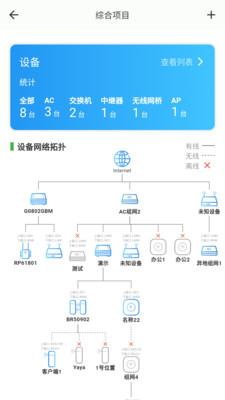
1.打开HiCloudiot并完成账号登录,进入设备列表主界面。
2.点击已绑定的设备卡片,进入该设备的详细管理面板。
3.在管理面板中找到网络设置选项,可对IP地址、子网掩码等参数进行远程修改。
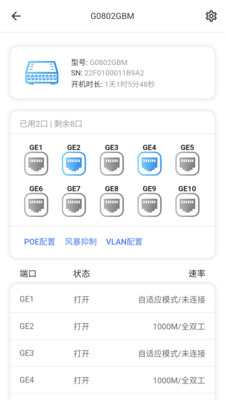
4.切换至网口管理栏目,查看各网口连接状态并按需启用或禁用。
5.进入POE供电设置,对支持POE的设备端口进行供电开关控制。
6.在LED指示灯设置中调整灯光状态,方便识别设备运行情况。
7.如需更深入配置,可点击WEB管理入口跳转至设备网页后台。
1.云管理模式需要设备已接入互联网并绑定至HiCloudiot账号,适合远程运维场景。
2.本地管理模式通过手机与设备处于同一局域网即可使用,无需外网连接。
3.在云管理模式下,用户可以在任意网络环境远程下发配置指令,响应速度受网络质量影响。
4.本地管理模式延迟更低,适合现场调试和快速排障。
5.两种模式可在HiCloudiot主界面自由切换,数据互不冲突。
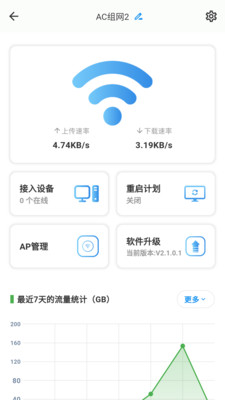
1.确保手机与待管理设备连接在同一WiFi或局域网下。
2.打开HiCloudiot并切换至本地管理模式。
3.点击扫描按钮,APP会自动向局域网发送发现请求。
4.等待数秒后,列表中会显示已发现的设备及其基本信息。
5.点击目标设备即可将其加入管理列表,随后可对支持的功能进行修改。
6.若未扫描到设备,请检查网络连通性或尝试重新扫描。
1.在HiCloudiot设备列表中选中已接入的目标设备。
2.进入设备详情页,确认该设备支持WEB管理功能。
3.点击WEB管理入口,APP会尝试建立远程访问通道。
4.连接成功后自动跳转至设备的网页管理后台登录界面。
5.输入设备的管理账号和密码完成登录。
6.在网页后台中即可进行更全面的参数配置与状态查看。
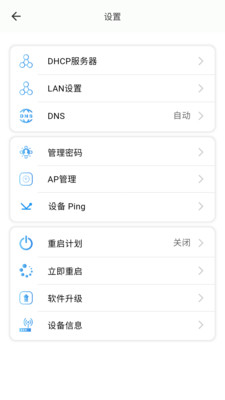
1.修改IP地址前请确认新地址与当前局域网网段一致,避免失联。
2.调整POE供电设置时请确认所接设备支持POE,防止损坏终端。
3.远程修改配置时建议保持网络稳定,避免指令下发中断。
4.修改完成后可在设备详情页查看当前配置是否生效。
5.若配置导致设备无法连接,可尝试通过本地管理模式重新发现并恢复。
6.重要配置变更前建议记录原始参数,便于回滚。
1.家庭用户可用HiCloudiot远程查看路由器或交换机运行状态。
2.企业IT人员可通过云管理模式批量维护分布在多地的网络设备。
3.弱电施工人员在现场使用本地管理模式快速发现并调试设备。
4.运维人员可通过WEB管理入口完成深度参数配置。
5.需要临时关闭POE端口或调整指示灯时,手机即可完成操作。
1.登录失败时请检查账号密码是否正确,并确认网络连接正常。
2.设备离线时请确认设备供电与网络状态,稍后刷新列表。
3.局域网扫描不到设备时,检查手机是否连接了正确的WiFi。
4.WEB管理页面打不开时,确认设备是否支持该功能且已开启。
5.配置修改未生效时,尝试退出重进设备详情页刷新状态。
6.遇到功能异常可尝试更新至最新版本或重启APP后重试。
修复已知问题,提升应用稳定性。
优化部分页面加载速度。
此内容由AI根据文章内容自动生成,并已由人工审核






babyfirst官方版 2.1.0.2 最新版31.4M / 中文 / 2.1.0.2 最新版
下载AI agent智能管家 1.0.8 安卓版99.1M / 中文 / 1.0.8 安卓版
下载黄鹂智声 2.0.34 最新版74.6M / 中文 / 2.0.34 最新版
下载TabLink 2.2.0 最新版207.4M / 中文 / 2.2.0 最新版
下载智眠Luna 1.0.11 最新版28.0M / 中文 / 1.0.11 最新版
下载同调计划 2.0.7 最新版211.1M / 中文 / 2.0.7 最新版
下载月跃AI系统 1.0.28 最新版252.8M / 中文 / 1.0.28 最新版
下载GeFit手机版 1.2.88 最新版78.0M / 中文 / 1.2.88 最新版
下载手机监控器远程看家 1.0.29.1001 安卓版166.5M / 中文 / 1.0.29.1001 安卓版
下载LightTrip最新版 1.05.07 安卓版145.6M / 中文 / 1.05.07 安卓版
下载智连5GWiFi 2.0.7 安卓版40.8M / 中文 / 2.0.7 安卓版
下载Edifier Home 3.3.15 安卓版50.2M / 中文 / 3.3.15 安卓版
下载DAH Solar软件 2.12.0 最新版44.0M / 中文 / 2.12.0 最新版
下载NEEWER Home纽尔家居 2.2.2 安卓版129.3M / 中文 / 2.2.2 安卓版
下载Nothing X 13.10.1 最新版374.4M / 中文 / 13.10.1 最新版
下载星脉健康 1.0.18 最新版59.5M / 中文 / 1.0.18 最新版
下载云智控4.0官方版 4.5.9 最新版67.6M / 中文 / 4.5.9 最新版
下载DZZ手机版 1.1.9 最新版358.8M / 中文 / 1.1.9 最新版
下载博瑞莱调压 1.1.1 最新版7.2M / 中文 / 1.1.1 最新版
下载Snapmaker 2.4.2 安卓版91.4M / 中文 / 2.4.2 安卓版
下载当当狸 1.8.2 安卓版372.5M / 中文 / 1.8.2 安卓版
下载通通e锁 9.10.261020 最新版281.6M / 中文 / 9.10.261020 最新版
下载芬尼健康家 2.5.5 安卓版114.4M / 中文 / 2.5.5 安卓版
下载物芽 2.0.56.36261021_16_17_18 最新版322.0M / 中文 / 2.0.56.36261021_16_17_18 最新版
下载摩根全屋智能 6.9.6 最新版229.3M / 中文 / 6.9.6 最新版
下载云控 5.0.3.0 安卓版6.0M / 中文 / 5.0.3.0 安卓版
下载SheepLink 3.4.8 安卓版46.6M / 中文 / 3.4.8 安卓版
下载摩陶智慧健康 3.0.5 最新版89.9M / 中文 / 3.0.5 最新版
下载RFN 1.2.1 最新版154.2M / 中文 / 1.2.1 最新版
下载步频智慧门牌 1.0.17 安卓版44.6M / 中文 / 1.0.17 安卓版
下载iTiMO 8.7 安卓版74.1M / 中文 / 8.7 安卓版
下载飞利浦家庭摄像机 1.5.3 安卓版210.1M / 中文 / 1.5.3 安卓版
下载Joeme Fit 2.1.7 安卓版69.9M / 中文 / 2.1.7 安卓版
下载CO FIT 2.1.4.2 最新版189.1M / 中文 / 2.1.4.2 最新版
下载天正智能 2.3.1 安卓版50.5M / 中文 / 2.3.1 安卓版
下载小米九号平衡车(九号出行) 6.10.12 安卓版258.1M / 中文 / 6.10.12 安卓版
下载Roborock官方app 4.74.08安卓版72.1M / 中文 / 4.74.08安卓版
下载小蚁摄像机 7.4.1最新版243.6M / 中文 / 7.4.1最新版
下载用心守护 2.1.1安卓版19.2M / 中文 / 2.1.1安卓版
下载TOTOLINK路由器管理(TOTOLINK Router) 1.1.4最新版5.3M / 中文 / 1.1.4最新版
下载小米运动(小米手环) 5.5.0安卓版129.0M / 中文 / 5.5.0安卓版
下载小蜗牛智能app 1.0.0安卓版11.8M / 中文 / 1.0.0安卓版
下载小沃在家 1.0.0安卓版35.2M / 中文 / 1.0.0安卓版
下载智喔喔 V1.8.2安卓版62.8M / 中文 / V1.8.2安卓版
下载Dual(的客家) 1.1安卓版28.6M / 中文 / 1.1安卓版
下载小米运动(小米手环) 5.5.0安卓版129.0M / 中文 / 5.5.0安卓版
下载木卫六智能跑步机 V4.2.4安卓版195.5M / 中文 / V4.2.4安卓版
下载智能建筑 2.0.0安卓版35.1M / 中文 / 2.0.0安卓版
下载杰科AI 1.8.46安卓版43.3M / 中文 / 1.8.46安卓版
下载淘米云 4.1.1安卓版168.4M / 中文 / 4.1.1安卓版
下载爱上佳智能 1.0.0安卓版62.8M / 中文 / 1.0.0安卓版
下载TOTOLINK路由器管理(TOTOLINK Router) 1.1.4最新版5.3M / 中文 / 1.1.4最新版
下载小式智能客服app 1.3.3最新版6.5M / 中文 / 1.3.3最新版
下载全民钥匙包 1.2.2安卓版41.2M / 中文 / 1.2.2安卓版
下载智能家居(ThinkHome) 5.3.0安卓版108.8M / 中文 / 5.3.0安卓版
下载舒适加 1.3.8安卓版18.3M / 中文 / 1.3.8安卓版
下载JXD-METAL DRONE(无人飞行器App) 71M / 中文 /
下载Roborock官方app 4.74.08安卓版72.1M / 中文 / 4.74.08安卓版
下载Yale Access(智能家居) 2025.4.0安卓版142.5M / 中文 / 2025.4.0安卓版
下载特斯拉控制app(Tesla APP) 4.59.5-4504 中文版514.1M / 中文 / 4.59.5-4504 中文版
下载知音福利 2.0安卓版7.6M / 中文 / 2.0安卓版
下载吉个智能 1.0.7安卓版74.0M / 中文 / 1.0.7安卓版
下载衣带保子女端 1.1.14最新版38.3M / 中文 / 1.1.14最新版
下载Robelf(智能监控)app 1.1.2最新版29.1M / 中文 / 1.1.2最新版
下载小蚁摄像机 7.4.1最新版243.6M / 中文 / 7.4.1最新版
下载云甲智能 1.0.3安卓版72.0M / 中文 / 1.0.3安卓版
下载华立云锁 1.0.19最新版5.6M / 中文 / 1.0.19最新版
下载诺科智享家 1.0.0安卓版60.2M / 中文 / 1.0.0安卓版
下载灯控宝app 1.0.7.0最新版24.8M / 中文 / 1.0.7.0最新版
下载智慧工厂app 1.7.7最新版35.3M / 中文 / 1.7.7最新版
下载智能精灵遥控器 3.22.13安卓版40.1M / 中文 / 3.22.13安卓版
下载神府智能家居软件 1.1.35安卓版22.8M / 中文 / 1.1.35安卓版
下载趣未来 2.0.1安卓版68.5M / 中文 / 2.0.1安卓版
下载企查猫企业查询 5.3.0安卓版65.8M / 中文 / 5.3.0安卓版
下载用心守护 2.1.1安卓版19.2M / 中文 / 2.1.1安卓版
下载制伞圈 2.2.5最新版31.2M / 中文 / 2.2.5最新版
下载武汉政务 2.1.12最新版78.9M / 中文 / 2.1.12最新版
下载LEDLAMP(led灯智能控制软件) 4.3.7.1安卓版54.7M / 中文 / 4.3.7.1安卓版
下载