
最近后台私信炸了,全是问PlugOS官方版怎么安装配置的。确实,2026年这个版本更新后,界面变化不小,很多老用户都懵了,更别提刚接触的新手。我昨天刚好帮朋友重装系统顺便配置了一遍,趁着记忆还热乎,把整个流程完整记录下来。这篇教程不说废话,全是实操干货,从下载渠道避雷到安装后必须调整的几个设置,一步不落,跟着走保证你能顺利跑起来。
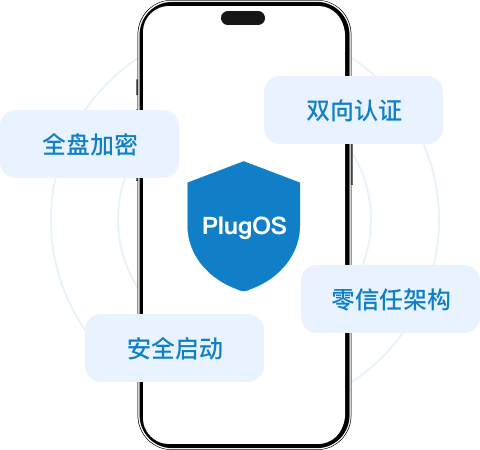
正式动手前得先唠叨两句,很多人一上来就搜“plug下载”或者“plug官方下载链接”,结果点进一堆捆绑了垃圾软件的山寨站,系统装完多出一堆弹窗广告。PlugOS官方版目前只在自有分发渠道发布,任何打着“汉化版”“破解版”的安装包都不靠谱,这点切记。下面咱们按步骤来。
打开浏览器,直接访问官方源站,别用中文搜索引擎搜“plugplay官网”,那个很容易被竞价广告带偏。在页面顶部导航找到“Downloads”,选择对应你设备的版本,Windows用户就选.exe,macOS选.dmg,Linux用户根据发行版选对应包。下载前看一眼文件大小和数字签名,官方包一般在80MB左右,如果下下来只有几兆,那八成是下载器,赶紧删掉。另外很多人问“Gugool Play怎么下载”,其实PlugOS跟那个没关系,别搞混了。
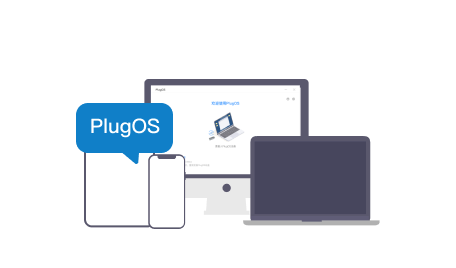
双击安装包后,第一个坑来了——安装路径。默认是C盘根目录,但如果你C盘空间紧张,一定在这一步点“自定义”,换到D盘或其它分区。PlugOS官方版运行后会持续产生缓存和日志文件,时间长了体积能膨胀到好几个G,放系统盘容易导致电脑变卡。另一个必须注意的选项是“添加环境变量”,默认是勾选状态,千万别取消,否则装完后命令行里根本调不起来,还得手动配置,很麻烦。其余选项保持默认,一路下一步就行,安装过程大概两分钟。
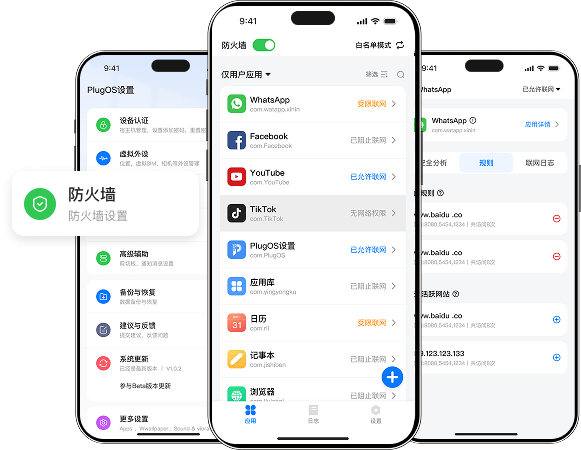
装完别急着用,先做三件事。第一,右键以管理员身份运行,首次启动会弹出防火墙提示,务必允许专用网络和公用网络,不然后续插件商店和远程协作功能全废。第二,进入主界面后点右上角齿轮图标,在“通用”标签里把“开机自启”关掉,这玩意默认开启,拖慢启动速度,等真正需要常驻的时候再手动打开。第三,切到“存储”标签,把工作目录改到空间充裕的盘符。做完这些,PlugOS官方版的基础架子就搭好了。
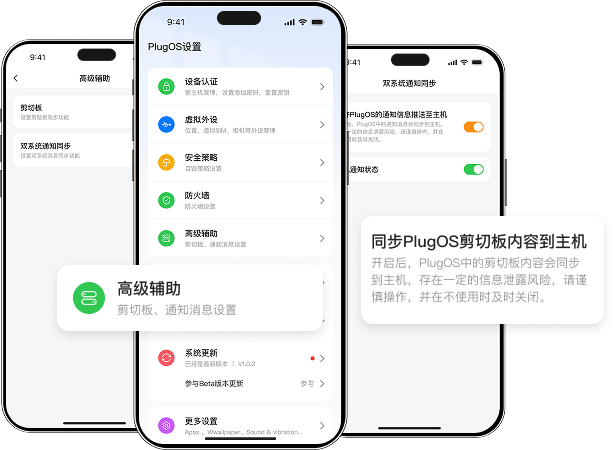
这个是高频问题了。plugplay核心服务在国内可以直连,但部分依赖外部CDN的拓展插件加载会很慢甚至超时。解决办法是在设置里找到“网络”选项,手动填入可用的镜像加速地址,重启客户端即可。不用折腾什么魔法上网,改个地址就能解决90%的延迟问题,亲测有效。
安卓端闪退多半是权限没给够。去手机设置里找到应用管理,把PlugOS官方版的存储权限、悬浮窗权限全部打开,然后强制停止再重新启动。如果还不行,检查一下手机是否开了开发者选项里的“强制使用从右到左布局”,那个开关会导致界面渲染冲突,关掉就正常了。
Plug2Cam作为PlugOS官方版生态里的摄像头管理插件,连接失败通常是因为手机和电脑不在同一网段。确保两台设备连的是同一个路由器的同一个频段,别一个连2.4G一个连5G。另外Windows防火墙里需要单独放行Plug2Cam的端口,默认是8801,到入站规则里添加一条就行了。
放心,PlugOS官方版基础功能完全免费,没有任何捆绑推广。它的盈利模式是靠企业版授权和云服务订阅,个人用户日常使用不花一分钱。网上传的有毒、有后门那批,说的都是第三方魔改版,从官方渠道下的绝对干净。装完后用火绒或Defender扫一遍,干干净净。
基础功能跑通后,再分享两个能让效率翻倍的设置。一是在“插件市场”里搜“QuickLauncher”,装上后可以自定义快捷键快速调起任意功能,不用每次都点来点去。二是在“外观”里把主题换成深色模式,PlugOS官方版的白色界面看久了眼睛酸,深色模式对长时间使用者友好很多。这两个小调整花不了两分钟,但用起来的爽感提升明显。
此内容由AI根据文章内容自动生成,并已由人工审核




