
很多小伙伴第一次听说视频倒放助手,都是因为刷到那种水往上流、人倒着走、杯子摔碎又复原的搞笑视频,觉得特别好玩。但自己下载完软件就懵了,满屏按钮不知道先点哪个。其实视频倒放助手这一类工具用起来特别简单,核心就三步:导入视频、点倒放、保存。今天这篇新手教程我就按自己从下载到做出第一条倒放视频的完整顺序写,把我当时犯迷糊的地方都标出来,你跟着操作就行,不用再去搜一堆零散教程了。
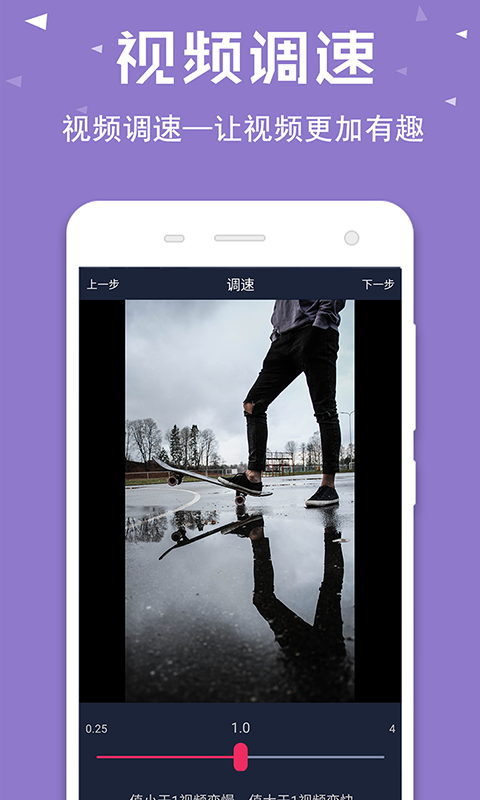
先说下载。安卓用户直接去应用商店搜视频倒放助手,认准图标和下载量比较高的那个,别下到山寨版。苹果用户如果商店里没有同名软件,可以搜“视频倒放工具”或者“倒放相机”,功能基本一样。装好之后打开,首页一般就一个大大的“+”号或者“导入视频”按钮,点它,从相册里选一段你拍好的视频。这里提醒一句,第一次用建议先拿个三五秒的短视频试手,别一上来就导个几分钟的长视频,不然处理速度慢,你还以为软件卡死了,其实人家在后台吭哧吭哧转码呢。导入之后视频会出现在时间轴上,这时候先别急着点各种滤镜和剪辑功能,咱们只找倒放相关的按钮。
接下来重点来了。不同版本的视频倒放助手界面略有差别,但倒放功能基本都藏在两个地方:一个是底部工具栏里带“倒放”或者“反向”字样的图标,另一个是点视频片段后弹出的编辑菜单里。我用的这版是在底部工具栏,图标是个往左拐的箭头,旁边写着“倒放”。找到之后点一下,系统就开始处理,短的几秒钟搞定,长的可能要等半分钟。处理完你会发现视频预览里所有动作都反过来了,这时候先别急着保存,来回拖几遍进度条看看效果,确认没卡帧再导出。
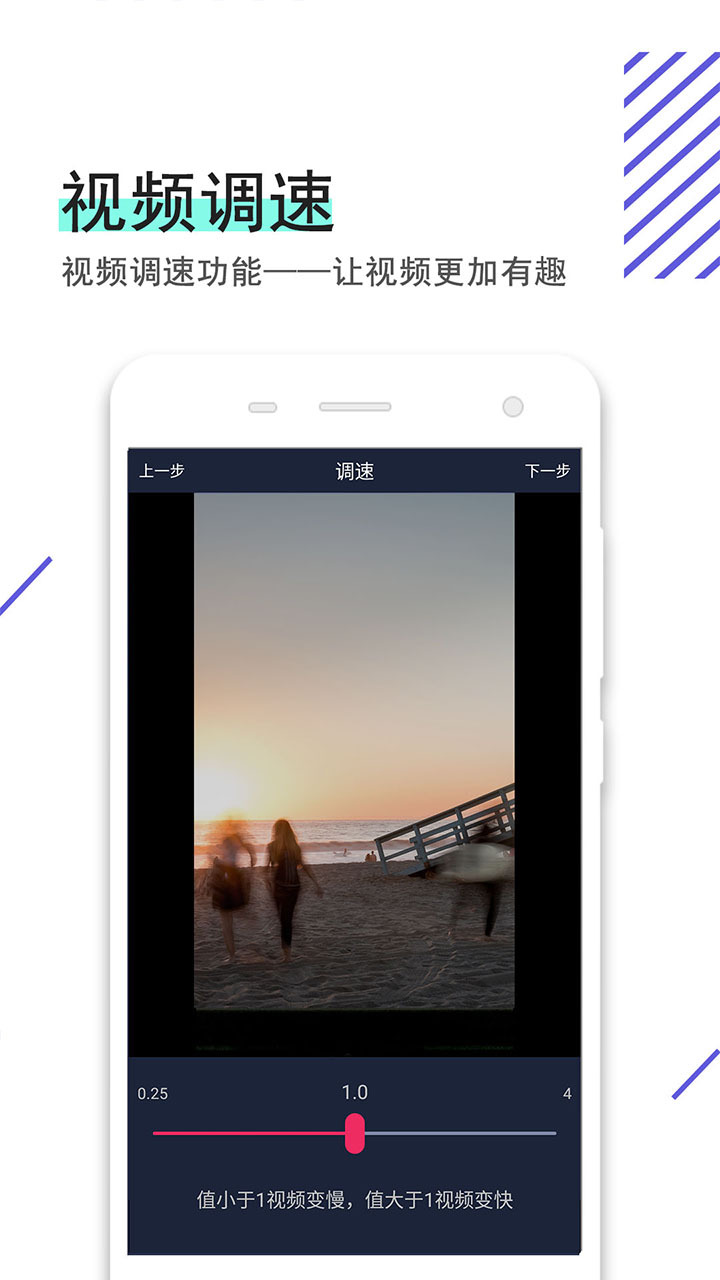
很多新手做完倒放之后发现声音特别怪,因为画面反了,声音也跟着反,听着像外星语。这个问题我一开始也遇到过,后来才搞明白,视频倒放助手里一般都有个“静音”或者“关闭原声”的开关。在你导出之前,回到编辑界面找一个小喇叭图标,点一下把它关掉,这样导出的视频就是纯画面没有声音了。如果你想要加点背景音乐,可以在导出前选“添加音乐”,从软件自带的曲库里挑一首节奏合适的,或者用本地音乐。但新手阶段我建议先静音导出,等操作熟了再玩配乐,不然容易顾此失彼,导出半天发现声音还是反的。另外如果你问视频倒放助手怎么关闭,那更简单,直接退出软件就行,它不会在后台偷跑,安卓用户如果不放心可以去设置里强制停止。
还有个小坑要提醒:有些版本在导出时会默认勾选“保留原声”,你如果没注意,导出来的视频就是倒放画面加正放声音,听着特别割裂。所以导出前一定检查声音设置,别问我怎么知道的,我第一条视频就是这么翻车的。

说到视频倒放工具下载,其实市面上能用的不止视频倒放助手一个,我顺便把几个常见的列个表给你参考,方便你根据自己手机情况选。
| 软件名称 | 适用平台 | 是否免费 | 特点 |
|---|---|---|---|
| 视频倒放助手 | 安卓为主 | 免费有广告 | 操作简单,适合新手 |
| 倒放相机 | 安卓/iOS | 免费 | 功能单一但稳定 |
| 剪映 | 安卓/iOS | 免费 | 倒放只是其中一个功能,适合顺便剪视频 |
| 快影 | 安卓/iOS | 免费 | 快手出品,倒放速度快 |
如果你只是偶尔玩一下倒放,用视频倒放助手或者倒放相机就够了,不用专门下那种大型剪辑软件。但如果你本身就在做短视频,那剪映和快影里的倒放功能反而更方便,因为你能顺便加字幕、调速度、加转场,一条龙搞定。不过新手别贪多,先把一个软件的倒放流程跑通再说。
这个问题问的人特别多,我统一说下。我用的视频倒放助手APP是免费下载的,里面确实有广告,主要集中在打开软件和导出视频的时候,弹个五秒左右的广告,关掉就行,不影响使用。暂时没遇到强制收费或者不清不楚的订阅套路,导出短视频也不需要开会员。不过有些版本会引导你开VIP解锁高清导出,如果你只是发朋友圈或者抖音,普通画质完全够用,没必要花钱。安全方面,我装的时候手机管家没报毒,权限只申请了相册和存储,没有乱要通讯录和短信,整体算干净。但下载渠道一定认准官方应用商店,别从网页弹窗里下,那种很容易捆绑一堆乱七八糟的东西。另外视频倒放工具官网我查过,有些小软件根本没有官网,你搜到的可能是第三方下载站,点进去全是广告,所以优先应用商店搜名字最稳妥。
总结一下,视频倒放助手就是个轻量小工具,日常玩个倒放特效完全够用,不用把它想得太复杂。你只要记住“导入、倒放、静音、导出”这八个字,基本就掌握了核心操作。剩下的就是多试几次,找找哪类视频倒放之后效果最有趣。我自己的经验是,拍点倒水、扔东西、跳跃、梳头这些动作,倒放出来反差感最强,发朋友圈特别容易骗赞。好了,这篇新手教程就到这儿,赶紧去试试你的第一条倒放视频吧。
此内容由AI根据文章内容自动生成,并已由人工审核




