
自动模拟器这东西,说白了就是帮咱们省事儿。不管是游戏挂机、自动连点,还是模拟操作,选对了工具,体验完全是两个档次。我前前后后试了七八款,从下载安装到实际跑脚本,踩了不少坑,也发现了几个真不错的。今天这篇就纯粹是个人使用分享,不吹不黑,把实际感受摊开来说,给正在纠结“自动模拟器哪个好用”的朋友一个参考。下面会直接上测评数据和排行,也会聊聊几个大家常搜的问题,比如怎么启动、怎么设置自动挡,内容比较实在,耐心看完肯定有收获。
先说说大家最关心的排行。我这次测试主要看三个点:一是能否流畅运行主流游戏,二是自动连点和脚本操作的稳定性,三是电脑资源占用高不高。以下排行基于个人实际使用,时间跨度为两周,仅供参考。
| 模拟器名称 | 游戏兼容性 | 自动连点/脚本 | 资源占用 | 推荐指数 |
|---|---|---|---|---|
| 雷电模拟器 | 极佳,主流游戏均适配 | 自带操作录制,稳定不掉帧 | 中等,可调帧率 | ★★★★★ |
| MUMU模拟器 | 优秀,网易系游戏优化好 | 支持自动按键,多开流畅 | 较低 | ★★★★☆ |
| 夜神模拟器 | 良好,兼容性较广 | 有辅助工具栏,连点方便 | 偏高,老电脑略卡 | ★★★★ |
| 逍遥模拟器 | 一般,部分新游戏闪退 | 功能简单,适合轻量使用 | 极低 | ★★★☆ |
从表格能看出来,雷电模拟器综合表现最稳,特别是那个操作录制功能,做自动任务特别方便,基本是傻瓜式操作。MUMU在资源占用上控制得最好,如果你电脑配置一般,优先考虑它。夜神功能全但吃配置,老电脑就别勉强了。
很多朋友第一次用模拟器,找不到发动机启动和熄火的按钮,其实这功能在赛车类游戏里最常见。以我玩的某款赛车游戏为例,在模拟器的设置里找到“按键映射”或“虚拟按键”选项,把“发动机启动”绑定到一个快捷键上,比如字母“E”。这样在游戏里按E就能点火,再按一下就是熄火。有些模拟器还支持滑动手势映射,可以模拟钥匙拧动的操作。要是你用的模拟器没有现成选项,那就得手动添加一个“按键宏”,录制一段点击屏幕特定位置的操作,一样能实现。记住,不同游戏按键位置不一样,设置前先去游戏设置里看下操作说明。
这个问题听起来简单,但真有人卡在第一步。下载安装好模拟器后,双击图标启动,等待系统桌面加载出来。然后你有两种方式进入游戏:第一种是直接在模拟器自带的应用商店里搜索游戏下载,就像用手机一样;第二种是提前下好APK安装包,直接拖拽到模拟器窗口里,它就会自动安装。装好后点击游戏图标就能进。如果遇到黑屏或闪退,先检查一下模拟器版本是不是最新的,再试着把渲染模式从“兼容”改成“速度”或“OpenGL”,一般都能解决。我上次玩一个新出的MMO,就是用这个办法修好的。
自动连点功能算是模拟器的核心卖点之一了,尤其玩那种需要疯狂点击的游戏,比如放置类或者抽卡游戏。操作起来很简单:在模拟器右侧工具栏找到“连点器”图标(通常是个手指形状),点开后设置你要连点的屏幕位置和点击频率。比如设置每0.5秒点一次,然后保存脚本。接着回到游戏,开启这个脚本,它就会自己在那点个不停。我用这个功能挂机刷材料,一晚上资源直接拉满,效率比手动高太多了。不过要注意,连点频率别设置得太离谱,有些游戏有反作弊检测,短时间超高频率点击可能会被判定为使用外挂。
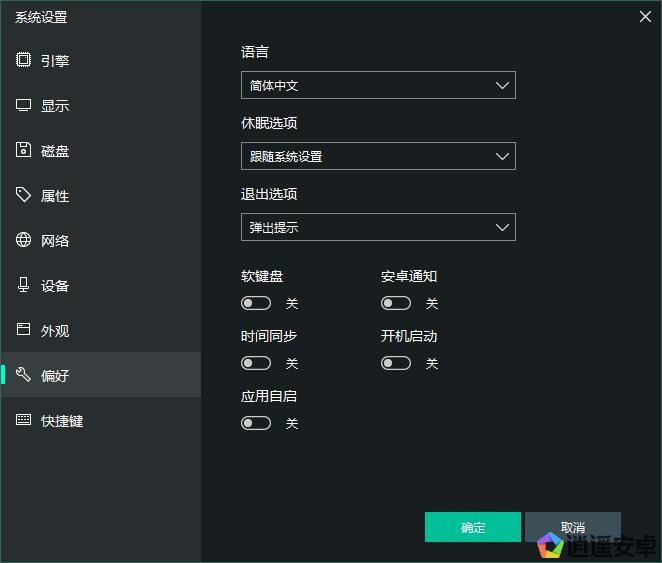
不少人想让模拟器开机就自己启动,省得每次手动点。这个设置不难,但分两种情况。如果你用的是雷电或MUMU这类主流模拟器,通常在“设置”里的“常规”或“启动”选项卡里,能看到“开机自动启动模拟器”的勾选项,勾上就行。要是你的模拟器没这个选项,那就得借助Windows的任务计划程序了,创建一个基本任务,触发器选“当用户登录时”,操作选“启动程序”,然后浏览到模拟器的exe文件路径。这么设置后,每次开机它就会自动运行。我自己是设置了开机自启,这样早上起来电脑一开,模拟器已经待命了,直接就能开始挂机,非常省心。
最后分享几点这段时间踩坑换来的经验。第一,别下载来路不明的“破解版”或“加速版”模拟器,很多都捆绑了恶意插件,轻则弹广告,重则盗号,官网下载最安全。第二,遇到游戏闪退别急着删游戏,先调低模拟器的分辨率,关掉“高帧率模式”,再试试兼容性设置。第三,多开的时候注意内存占用,开两个以上建议用电脑16G内存起步,不然卡得你想砸电脑。自动模拟器说到底是个工具,用好了是效率神器,用不好就是折腾自己。希望这篇测评能帮你找到最顺手的那款。
此内容由AI根据文章内容自动生成,并已由人工审核




