
免费拼图秀秀这款软件,我前后用了大概一个多月,平时做公众号配图、朋友圈九宫格、甚至简单的工作汇报图都靠它。说实话,最开始我也担心免费版功能缩水,但实际用下来发现,日常拼图需求它基本都能覆盖,而且操作界面挺干净,没有那种乱七八糟的弹窗广告。这篇教程我就结合自己实际踩过的坑,把免费拼图秀秀怎么用从头到尾讲一遍,从下载安装到各种拼图技巧,保证你跟着操作一遍就能上手,不用再到处翻教程。

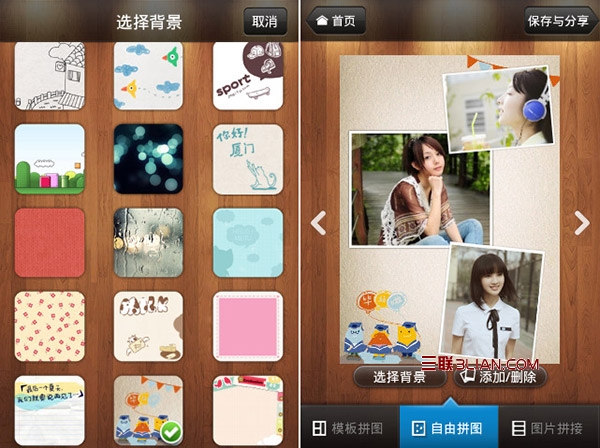
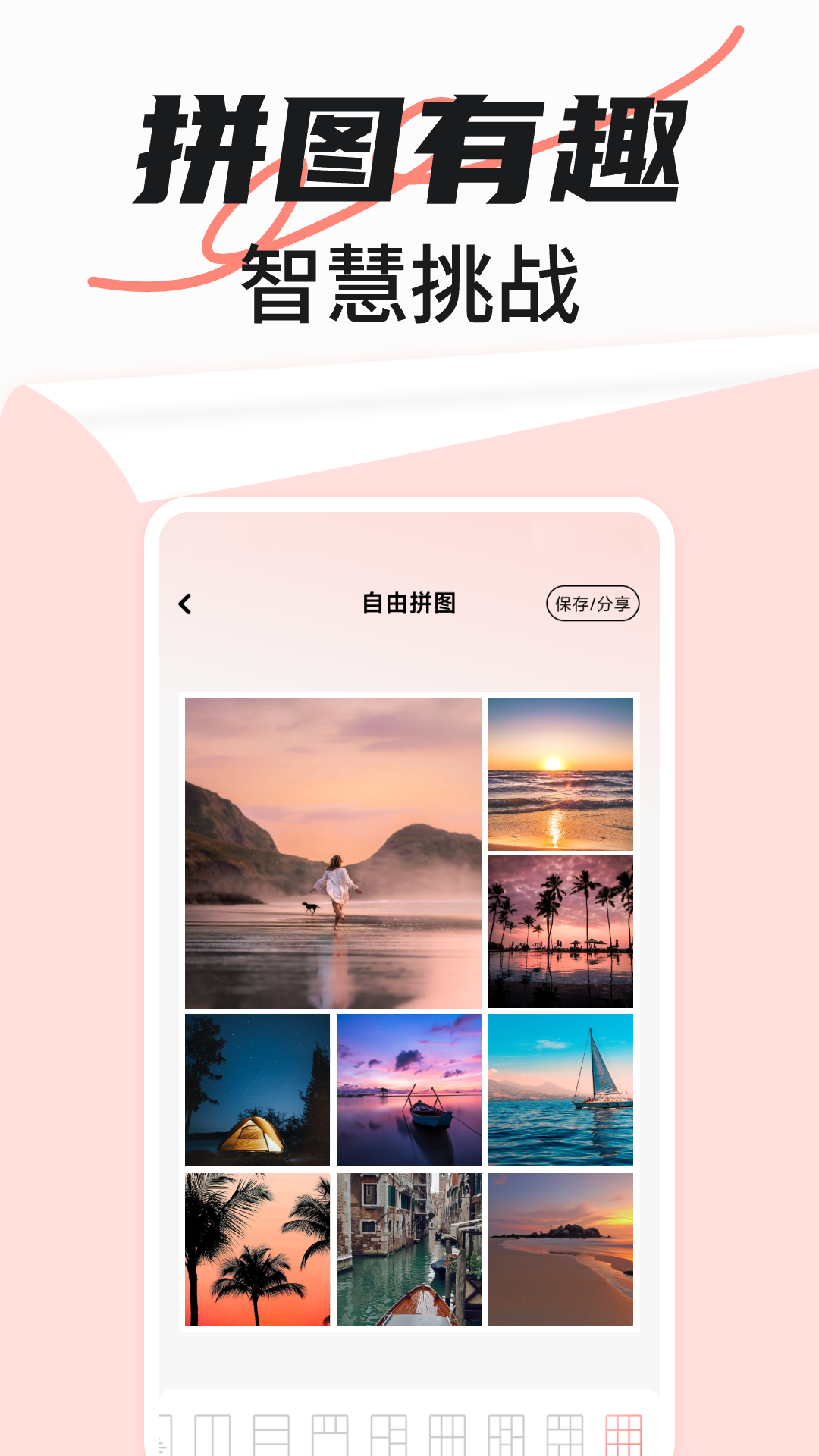
很多朋友第一次打开免费拼图秀秀,看着界面有点懵,其实拼图操作特别简单,就三步。第一步,打开软件后点击首页的“拼图”按钮,这时候会跳转到手机相册,你可以一次性勾选2到9张照片,选好后点右下角的“开始拼图”。第二步,软件会自动生成一个模板拼图效果,这时候你可以滑动底部模板列表,有自由拼、宫格拼、趣味拼这些分类,选一个你看着顺眼的。第三步,调整照片位置,直接按住某张照片拖动就行,双指缩放还能改变照片大小,调整满意后点右上角“保存”按钮,图片就自动存到相册里了。
这里有个小技巧,如果你想让拼图更有设计感,可以试试“自由拼”模式,背景颜色和边框粗细都能调,在底部工具栏里找到“背景”和“边框”选项,选个和照片色调搭配的颜色,整体档次立刻就上来了。我平时做朋友圈图就喜欢用这个功能,比单纯宫格拼图耐看多了。
有个朋友问我,说拼好的图点了保存,结果在相册里找不着,急得不行。这种情况我也遇到过,后来发现是保存路径设置的问题。免费拼图秀秀默认保存到手机相册的“拼图秀秀”文件夹里,你打开相册,在“相册”分类下翻一翻,能看到一个叫“拼图秀秀”或者“PintuXiuxiu”的文件夹,图都在那儿。如果你还是找不到,就点拼图完成后的“保存”按钮旁边那个小箭头,里面有个“保存到系统相册”开关,把它打开,以后保存的图就直接出现在相册首页时间线里了,方便得很。
另外提醒一句,保存的时候尽量选高清画质,在“设置”里把“保存画质”调成“原图”,虽然文件大一点,但发朋友圈放大看也不模糊,这个细节很多人忽略。
删除图片这个操作,其实是在选择照片那一步完成的。你进入拼图界面后,点底部“重新选择”或者直接点击某张照片右上角的“x”号,就能把不需要的图移出去。但如果你是想删除拼图完成后保存在相册里的成品图,那得去手机相册里删,软件本身不提供删除成品图的功能,这个别搞混了。
再说说打水印文字,这个功能藏得稍微深一点。拼图编辑界面,底部工具栏往左滑,找到“文字”图标,点进去输入你想写的话,比如“旅行日记”“2026加油”之类的,字体的颜色、大小、透明度都能调,还能拖动到任意位置。我一般习惯在右下角加个小小的署名水印,既不影响美观又能防止别人盗图,实测效果不错。
| 功能名称 | 操作路径 | 实用提醒 |
|---|---|---|
| 基础拼图 | 首页→拼图→选照片→选模板→保存 | 支持2-9张图,模板可左右滑动切换 |
| 保存到相册 | 保存按钮旁箭头→打开“保存到系统相册” | 默认存到“拼图秀秀”文件夹,记得改设置 |
| 删除照片 | 拼图界面→点击照片右上角“x”号 | 成品图需到手机相册手动删除 |
| 水印文字 | 编辑界面→左滑工具栏→“文字”图标 | 可调字体、颜色、透明度,位置随意拖 |
如果你点了拼图按钮但进不去相册,或者提示“无法访问照片”,那基本就是权限没开。安卓手机在设置里找到“应用管理”,点开免费拼图秀秀,把“存储权限”和“相册权限”都改成“允许”,苹果手机则在“设置→隐私→照片”里勾选“所有照片”。这个步骤我一开始也卡过,后来才发现是权限问题,设置好之后就能正常读取相册了。
另外,如果你用的是旧版本,可能出现闪退或者卡死的情况,建议去应用商店更新到最新版,2026年的新版界面更流畅,还新增了几个好看的模板,值得升级。
下载免费拼图秀秀,我推荐直接去手机自带的应用商店搜“免费拼图秀秀”,认准开发者为官方的那一个,下载量一般都在几百万以上,这种基本没坑。千万别去网页上随便点链接下载,有些捆绑安装包会附带其他乱七八糟的软件,我同事就中过招,手机上莫名多了一堆图标。
安装的时候,如果提示“未知来源”,记得在设置里允许安装未知应用,装完后可以把这个权限关掉,更安全。软件体积不大,大概三四十兆,不会占太多内存,运行起来也挺流畅,我用了这么久没遇到闪退问题,总体评价还不错。
最后分享一个进阶技巧,如果你想把多张长图拼接成一张竖长图,比如聊天记录截图、电影台词截图,可以在拼图模板里选“竖拼”模式,最多支持九张,拼接处还能加边框或阴影,发微博或者做攻略都特别实用。这功能我强烈推荐,试过一次就离不开了。
好了,免费拼图秀秀怎么用教程就写到这里,上面这些操作和技巧都是我亲身试过的,照着做基本不会出问题。如果你还有别的疑问,比如怎么调整拼图间距、怎么导出透明背景图,欢迎在评论区留言,我看到就会回复。
此内容由AI根据文章内容自动生成,并已由人工审核




