
说真的,PDF编辑转换这事儿看着简单,实际操作起来坑特别多。我平时上班经常要处理合同、报告这些PDF文件,一开始也是到处找工具,要么收费贵得离谱,要么转出来格式全乱。后来折腾久了总算摸清了门道,今天就把2026年还能用的方法全部分享出来。不管你是想转Word改几个字,还是想把PDF打印出来,又或者想找个靠谱的免费工具,这篇PDF编辑转换实用指南都能帮到你。内容都是我自己实测过的,放心看。
先给大家看个表,把我用过觉得还行的几种方式列出来,你根据自己的需求选就行。
| 方式 | 适合场景 | 优点 | 缺点 |
|---|---|---|---|
| 在线PDF转换工具 | 偶尔用、文件不大 | 免费、不用安装 | 有大小限制、隐私担心 |
| WPS/Office自带功能 | 日常办公、有会员 | 方便、格式保留好 | 部分功能要收费 |
| 专业PDF编辑器 | 频繁编辑、复杂修改 | 功能全、效果好 | 价格偏高 |
| 手机APP | 应急、移动办公 | 随时随地能用 | 屏幕小、操作累 |
我个人最常用的还是在线工具加WPS组合,急的时候直接网页搞定,重要文件就用WPS处理,格式不容易乱。
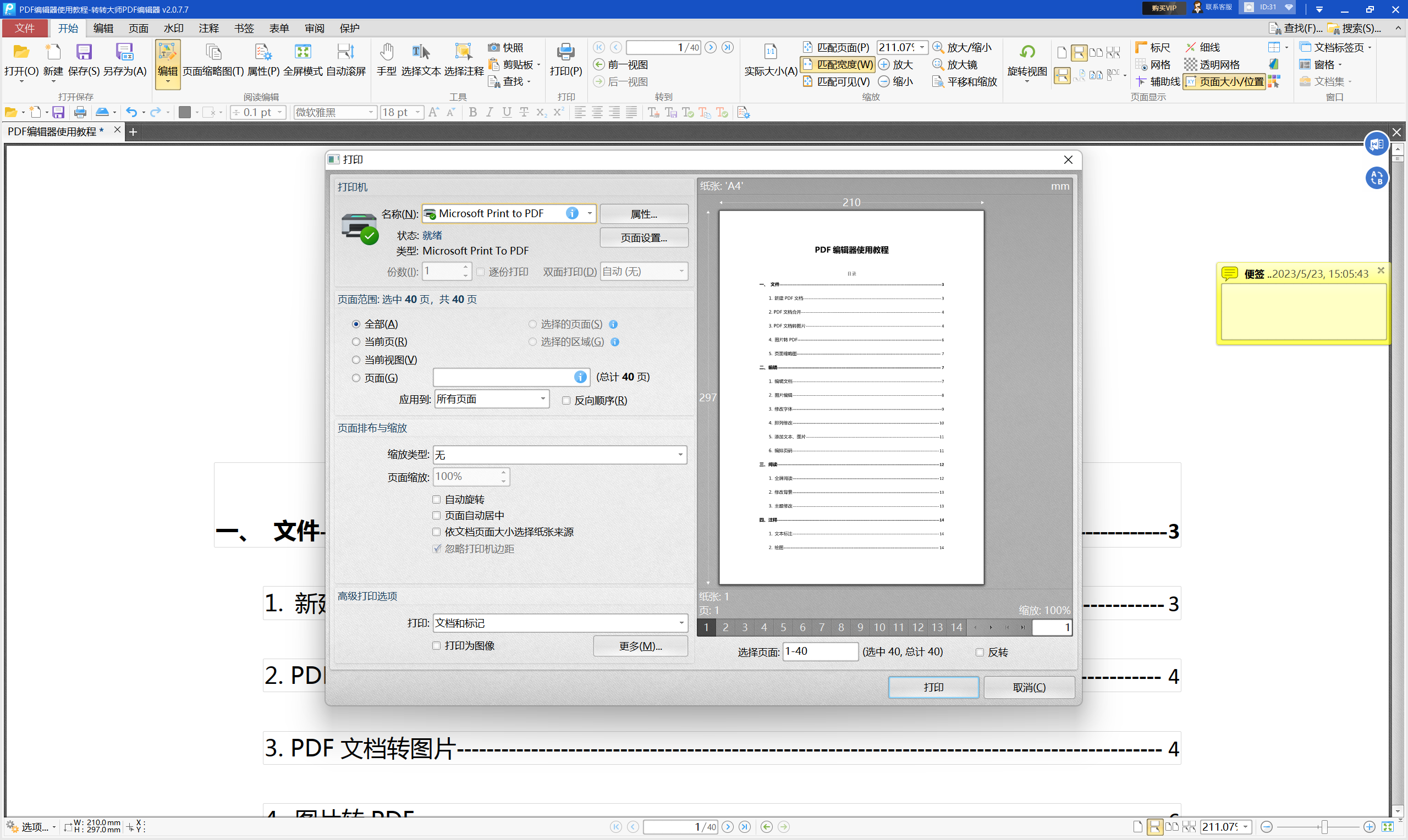
这个问题问的人特别多。其实打印PDF跟你转不转换关系不大,但有时候转完格式变了打印出来就歪了。我的经验是:先确认PDF页面尺寸,A4就选A4,别选自动。然后在打印设置里勾选按PDF页面大小,别让打印机自己缩放。如果你是把PDF转成Word再打印,千万记得转完之后检查一下页边距,我之前就吃过亏,转完边距全乱了,打出来字都跑偏。
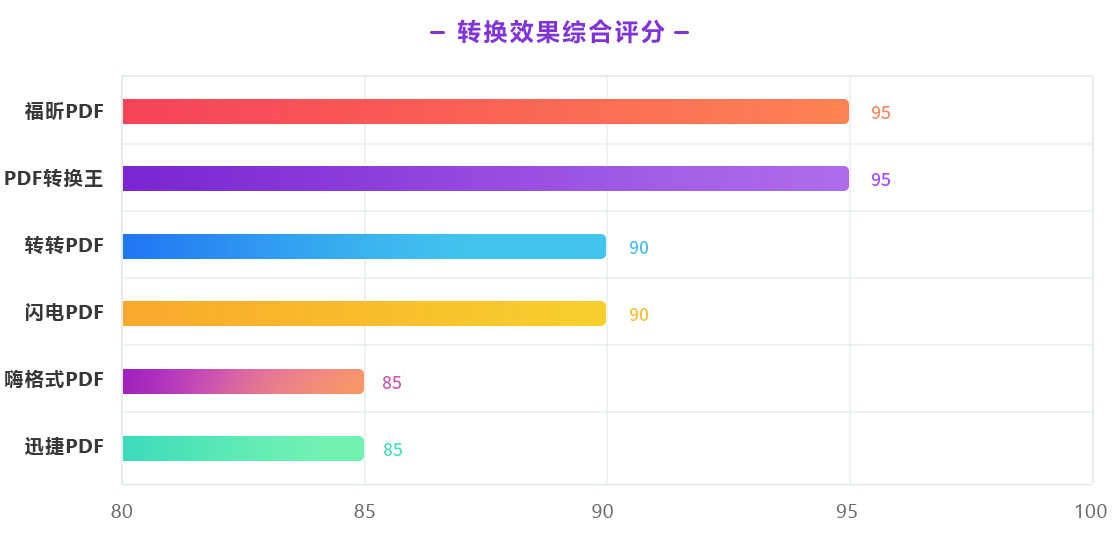
这应该是大家最关心的问题了。我试过十几种方法,说几个真正好用的。第一,直接用WPS打开PDF,右键选择PDF转Word,等几秒就行,简单文件基本没问题。第二,用在线工具比如Smallpdf、iLovePDF这些,上传等转换下载,三步搞定,但注意别传机密文件。第三,如果你要转的是扫描件,那得用带OCR功能的工具,不然转出来全是图片没法编辑。记住一点:PDF编辑转换之后一定要对照原文件检查一遍,尤其是表格和图片位置。
说实话工具满天飞,但靠谱的不多。我建议优先用大厂出的,比如WPS、Adobe自家的。免费的话在线工具够用了,但别用来处理身份证、合同这类敏感文件。另外有些工具说是免费,转完给你加个大水印,这种最坑。下载软件的话去官网下,别在乱七八糟的下载站下,捆绑一堆东西。手机端的话,应用商店搜PDF转换,看评分和评论,低于4分的直接跳过。
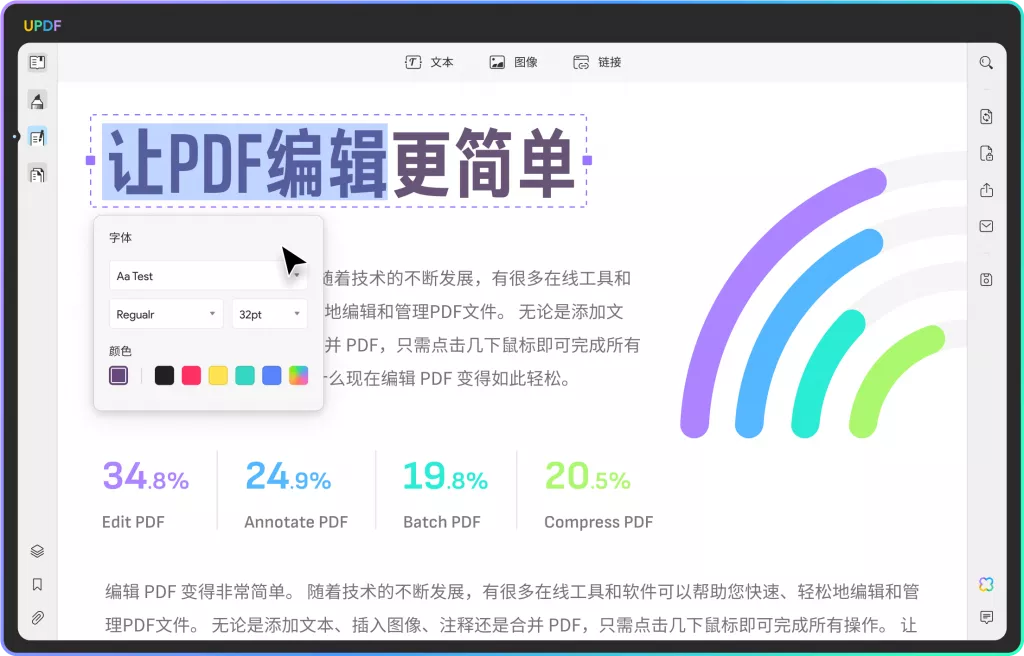
这个跟转Word还不太一样,有些人是想直接在PDF上改字。那你就需要PDF编辑器,不是转换工具了。WPS会员版可以直接编辑PDF文字,Adobe Acrobat也行但贵。免费方案的话,可以用LibreOffice Draw打开PDF,能改但排版会跑。我的建议是:如果只是改几个字,转成Word改完再转回PDF最稳妥。别硬在PDF上改,容易把整个排版搞崩。
靠谱,但有限制。免费工具一般有文件大小限制,比如10MB以内,页数也不能太多。日常用完全够了。我经常用的几个免费在线工具,转个十几页的文档没问题。但你要是几百页的大文件,还是老老实实买个会员或者用桌面版软件。另外免费工具转出来的格式精确度肯定不如付费的,这个要有心理准备。总之PDF编辑转换免费方法能用,但别指望跟付费的一模一样。
好了,以上就是我这些年用PDF编辑转换攒下来的全部经验。总结下来就几句话:日常用在线工具加WPS足够,重要文件别偷懒该付费就付费,转完一定检查格式。希望这篇指南能帮你少走点弯路,别再像我当初那样到处踩坑了。
此内容由AI根据文章内容自动生成,并已由人工审核




