
NFC智慧读卡器这东西,说白了他就是一个能把卡片信息读出来、写进去的小工具。很多人买回来发现不会用,其实不是设备的问题,是没搞懂手机和读卡器之间的配合逻辑。2026年了,市面上NFC智慧读卡器种类不少,有插手机的、带蓝牙的、还有直接贴手机背面的,但核心用法都差不多。今天这篇我就按自己的实际使用经验,从头到尾讲清楚NFC智慧读卡器怎么用,包括读卡、写卡、常见故障排查,看完你照着做就行。

先把东西准备好:NFC智慧读卡器一个、你要读的卡(门禁卡、公交卡、身份证都行)、一部带NFC功能的安卓或苹果手机。
第一步,确认手机NFC开了没有。安卓一般在设置里搜“NFC”就能找到开关,苹果在控制中心或者设置-通用里。这一步很多人漏掉,结果插上读卡器半天没反应,还以为设备坏了。
第二步,下载配套的NFC读卡器App。不同品牌的NFC智慧读卡器用的App不一样,包装盒上一般有二维码,扫一下就行。常见的像NFC Read、NFC读卡助手这些都挺稳定。装好之后打开App,按照提示给权限,定位和存储权限最好都放开,不然容易读不出数据。
第三步,把卡放到读卡器感应区。注意,是放在读卡器上,不是直接贴手机。带蓝牙的NFC智慧读卡器要先跟手机配对,配对成功指示灯会亮。然后把卡片贴在读卡器有标识的那一面,保持不动大概一两秒。
第四步,App里点“读取”或者“开始扫描”。顺利的话几秒钟就能看到卡片信息了,包括卡号、类型、余额这些。如果读不出来,换个角度再贴一下,有时候是卡片线圈位置没对准。
下面这个表是我自己实测过的几种常见卡片读取情况,大家可以参考:
| 卡片类型 | 读取难度 | 注意事项 |
|---|---|---|
| 普通门禁卡 | 容易 | 大部分NFC智慧读卡器都能直接读 |
| 加密门禁卡 | 较难 | 需要App支持解密功能,不是所有读卡器都行 |
| 公交卡/地铁卡 | 容易 | 能读余额和交易记录 |
| 身份证 | 特殊 | 需要官方授权的NFC智慧读卡器才能读,普通款读不了 |
| 银行卡 | 部分可读 | 只能读卡号,其他信息加密读不到 |
这里要提醒一句,NFC智慧读卡器读身份证这件事,普通版本是真的做不到,别被商家宣传忽悠了。能读身份证的都是经过公安部认证的专用设备,价格也贵不少。
很多人问,为什么我的NFC智慧读卡器插上手机了,App也装了,就是读不出来?大概率是感应位置没搞对。
安卓手机的NFC感应区一般在手机背面中上部,靠近摄像头那块。苹果手机是背面顶部靠近摄像头的位置。你把NFC智慧读卡器插在手机上之后,读卡器本身也有一个感应区,通常是中间或者带logo的那一面。
正确的操作是:卡片贴在读卡器的感应区上,读卡器通过接口或者蓝牙跟手机通信。不是让你把卡片贴手机背面。这个逻辑搞混了,怎么读都读不出来。
还有一个就是距离问题。NFC有效距离一般就2-4厘米,卡片得贴着读卡器,稍微离开一点就可能断连。我一开始用的时候就犯过这个错,卡放在桌上,读卡器悬在上面,死活读不出来,后来贴上去立马就好了。
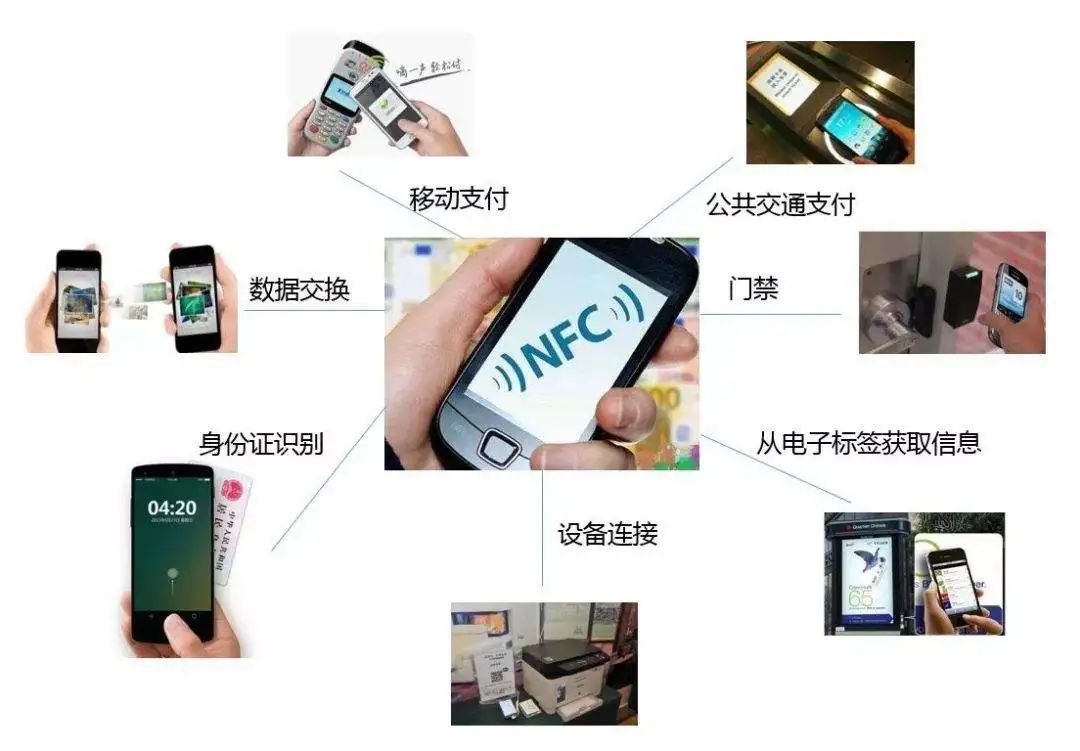
市面上NFC智慧读卡器配套的App挺多的,我挑几个自己用过的说说感受。
NFC Read这款算是比较老牌的,界面简单,读卡速度快,支持大部分普通卡。缺点是加密卡支持一般,高级功能要付费。
NFC读卡助手是国内用户比较多的一个,中文界面友好,有教程引导,新手跟着走就行。广告稍微多一点,但基础功能免费够用。
还有NFCReader读卡,这个适合稍微懂点的用户,支持读写操作,能改卡里的一些数据。不过操作不当容易把卡写坏,新手慎用写卡功能。
选App的原则就一个:你的NFC智慧读卡器品牌官方推荐哪个就用哪个,兼容性最好。别随便下个第三方的,容易出现连不上或者读一半断掉的情况。
最后说几个大家经常碰到的问题,都是我踩过的坑。
读卡没反应,先检查手机NFC开了没,再确认读卡器和手机连接正常。安卓手机有时候需要把NFC设置里的“安全模块位置”改成“内置安全模块”或者“SIM卡”,不同手机叫法不一样,改一下可能就好了。
读出来的数据是乱码或者不完整,多半是卡片加密了。普通NFC智慧读卡器对付加密卡确实吃力,这种情况要么换支持解密的专业款,要么就别折腾了。
还有人说读卡的时候手机发烫、耗电快,这个是正常的,NFC一直工作确实费电。读完就拔掉或者关掉App,别一直开着。
另外,NFC智慧读卡器本身一般不会中毒,但如果你从乱七八糟的渠道下载App,那就不好说了。建议只在官方应用商店或者包装盒上的二维码下载,别乱装来历不明的软件。
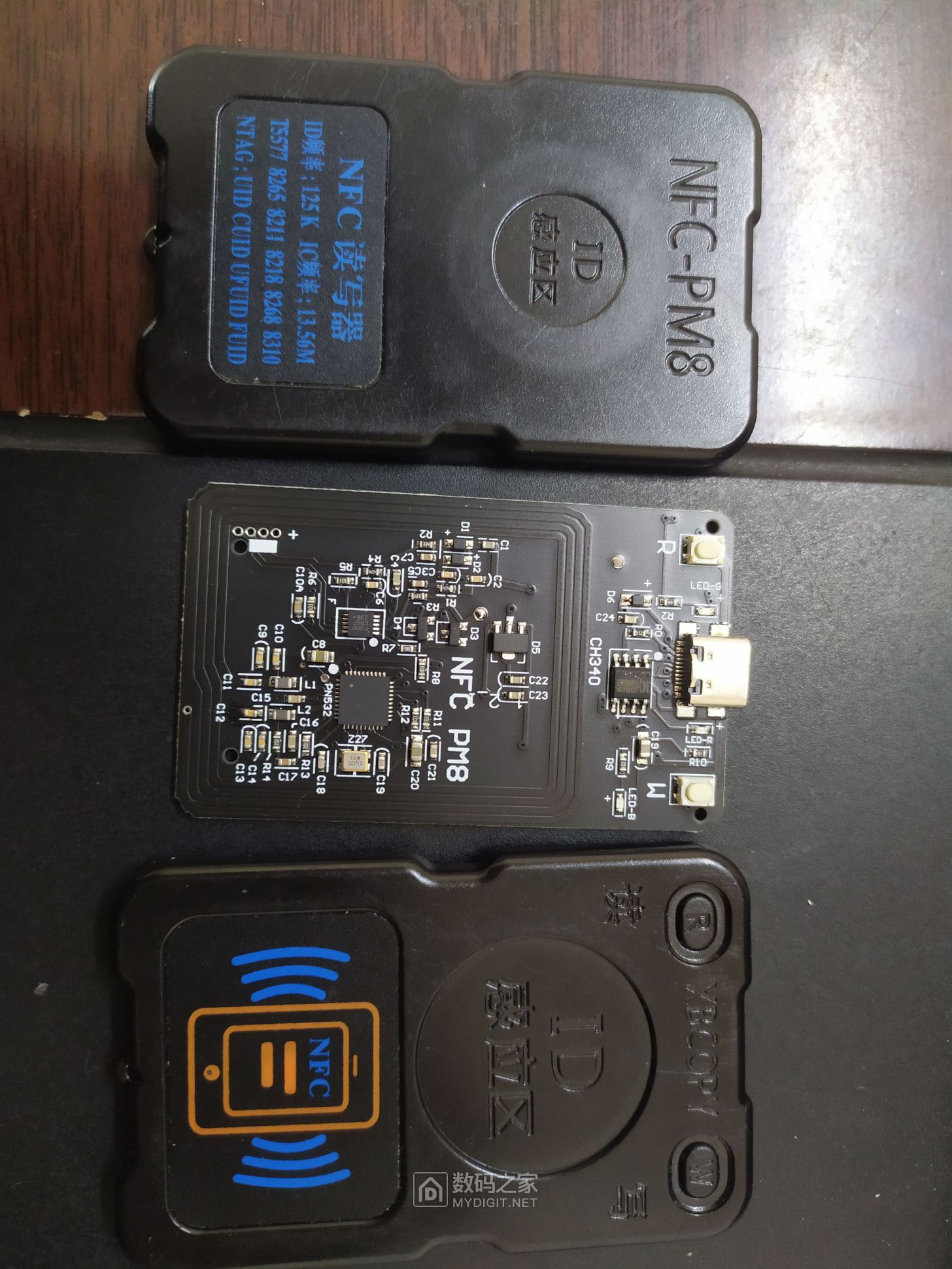
差不多就这些了。NFC智慧读卡器怎么用这件事,说到底就是开NFC、装对App、贴准位置这三步。剩下的就是多试几次,手感出来了就很简单。希望这篇2026最新操作指南能帮到你,有啥问题欢迎留言交流。
此内容由AI根据文章内容自动生成,并已由人工审核




