
最近后台收到不少上海家长的留言,都在问上海数字教材阅读客户端的事。有人说登录不上,有人说不知道去哪下载,还有人问登录名和密码到底填什么。其实这个客户端本身不复杂,但第一次用确实容易卡在几个小地方。我自家孩子也在用,前前后后折腾过好几回,今天就把大家问得最多的问题一次性说清楚。不管你是刚拿到账号的新手,还是之前装过但没搞明白的,看完这篇应该都能自己搞定。

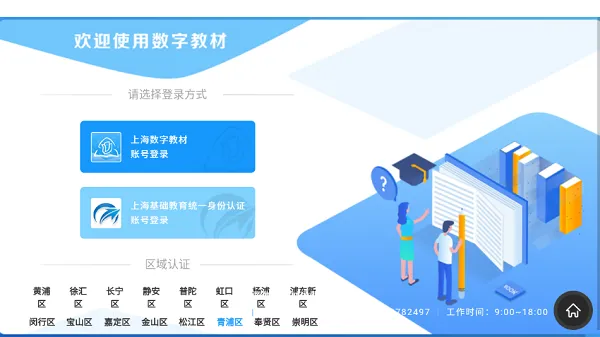
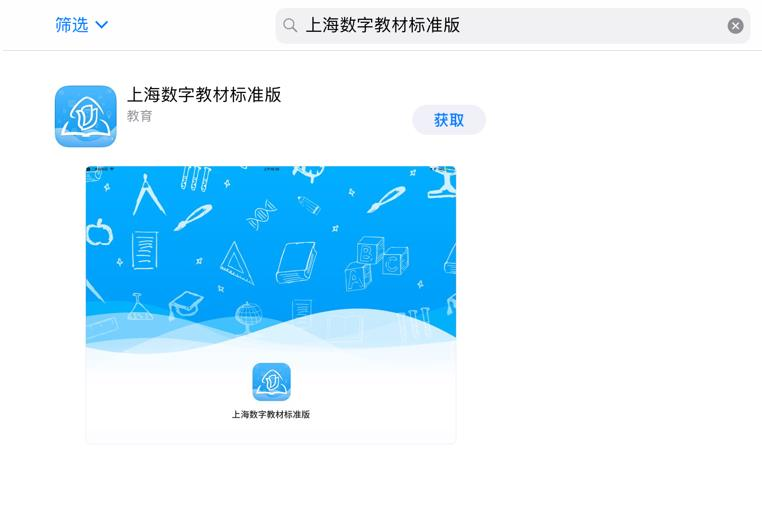
说白了就三步:下载安装、登录账号、选书阅读。第一步去应用商店搜“上海数字教材标准版”,认准官方那个图标,别下错了。第二步打开APP,输入学校发的账号密码,一般就是学籍号或者家长手机号。第三步登录进去后在书架里找对应年级和学科,点进去就能看了。有些教材还带点读和标注功能,孩子可以直接在上面做笔记。整个过程其实跟用普通阅读软件差不多,别想得太复杂。

这个问题问的人最多。根据我自己的经验和群里家长的反馈,登录不上一般是这几种情况:
| 问题表现 | 可能原因 | 解决办法 |
|---|---|---|
| 提示账号或密码错误 | 密码输错、大小写没注意 | 重新输入,注意区分大小写 |
| 一直转圈进不去 | 网络不稳定或服务器维护 | 切换WiFi或等一段时间再试 |
| 显示账号不存在 | 学校还没录入信息 | 联系班主任确认账号状态 |
| 闪退打不开 | APP版本太旧或手机不兼容 | 卸载后重新下载最新版 |
如果以上都试了还是不行,直接找学校信息技术老师,他们那边能查到账号状态,比自己瞎折腾快得多。
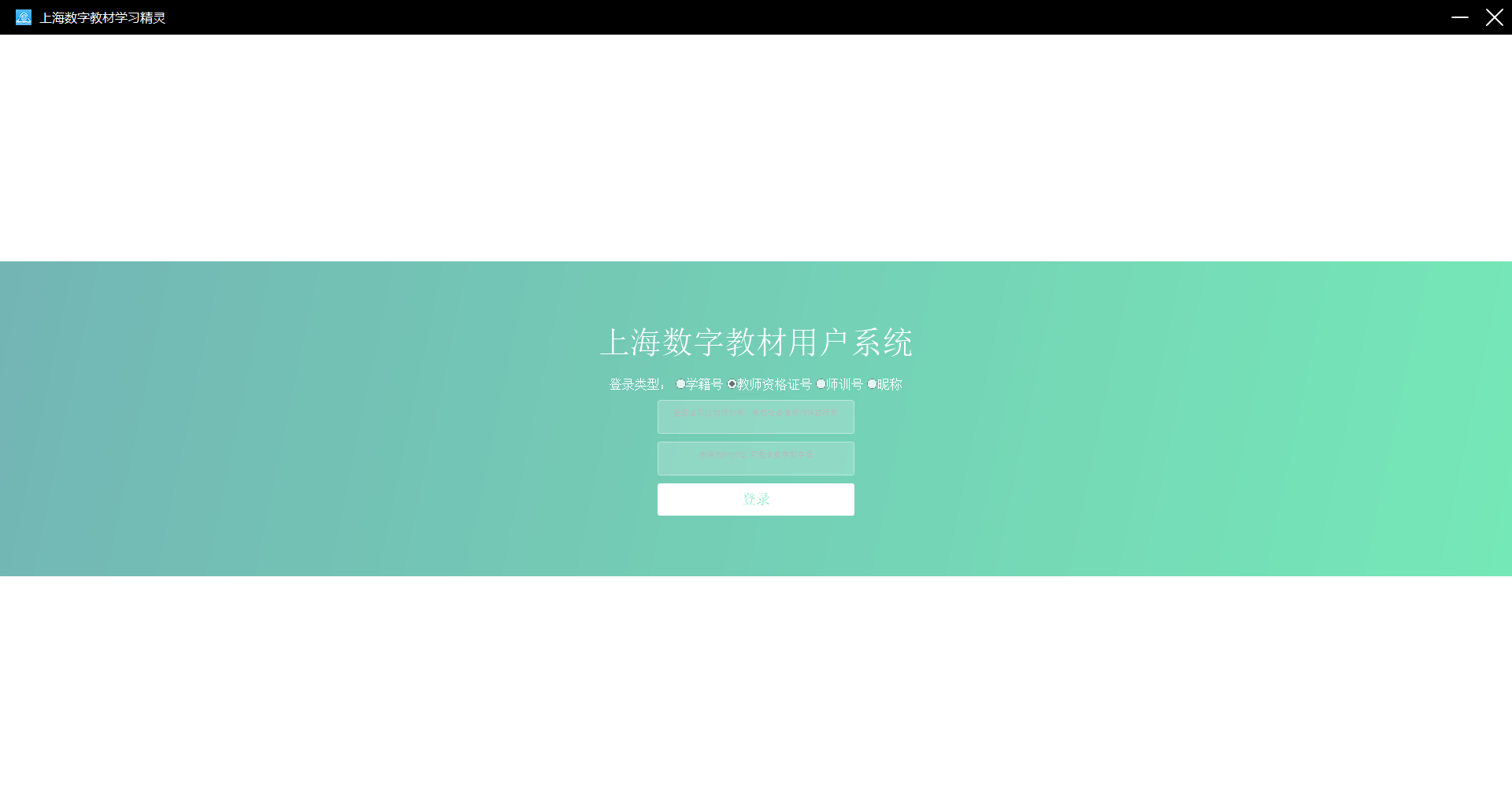
很多家长第一次打开APP就懵了,不知道拿什么登录。一般来说,登录名就是孩子的学籍号,密码初始是学校统一设置的,常见的是身份证后六位或者123456这种。如果你不知道,别自己猜,直接问班主任要。有些学校会发一张小纸条,上面写着账号密码,那张纸别弄丢了。要是真忘了密码,可以在登录页面点“忘记密码”,按提示用绑定的手机号重置。不过目前有些学校还没开通自助重置,那就只能找老师帮忙了。

说实话,不难。界面设计得挺直观的,底部就几个大按钮:书架、下载、我的。孩子自己摸索几下就会了。家长需要帮忙的地方主要是第一次登录和下载教材。下载的时候注意连WiFi,因为一本教材文件不小,用流量下有点费。下载完以后离线也能看,这点挺方便的,出门路上也能让孩子翻翻。

安装失败一般就两个原因:一是手机存储空间不够,二是系统版本太低。先看看手机还剩多少空间,少于2个G的话清一清再装。安卓手机建议用自带应用商店搜“上海数字教材标准版”,苹果手机去App Store搜。如果商店里搜不到,可能是你手机系统太老了,得先升级系统。还有一种情况是之前装过旧版本没删干净,先把旧的卸了再装新的,基本就能解决。

有些家长看到“标准版”三个字就犯嘀咕,其实目前上海地区学校统一用的就是标准版,没有别的版本。你只要认准这个名字下载就行,别去下那些名字类似的第三方软件,那些跟学校用的不是一回事,登录不进去的。
不用。这个是上海市教委统一提供的,学生用是免费的。如果你在用的过程中碰到要你付钱解锁什么内容,那大概率不是官方渠道下载的,赶紧卸了重新去正规应用商店下。
这种情况我也遇到过。一般是下载过程中网络断了,文件没下完整。解决办法很简单:把没下完的教材删掉,重新下一遍,下的时候别切后台别锁屏。如果重新下了还是不行,检查一下手机剩余空间,空间不够也会导致文件损坏。还有个小概率情况是教材本身在更新,等一两天再下就好了。

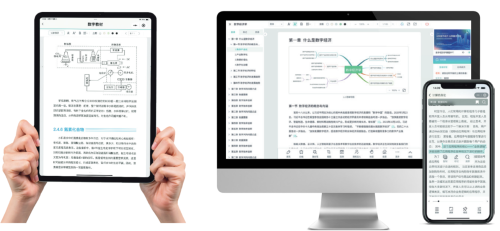
目前主要是手机和平板端,电脑端有网页版但功能没APP全。如果孩子要用电脑看,建议直接浏览器搜“上海中小学数字教材平台”,登录网页版就行。不过说实话,阅读体验还是平板最好,屏幕大又不重,孩子拿着也方便。
不在。教材是下载到本地的,换手机就得重新下。但你的账号和阅读记录是跟着账号走的,登录新手机后书架里的书还在,只是要重新点下载。所以换手机之前不用特意备份教材,登录上去重新下就行,不麻烦。

基本上大家常问的就是这些了。总结一下核心就几句话:认准官方渠道下载,账号密码问老师,下载教材连WiFi,遇到问题先重启重装。这个客户端本身挺好用的,就是第一次上手需要点耐心。希望这篇能帮到各位家长,少走点弯路。
此内容由AI根据文章内容自动生成,并已由人工审核




