
做淘宝的都知道,图片处理是个磨人的活儿。一款宝贝上架,主图、详情页、SKU图加起来动不动就是几十上百张,一张张改尺寸、加水印,手都要点废。七彩色淘宝图片批量处理工具就是冲着这个痛点来的,它能把重复的图片操作一次性打包搞定,特别适合中小卖家、兼职美工和刚起步的电商运营。这篇2026最新教程,我把自己实际用的流程从头到尾捋一遍,包括下载、导入、批量处理、导出,还有几个容易踩的坑,看完你基本就能上手干活了。
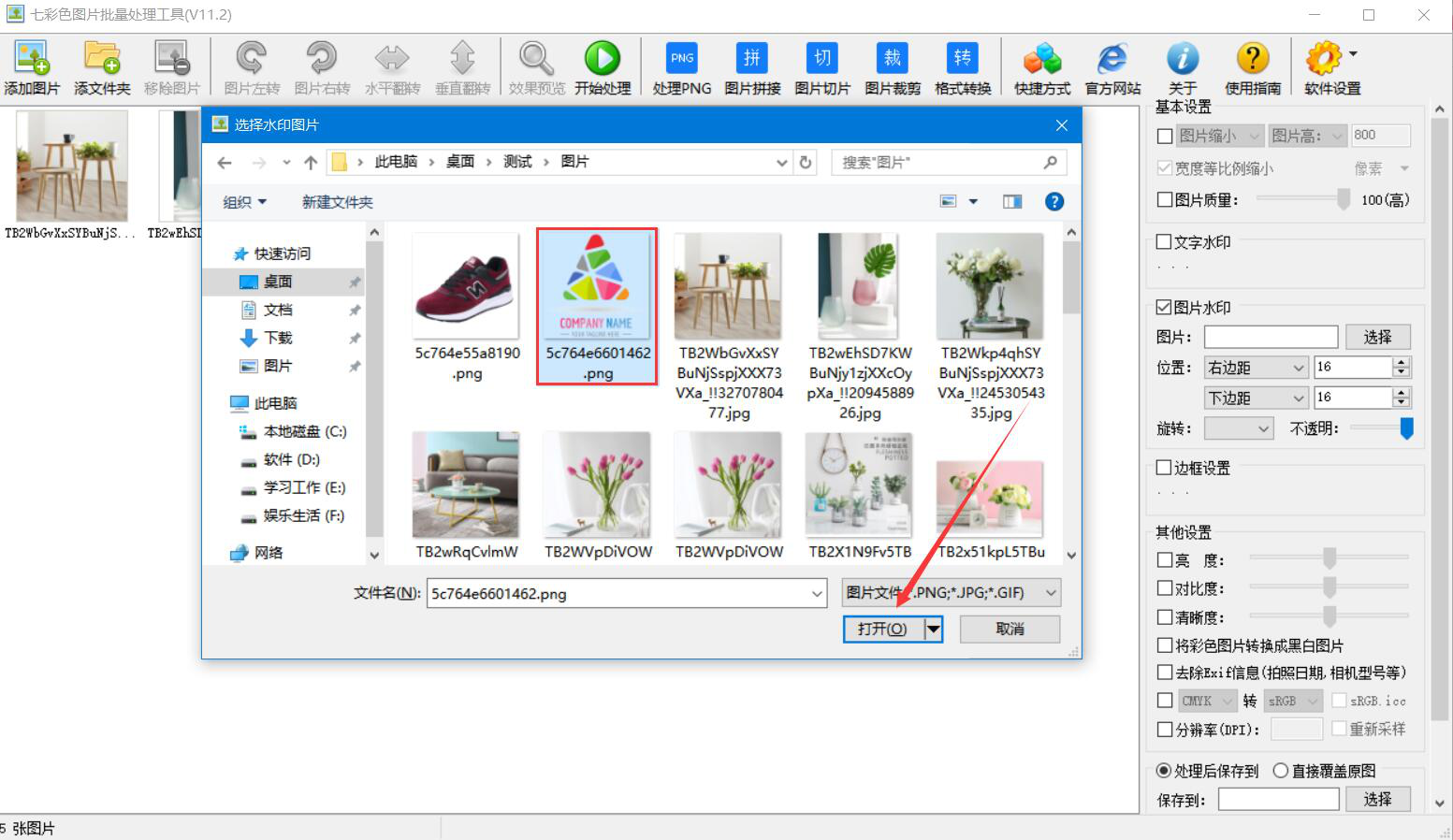
先别急着下软件,得搞清楚它能帮你解决什么问题。简单说,这工具主打的就是批量两个字。你一次性把几十张图拖进去,设置好参数,点一下开始,它自己就跑完了。常见的用途有这些:
| 功能 | 适用场景 | 省时程度 |
|---|---|---|
| 批量改尺寸 | 主图统一成800x800,详情页宽度750 | 极高 |
| 批量加水印 | 给所有宝贝图加上店铺LOGO防盗图 | 高 |
| 批量换背景 | 白底图统一替换成场景图 | 中 |
| 批量重命名 | 按SKU编号整理图片,方便上传 | 高 |
| 批量压缩 | 降低图片体积,加快详情页加载 | 中 |
你看,这些活儿要是手动做,一百张图起码折腾两三个小时。用七彩色淘宝图片批量处理工具,设置好了可能十分钟就完事。我一开始也怀疑是不是真有这么神,后来自己拿一批冬装主图试了下,确实快得离谱。
下面进入正题,我按实际操作的顺序一步步说。
第一步,下载和安装。去官网或者靠谱的下载站搜“七彩色淘宝图片批量处理工具”,注意看版本号,2026年最新的版本对Win11兼容更好。下载完直接双击安装,一路下一步就行,没啥捆绑。
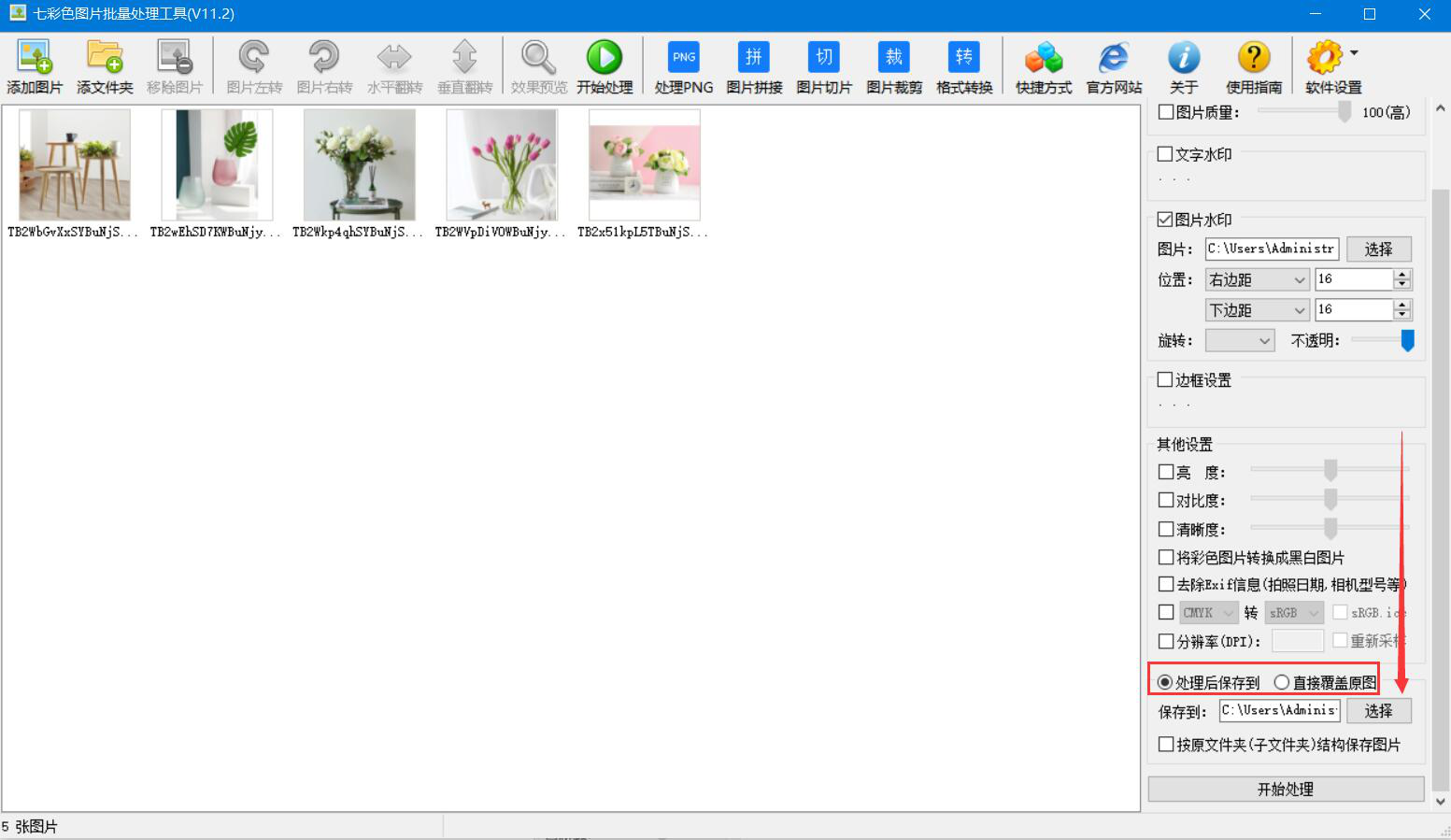
第二步,导入图片。打开软件后,左边有个“添加文件”按钮,也可以直接把文件夹拖进去。它支持JPG、PNG、BMP这些常见格式,淘宝用的基本都覆盖了。导入之后你会看到缩略图列表,方便核对。
第三步,设置处理参数。这一步最关键。比如你要批量改尺寸,就勾选“尺寸调整”,输入宽和高,记得把“保持比例”勾上,不然图片会被拉变形。要加水印就选“水印”选项卡,可以调透明度、位置、大小。我一般把水印放在右下角,透明度设30%左右,不太抢眼又能防盗。
第四步,选择输出目录。千万别直接覆盖原图,万一参数设错了还能重来。建议新建一个文件夹专门放处理后的图。
第五步,点开始处理。然后就是等进度条跑完。一百张图大概一两分钟,取决于你电脑配置。处理完它会提示你打开输出文件夹,检查一下有没有问题。
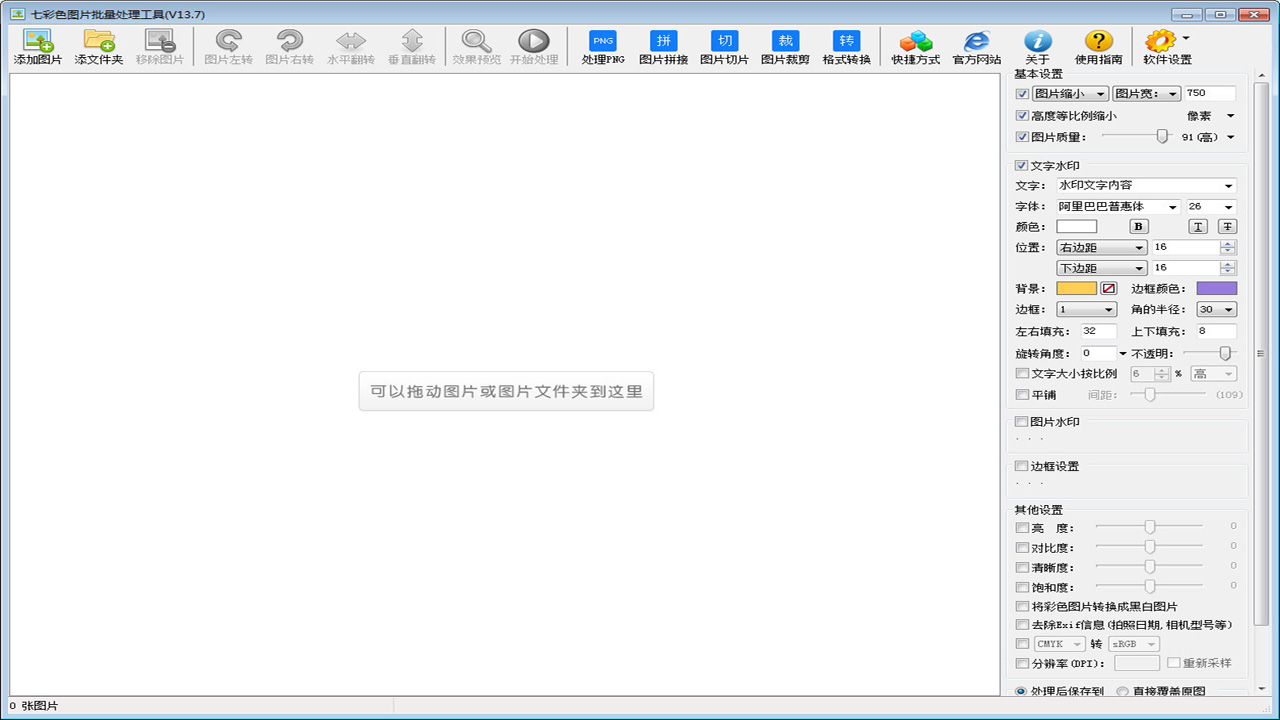
用熟了之后,可以玩一些进阶操作。比如把常用的参数保存成预设,下次直接调用,不用每次都重新设。还有批量重命名功能,可以按“前缀+序号”的规则来,上传到淘宝后台的时候找图特别方便。另外它支持处理子文件夹,如果你图片分门别类放好了,直接选父文件夹,它会把里面的图都扫出来。
有一点要注意,七彩色淘宝图片批量处理工具处理后的图片默认质量是90%,如果你对画质要求特别高,可以在输出设置里调到100%,但文件会大一些。自己权衡。

有些朋友试用完不想留了,问怎么删干净。其实很简单,打开控制面板的“程序和功能”,找到七彩色淘宝图片批量处理工具,右键卸载就行。如果之前安装的时候选了自定义路径,卸载完再去那个文件夹看看有没有残留,手动删掉即可。一般不会写注册表垃圾,这点还算良心。
我自己用下来没发现弹窗广告或者偷跑流量的情况。只要是从官网或者正规下载站下的,基本没问题。别去那些乱七八糟的破解站下,容易中招。安装的时候留意一下有没有勾选额外软件,取消掉就行。
看你设置。默认输出质量是90%,肉眼几乎看不出区别。如果你把质量拉到100%,那基本就是原画质,但文件体积会大。淘宝主图建议控制在500KB以内,所以90%通常够用。
目前2026版本主要还是Windows端,Mac用户可能得用虚拟机或者找替代方案。官方好像还没出原生Mac版,这点要注意。
大概率是某张图片格式特殊或者损坏了。把那张图挑出来单独处理,或者跳过它。另外图片数量太多、电脑内存不够也会卡,分批处理就好。

第一个坑,水印位置设了绝对坐标,结果不同尺寸的图水印跑偏了。后来改成相对位置就正常了。第二个坑,批量改尺寸的时候忘了勾保持比例,一批图全变形了,只能重新来。第三个坑,输出目录选了原文件夹,结果覆盖了原图,幸好有备份。所以大家操作前一定记得备份原图,这是血泪教训。
总的来说,七彩色淘宝图片批量处理工具对于天天跟淘宝图片打交道的人来说,确实是个提效神器。不用学PS那些复杂操作,设置好参数一键跑完,省下来的时间多上几个款不香吗。希望这篇2026最新教程能帮到你,有啥问题欢迎留言交流。
此内容由AI根据文章内容自动生成,并已由人工审核




