
干工程这行,不会看CAD蓝图基本等于睁眼瞎。我刚开始接触那会儿,打开图纸满屏线条,连哪是墙哪是窗都分不清,更别提测量和标注了。后来踩了不少坑,慢慢摸索出一套自己的看图方法。今天这篇CAD蓝图专业看图技巧全解析2026新版,就把我这些年攒下来的实战经验全倒出来。不管你是刚入行的施工员,还是做设计的助理,或者纯粹想学门手艺,看完都能少走弯路。下面从最基础的看图逻辑到各种工具操作,挨个聊透。

很多人一上来就死盯线条,其实方向就错了。看蓝图第一步是搞清楚图纸的比例和坐标,一般图纸右下角都有标注,1:100、1:50这些数字别忽略。第二步按专业顺序来,先看总平面图,再看立面图,最后啃剖面和大样图,跟剥洋葱一样一层层往里走。第三步把图例认全,不同线型、填充图案代表什么材料,这个偷懒不得。我见过有人把虚线当成实墙的,结果放线放错了,返工损失好几万,这种坑千万别踩。
打印蓝图跟打印普通文档完全是两码事。首先在打印设置里选对打印机型号,工程图纸一般用大幅面绘图仪。然后纸张尺寸选A1或A0,别选A4闹笑话。打印样式表选monochrome.ctb,这样所有颜色都会变成黑白,符合蓝图标准。打印范围选“窗口”,框选你要出图的区域。最后勾选“居中打印”和“布满图纸”,预览没问题再点确定。记住,打印线宽要提前在图层里设好,不然打出来线条糊成一团。

测量这功能用好了能省大把时间。在CAD看图软件里,快捷键DI是测距离的,点两个端点直接出数值。测面积用AA命令,沿着轮廓点一圈,面积和周长都有了。如果图纸比例不对,先用SCALE命令缩放一下参照物,比如标注一根已知长度的轴线。手机上用CAD专业看图App也能测,双指缩放定位,点选测量点就行,但精确度还是电脑端靠谱。测完记得核对标注尺寸和实际测量值是否一致,差太多说明图纸比例有问题。
默认黑底白线看久了眼睛酸,调成白底黑字舒服多了。电脑端在选项-显示-颜色里,把二维模型空间的背景改成白色,然后把线条颜色统一改成黑色或深灰色。手机端在CAD专业看图App的设置里找“背景颜色”,切换成白色即可。注意调完之后图层颜色可能会变淡,建议把重要图层单独加粗显示。我一般白天用白底,晚上加班切回黑底,眼睛没那么累。
图纸上文字写错了要改,直接双击文字就能进入编辑状态。如果双击没反应,可能是图层被锁定了,先解锁再操作。批量改文字用FIND命令查找替换,比如把“C30”全部换成“C35”,几秒钟搞定。手机端CAD专业看图工具里,长按文字弹出菜单选“编辑”,改完保存就行。但要注意,修改文字前最好确认图纸是否允许编辑,有些只读文件改了也存不了。
导出图片用JPEGOUT或PNGOUT命令,选好分辨率和范围,点确定就生成图片了。导出PDF更简单,打印时打印机选DWG To PDF.pc3,设置好纸张和范围,打印出来就是PDF文件。手机端在CAD专业看图App里点分享,选“导出为图片”或“导出为PDF”即可。导出的PDF图纸方便发给甲方或打印店,不用担心字体丢失。我习惯导PDF时勾选“合并图层”,文件小还清晰。

这个问题问的人特别多。CAD专业看图手机版是安卓或iOS应用,不能直接装在Windows笔记本上。但可以用安卓模拟器在电脑上运行手机版,或者直接用电脑端的CAD看图软件,功能更全。如果你非要在笔记本上用手机版,装个模拟器比如雷电或蓝叠,再安装APK就行。不过说实话,电脑端看图体验好太多,屏幕大、操作精准,手机版更适合工地现场临时查看。
出图前一定检查图层开关,别把辅助线也打出来。线宽设置要合理,粗线0.5mm,细线0.15mm,层次分明。打印样式表选对,别用彩色样式打蓝图。图纸边框和标题栏别忘了加,图号、日期、比例这些信息填完整。最后预览一遍再出图,省纸省墨省时间。我见过有人打了十几张A0才发现比例错了,那叫一个心疼。
CAD蓝图就是用CAD软件绘制的工程图纸,因为早期工程图都是蓝底白线,所以叫蓝图。现在虽然白底黑字多了,但蓝图这个叫法一直沿用下来。它跟普通图片不一样,里面包含矢量线条和精确尺寸,可以测量、标注、修改。搞建筑、机械、电气的都离不开它。简单说,CAD蓝图就是工程界的通用语言,看不懂它就没法跟同行交流。
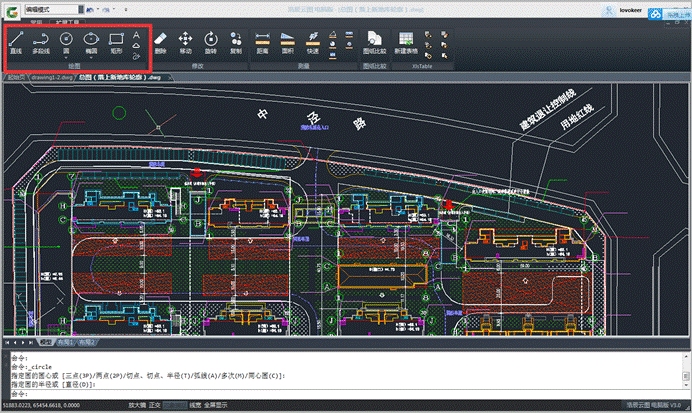
第一步,下载安装CAD看图王,打开后点“打开图纸”导入DWG文件。第二步,用双指缩放和拖动查看细节,点底部工具栏切换测量、标注、图层等功能。第三步,需要编辑就点“编辑”按钮,改完保存或导出。这软件上手快,但高级功能比如三维查看需要会员。日常看图测量免费版够用了,别花冤枉钱。
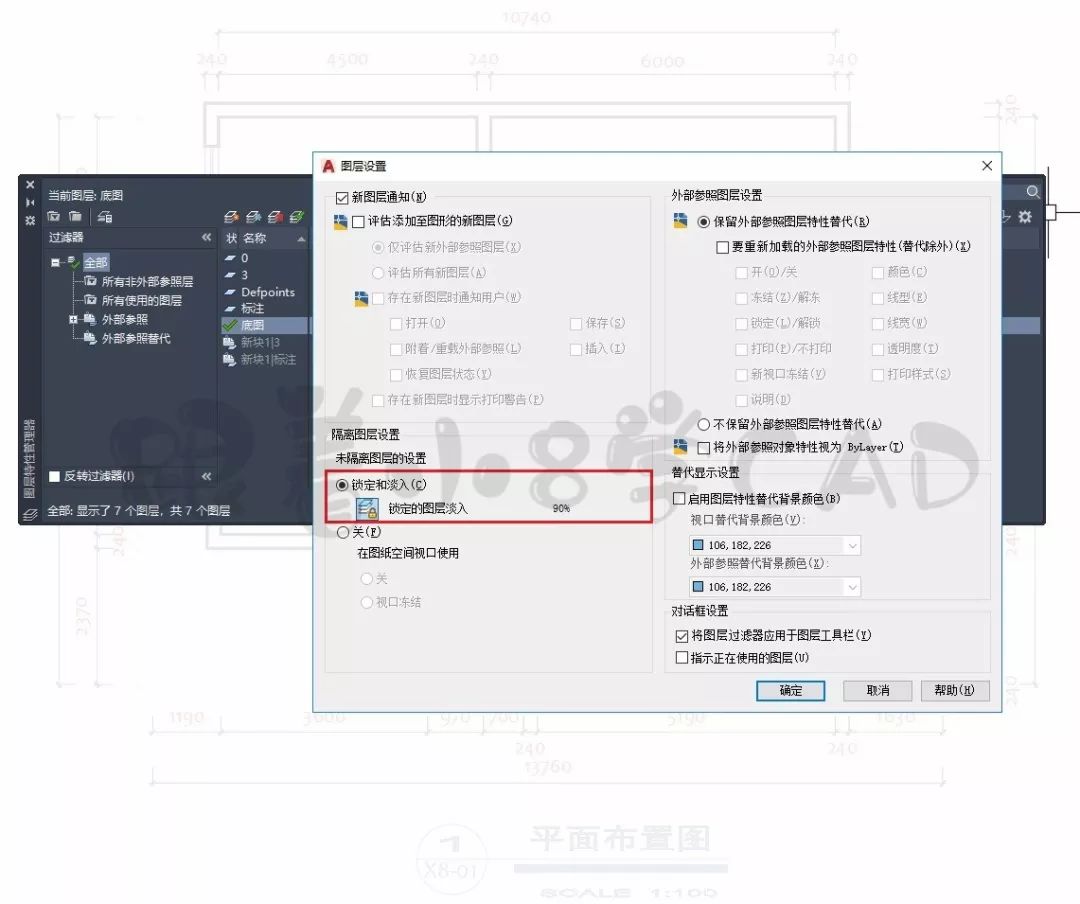
线宽设置直接影响图纸可读性。在图层管理器里,给不同图层指定线宽值,墙体用0.5mm,门窗用0.25mm,标注用0.15mm。然后在状态栏打开线宽显示按钮,就能看到粗细变化了。打印时记得勾选“打印对象线宽”,不然白设了。如果图纸线宽混乱,用LWEIGHT命令统一调整。设置好了,图纸一眼就能看出主次结构。
好了,以上这些就是CAD蓝图专业看图技巧全解析2026新版的全部内容。从看图逻辑到打印、测量、调色、改字、导出,再到手机版使用和出图注意事项,基本覆盖了日常会遇到的所有场景。技巧不在多,在于熟练运用。建议你先挑最常用的三四个功能练熟,比如测量和导出PDF,慢慢再拓展其他。看图这事儿急不来,多练多问,自然就成老手了。
此内容由AI根据文章内容自动生成,并已由人工审核




