
最近老有朋友在后台问我简漫图怎么制作,说自己下载了app打开一看懵了,不知道从哪下手。其实我刚开始用的时候也一样,折腾了好一阵才摸清门道。简漫图说白了就是一款能把照片或者文字快速变成简漫风格图片的工具,操作门槛不高,但你得知道正确的步骤。今天这篇2026新手教程,我就把自己实测的流程完整写出来,从下载注册到出图保存,每一步都讲透,顺便把大家常问的几个问题也一并回答了。看完你照着做,基本不会卡壳。
很多人第一步就卡住了,搜简漫图下载出来一堆乱七八糟的链接,点进去不是广告就是版本不对。我实测下来,最靠谱的方式是直接去手机自带的应用商店搜简漫图,认准图标和开发者信息再下。安卓用户如果商店里没有,可以去简漫app官方下载页面找,但一定要核对域名,别随便点搜索结果前几条的推广链接。苹果用户直接App Store搜就行。装完之后打开,有的版本需要手机号注册,有的支持第三方登录,按提示走就行。千万别去那些小网站下apk,我之前试过一次,装完弹广告弹到怀疑人生,直接卸载了。
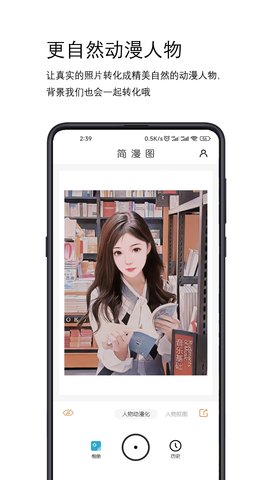
简漫图怎么样这个问题问的人特别多。我用下来的感受是,它适合不想学复杂绘图软件、但又想快速出简漫风格图的人。优点是模板多、上手快,选好图一键就能生成,省时间。缺点也有,免费版导出有水印,部分高级模板要会员。但日常做做简漫头像、简漫图片发朋友圈完全够用。如果你追求特别精细的漫画效果,那它可能满足不了,毕竟定位是轻量级工具。总的来说对新手友好,别抱太高期待就行。
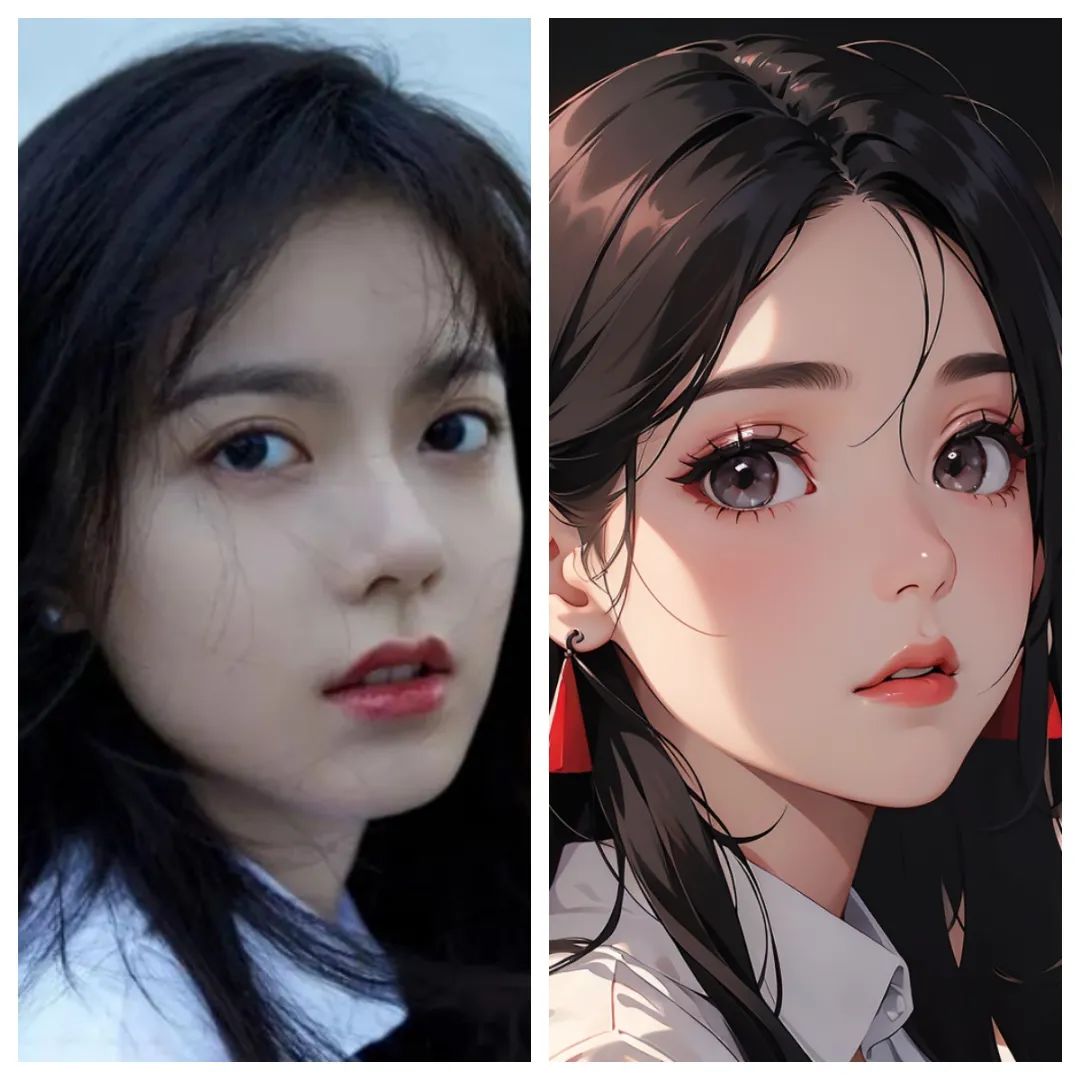
进入正题,简漫图片制作流程其实就几步。打开简漫图app,首页能看到几个入口,一般分简漫图片、简漫漫画、简漫头像几个板块。想做简漫图片就点对应入口,然后从相册选一张底图,建议选光线清楚、主体明确的照片,出来的效果会好很多。选完图之后进入编辑页,下面有一排风格选项,挨个点着预览就行。调完之后点生成,等几秒出图,满意就保存。想做简漫漫画的话,可以选多格模板,把每张图分别放进去,再加文字气泡。整个过程不复杂,多试两次就熟了。
简漫男头是搜索量很高的一个需求。做头像类图片,选图很关键。尽量选正面照或者半身照,背景别太乱,不然生成出来五官容易糊。选好图之后在风格里挑偏线条简洁的那几款,颜色别调太花。我试过用侧脸照做简漫头像,出来效果就一般,正面照明显好很多。另外头像尺寸建议提前裁成正方形,这样生成后不用再二次处理。做简漫男头的话,风格选冷色调或者黑白线条的,出来的感觉更对味。
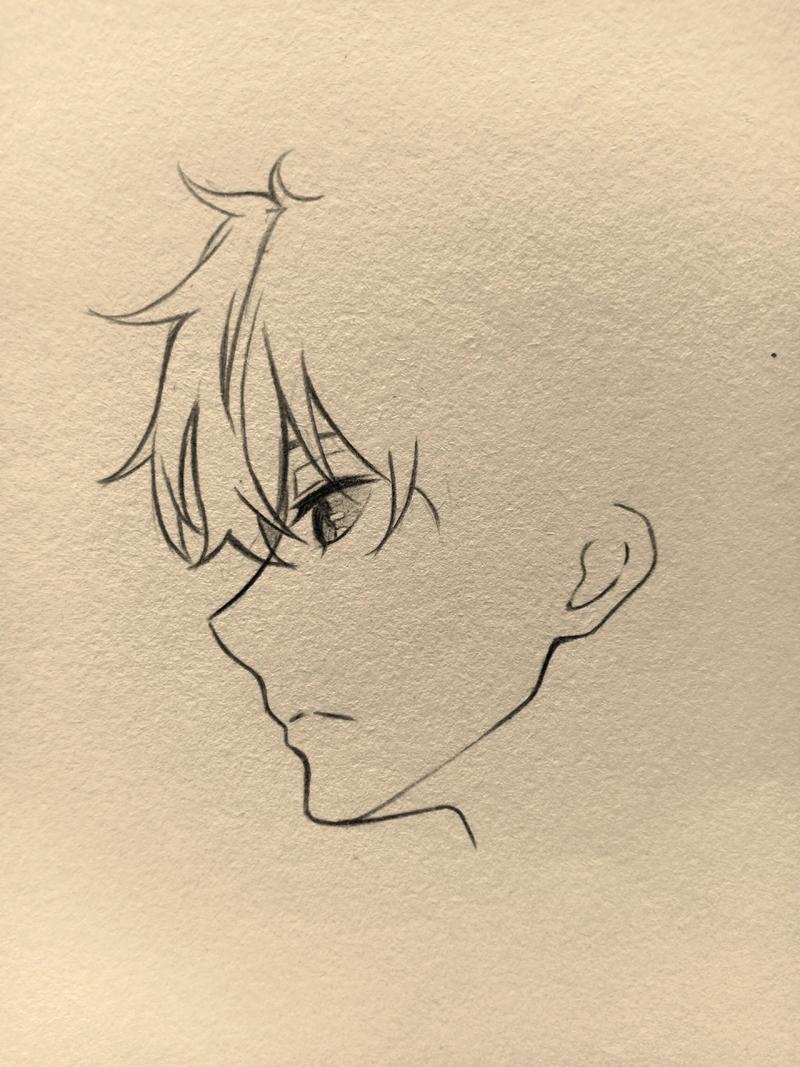
整理了几个大家问得最多的问题,统一回答一下。
| 问题 | 解答 |
|---|---|
| 简漫图制作要收费吗 | 基础功能免费,导出高清图或去水印需要开会员,看个人需求 |
| 生成的图能商用吗 | 建议看app内说明,个人使用一般没问题,商用最好确认授权 |
| 为什么生成出来很模糊 | 大概率是原图分辨率太低,换张清晰点的照片再试 |
| 简漫图支持安卓和苹果吗 | 都支持,应用商店搜简漫图就能找到 |
| 做好的图保存在哪 | 一般保存在app内的作品集,也可以导出到手机相册 |
这几个问题基本覆盖了新手最容易卡住的地方,遇到其他问题可以多在app里点点看,很多功能试一下就明白了。
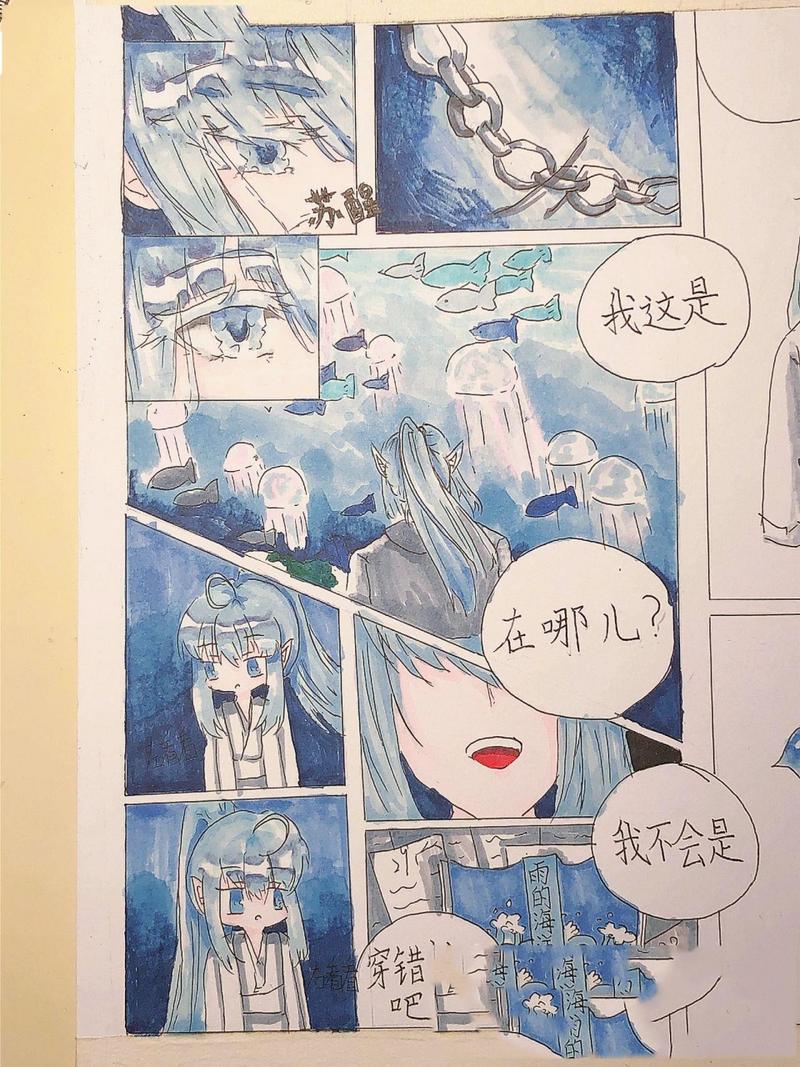
分享几个我自己总结的小技巧。第一,选图比调参数重要,底图选好了事半功倍。第二,别一上来就追求复杂效果,先用默认风格跑一遍,看看整体感觉再微调。第三,多存几个版本对比,有时候第一版反而最自然。第四,简漫图里的文字功能可以加短句,做简漫漫画的时候配合气泡框用,效果挺有意思。第五,如果要做一系列图,保持风格统一会更好看,比如都用同一种线条风格。
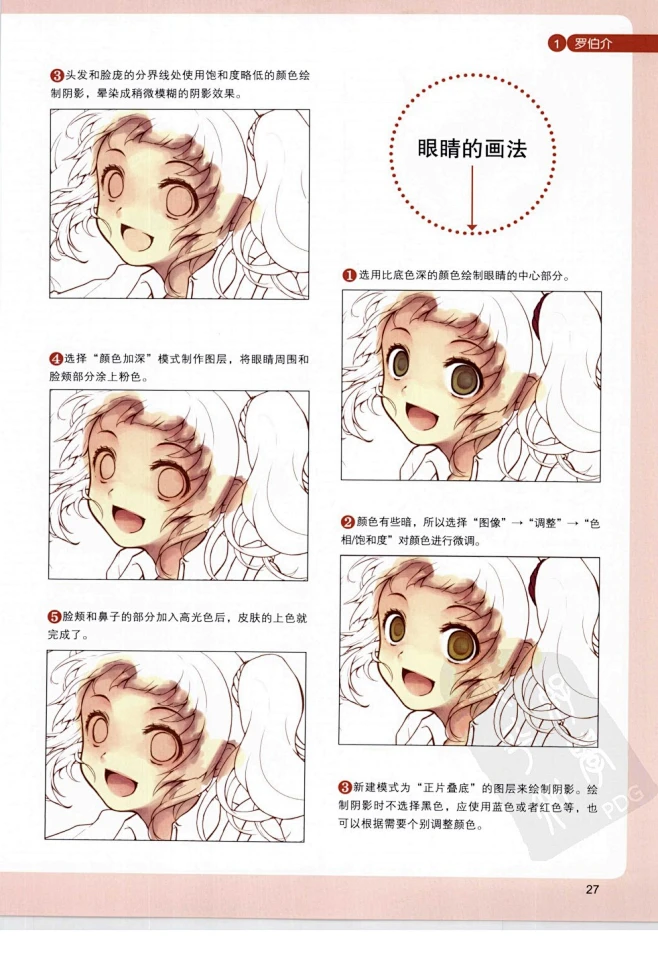
图做好了最后一步就是保存。一般编辑页右上角或者底部有保存按钮,点一下会问你是存草稿还是导出。建议先存草稿,万一后面想改还能回去调。导出的时候注意选清晰度,免费版可能有水印,介意的话可以开会员或者用其他方式处理。导出到相册之后就能直接发朋友圈、发社交平台了。简漫图片和简漫头像这类尺寸小的图,导出速度很快,基本秒存。
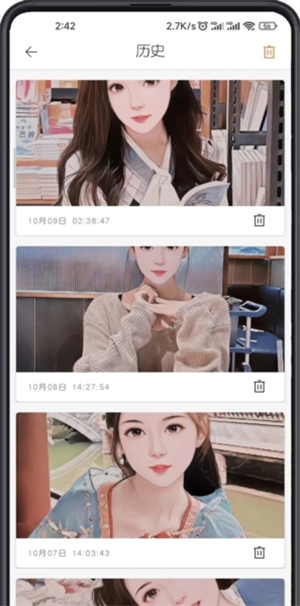
市面上类似的工具不少,简漫图的优势在于中文界面友好、模板偏国内用户审美,而且简漫漫画和简漫头像这两块做得比较细。劣势是部分功能需要付费,免费版限制多一些。如果你只是偶尔做几张图,免费版够用。如果经常做,开个会员也划算。选哪个工具看自己习惯,没必要纠结,用顺手的就行。
最后说几个我踩过的坑,帮大家避一避。第一,别用模糊或者逆光的照片,生成出来效果很差。第二,别频繁切换风格,容易把之前调好的参数弄乱。第三,保存前一定预览一遍,有时候手机上看着好,导出后颜色会有点偏差。第四,别一次性做太多张,容易审美疲劳,分几次做质量更高。第五,遇到闪退先清缓存或者更新版本,多数问题能解决。记住这些,你做简漫图的成功率会高很多。
此内容由AI根据文章内容自动生成,并已由人工审核




