
说实话,很多人装完硬盘哨兵电脑版,打开一看满屏英文和数字,直接就懵了,根本不知道哪个数值才代表硬盘快不行了。我自己前阵子一块用了四年的机械盘突然掉盘,丢了不少素材,才痛下决心研究这软件。其实它核心就看三个地方:健康度百分比、温度和重映射扇区计数。今天我就按自己踩过的坑,把硬盘哨兵电脑版怎么用才准确查看硬盘健康状态2026这件事讲透,让你十分钟内看懂自己硬盘还能撑多久。
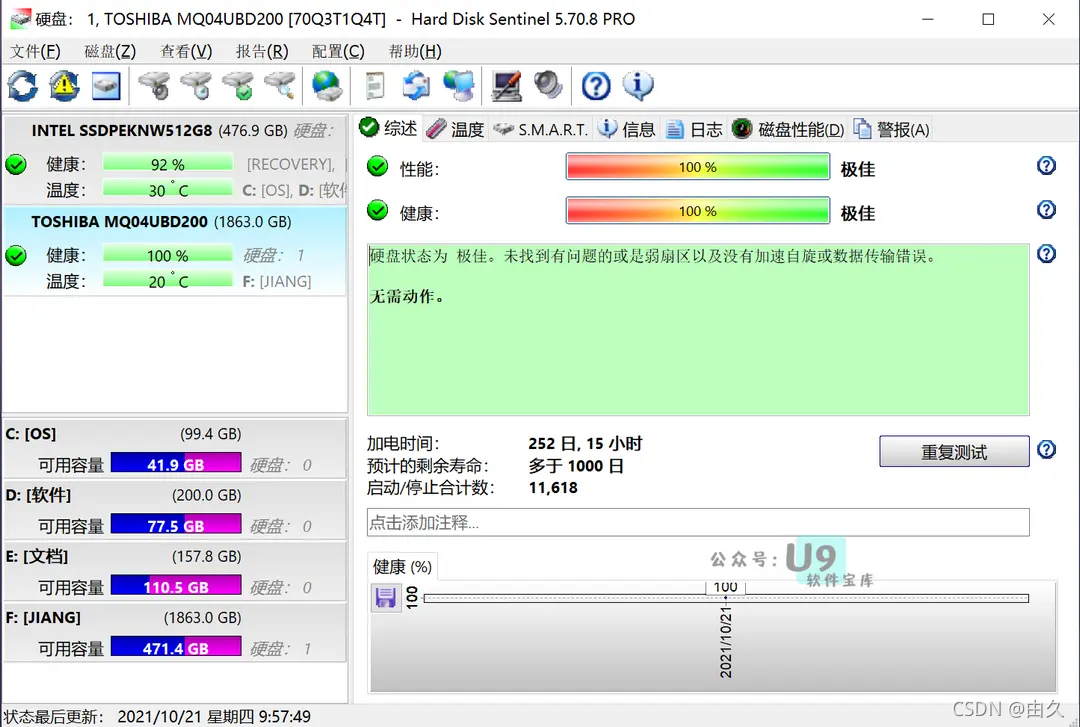
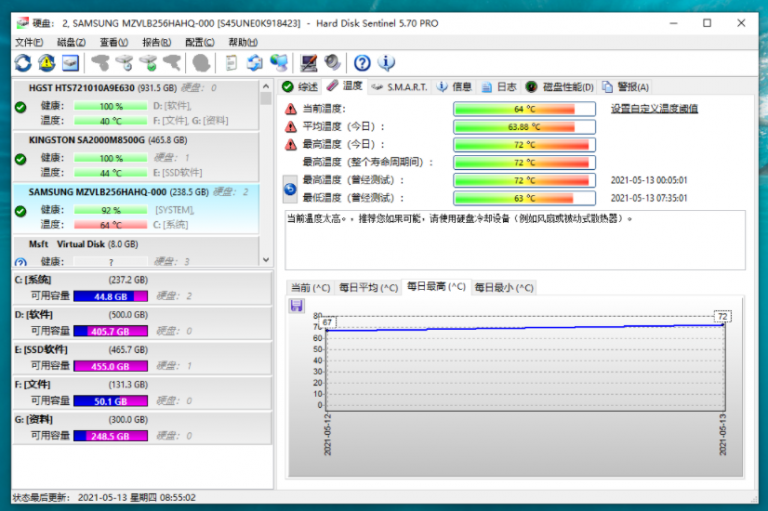
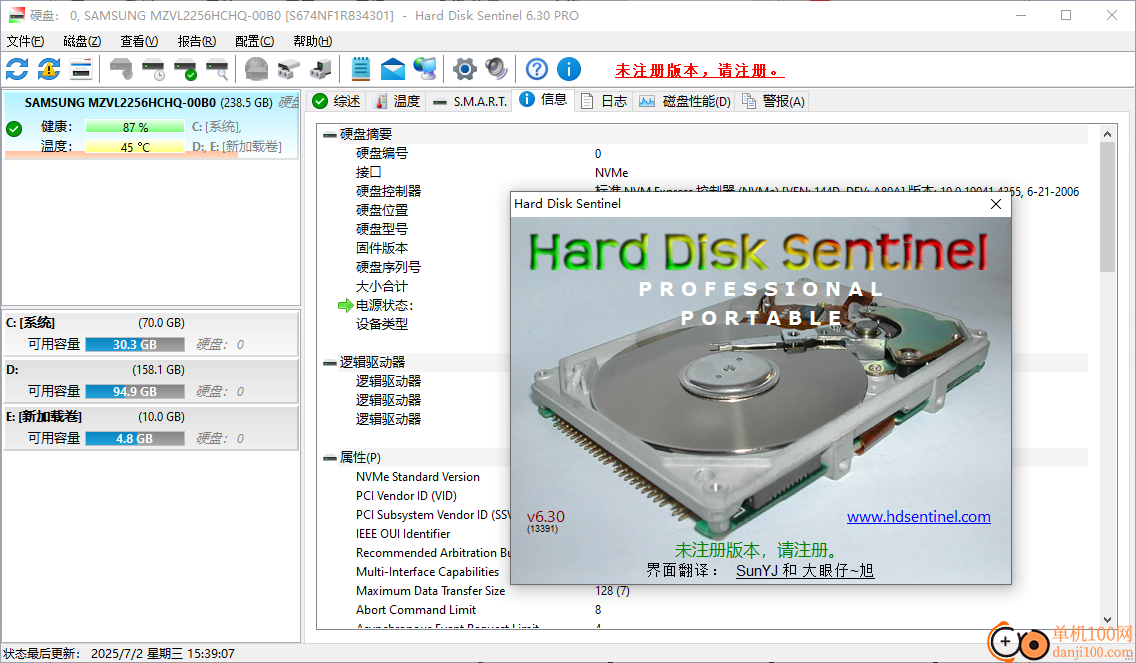
装好硬盘哨兵电脑版,别急着点一堆按钮。先看主界面中间那个大百分比,这就是健康度。100%代表全新状态,低于80%就得留个心眼,低于50%基本可以准备换盘了。我那块掉盘的机械盘,出事前健康度已经掉到32%,当时没当回事,结果两周后就彻底认不到了。另外注意看温度,机械盘超过50度、固态超过70度就算偏高,长期高温会加速老化。
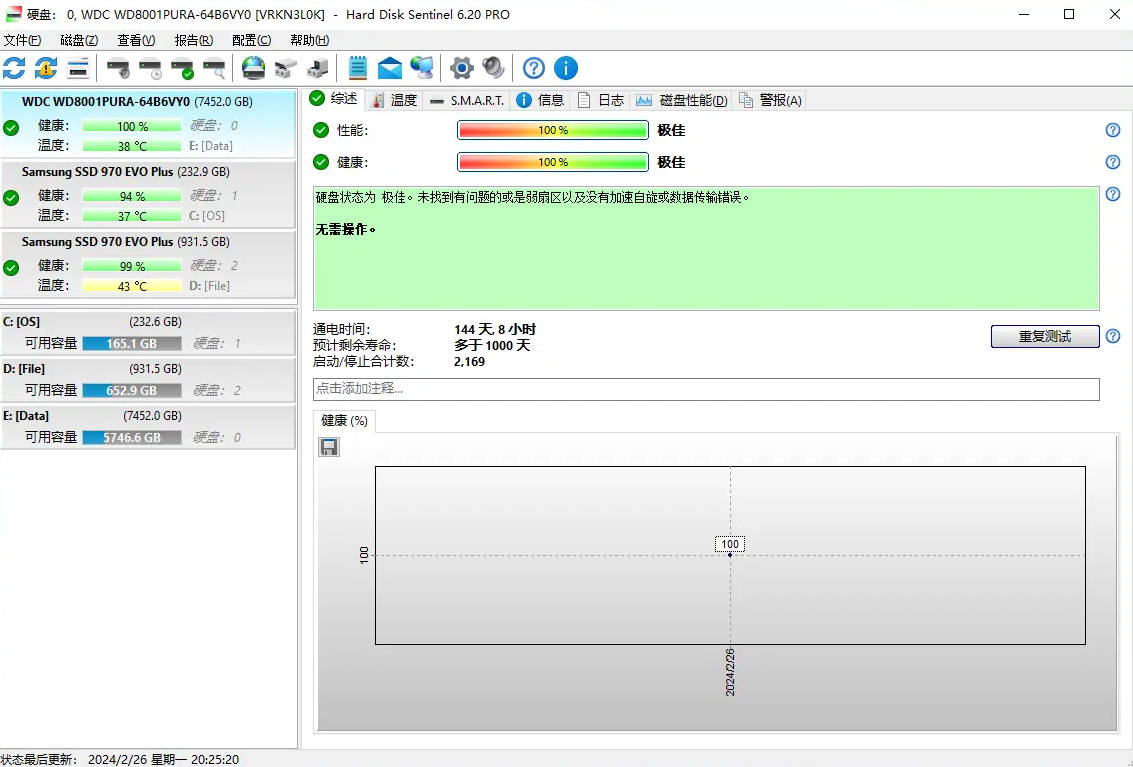
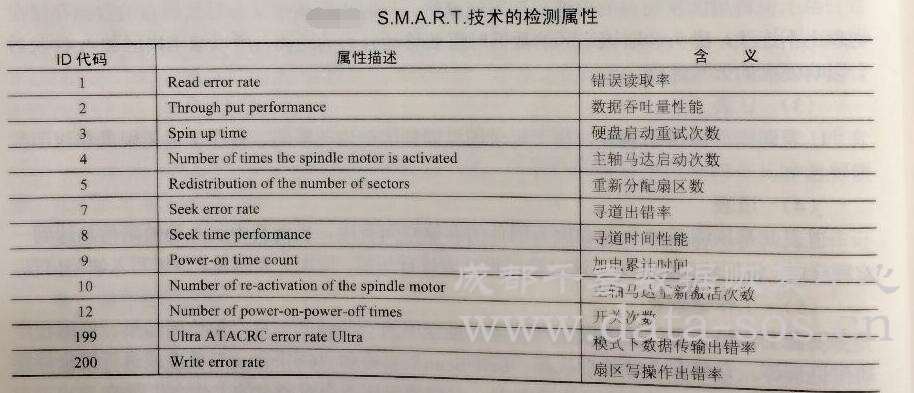
光看健康度还不够,得结合S.M.A.R.T.属性一起看。点开软件左侧的“S.M.A.R.T.”标签,重点盯这几个值:重映射扇区计数、待映射扇区计数、不可修正扇区数。这三个只要不是0,并且数字还在涨,说明盘面已经出现物理坏道,随时可能扩大。我一般建议每周看一次,如果一周内重映射扇区从0变成几十,别犹豫,立刻备份数据换盘。另外通电时间也能参考,机械盘超过2万小时就属于老年期了。
很多人一打开硬盘哨兵电脑版,看到硬盘图标上有个红色X,吓得以为盘马上要炸。其实红色X代表健康状态为“危险”,通常是某个关键S.M.A.R.T.属性已经低于厂商设定的阈值。这时候先别慌,点开看具体是哪个属性飘红。如果是重映射扇区或者待映射扇区飘红,那确实危险,赶紧备份。如果是温度飘红,可能只是机箱风道太差,加个风扇就能解决。我遇到过一块盘红色X只是因为通电时间到了厂商阈值,实际用着一点毛病没有,所以别自己吓自己,看懂具体属性再说。
网上搜硬盘哨兵电脑版,会看到免费版、中文版、单文件版各种说法。其实官方就一个Hard Disk Sentinel,免费版功能已经够用,能看健康度、温度和S.M.A.R.T.,只是不能自动备份和远程监控。中文版就是加了汉化包,设置里把语言切成简体中文就行,不用特意找所谓“中文破解版”,容易带毒。我建议直接官网下免费版,然后手动汉化,安全又省心。
有朋友反馈硬盘哨兵电脑版装了打不开,或者提示缺少dll。根据我帮人远程的经验,九成是杀毒软件误杀了主程序,把安装目录加到白名单再重装就好。还有一种情况是系统缺少.NET运行库,装个4.0以上版本就能解决。如果是软件无法启动并且一闪而过,右键用管理员身份运行,多半是权限问题。实在不行就下单文件版,解压直接双击,不用安装,兼容性反而更好。
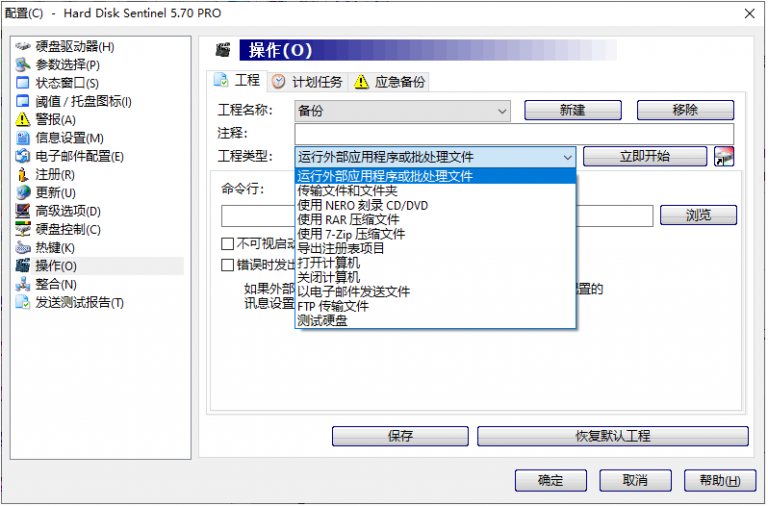
想准确测试,别只开着软件看。硬盘哨兵电脑版自带表面测试和随机寻道测试,在“测试”标签里。表面测试可以选“读测试”或“读+写测试”,写测试会破坏数据,一定先备份。我一般用读测试扫一遍,看有没有坏块。另外日常监控建议开启自动刷新,设置成每5分钟记录一次,这样温度异常或者健康度突变能第一时间发现。记住,任何测试都只是辅助,最准的还是重映射扇区持续增长这个信号。
官方说明书写得比较笼统,我补充几个实测细节。第一,固态硬盘重点看剩余寿命和写入量,而不是重映射扇区,因为固态的坏块管理机制不一样。第二,移动硬盘用USB连接时,有些S.M.A.R.T.信息读不到,最好拆下来接SATA口测一次才准。第三,如果健康度突然从90%掉到60%,先检查是不是供电不足或者数据线老化,换线换口再测,别急着判死刑。这些坑我都替你们踩过了。
软件默认的报警阈值比较宽松,建议手动改一下。在“配置”里找到“报警”,把温度报警设成机械盘50度、固态盘70度,健康度报警设成低于80%就弹窗。另外开启邮件通知,如果你有NAS或者长期开机的电脑,硬盘出问题能第一时间发到你邮箱。我设置完之后,有次一块备份盘温度冲到55度,立马收到提醒,打开机箱发现风扇停了,差点又损失一块盘。
值得,但别指望它救命。硬盘哨兵电脑版最大的价值是趋势监控,单次看数值意义不大,连续看一周才能发现异常。我建议把它设为开机启动,最小化到托盘,每周点开看一次健康度和重映射扇区有没有变化。如果一切正常,就安心用;如果发现某个指标持续恶化,立刻备份。记住,任何软件都只能预警,不能阻止硬盘物理损坏,重要数据永远备份两份才是王道。
好了,关于硬盘哨兵电脑版怎么用才准确查看硬盘健康状态2026,基本就这些。你只要记住三个核心:健康度百分比、重映射扇区是否增长、温度是否超标。别被红色X吓到,也别等盘挂了才后悔。花十分钟装好设置好,以后每周扫一眼,比啥都强。
此内容由AI根据文章内容自动生成,并已由人工审核




