
刚接触石墨文档的朋友,大概率会碰到这种情况:打开之后不知道从哪下手,别人分享过来的链接点进去一脸懵,想导出个文件还找不到按钮。其实石墨文档本身并不复杂,只是功能藏得有点深,新手不熟悉路径就容易卡壳。我当初也是折腾了好一阵子才把常用操作捋顺,今天就把石墨文档怎么用才高效这件事掰开揉碎讲清楚,从创建、编辑、协作到导出转换,基本覆盖了日常办公和学习会用到的场景。不管你是写周报、做表格还是小组作业,看完这篇都能少走点弯路。
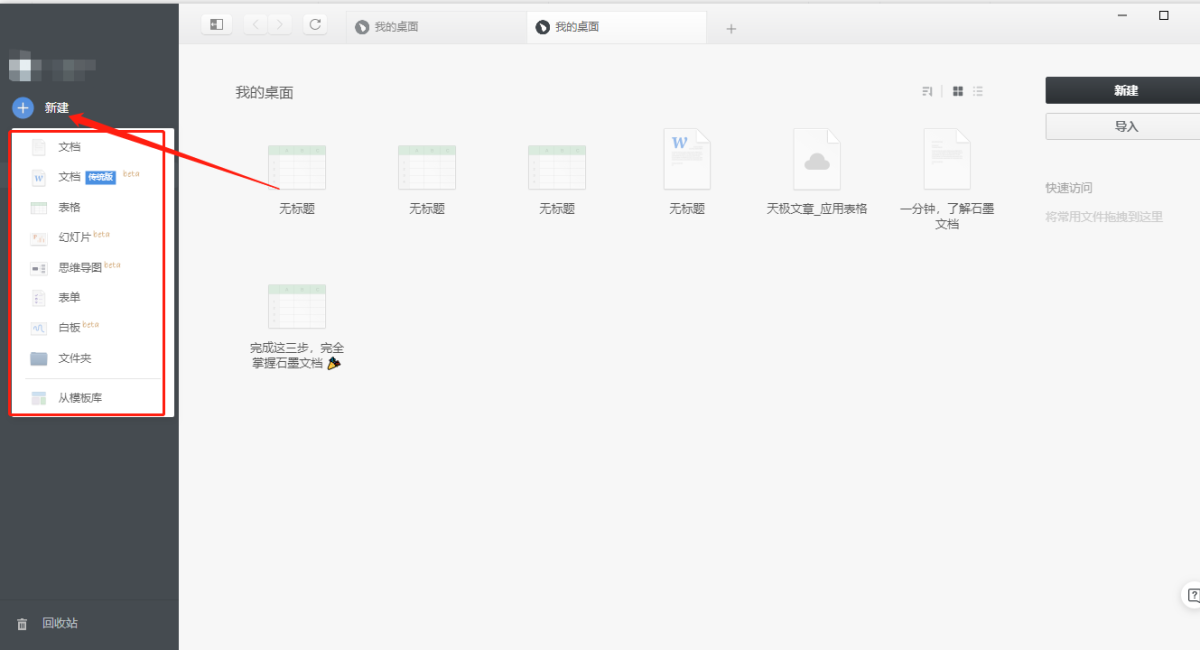
很多人第一次用石墨文档,上来就问怎么新建。其实登录之后首页右上角有个醒目的加号,点一下就能选新建文档、表格、幻灯片或者文件夹。建议先建个文件夹把不同类型的文件归好类,不然后面文件一多找起来头疼。编辑这块跟Word差不多,工具栏该有的都有,加粗、颜色、对齐这些直接点就行。有个小细节要注意,石墨文档怎么换行跟Word不太一样,直接按回车是分段,想在同一段里换行得按Shift+回车,这个我当初找了好久才弄明白。
导出算是高频需求了。石墨文档怎么导出文件?在文档右上角三个点那里点开,就能看到导出选项,支持Word、PDF、图片等格式。如果你想把表格转成Excel,选导出为xlsx就行,石墨文档怎么转换成excel基本就是这个路径。同理,石墨文档怎么转换成word文档也是选docx格式导出。不过要注意,导出后的排版偶尔会跟在线预览有点出入,特别是用了特殊字体的情况,导出前最好先预览一下。
| 操作需求 | 具体路径 | 注意事项 |
|---|---|---|
| 导出为Word | 右上角三个点 → 导出 → Word | 复杂排版可能轻微错位 |
| 导出为Excel | 表格页右上角 → 导出 → Excel | 公式一般能保留 |
| 导出为PDF | 右上角三个点 → 导出 → PDF | 适合最终版分发 |
| 导出为图片 | 右上角三个点 → 导出 → 图片 | 长文档会分多张 |

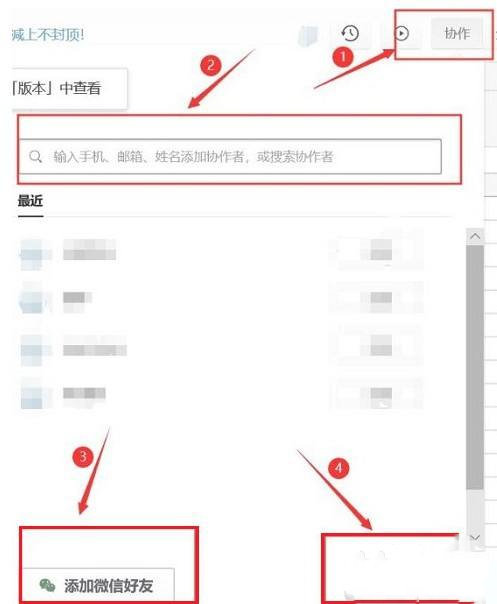
这个功能必须重点说,救过我好几次。石墨文档怎么看历史文件?在文档编辑页面右上角有个时钟图标,点进去就是版本历史,能看到谁在什么时候改了哪些内容。如果你不小心删错了东西,直接找到之前的版本点恢复就行,不用慌。不过免费版的版本保留时间有限,重要文档建议自己定期备份一份。
分享文档的时候,石墨文档怎么不让别人看到是很多人关心的。默认分享链接是“可编辑”权限,这意味着拿到链接的人都能改你的内容。点分享按钮之后,可以把权限改成“仅查看”或者“仅评论”。如果是私密内容,建议设置密码访问,或者干脆只分享给指定的人。别嫌麻烦,我有次把没写完的方案链接发群里,结果被人误改了标题,那叫一个尴尬。
写论文或者有字数要求的朋友经常问石墨文档怎么看字数。其实在文档左下角就显示着当前字数,点一下还能看到更详细的统计,包括字符数、段落数这些。如果你是选中一段文字再看,它就会显示选中部分的字数,这个设计还挺贴心。
有人问石墨文档怎么导入链接,其实在文档里直接粘贴链接就会自动识别,或者用插入菜单里的链接功能。至于石墨文档怎么找小说,这个得说清楚,石墨文档本身不是小说平台,但很多人用它来存和分享小说文本。你可以在搜索框里搜关键词,或者通过别人分享的链接直接打开。不过要注意版权问题,别随意传播受保护的内容。
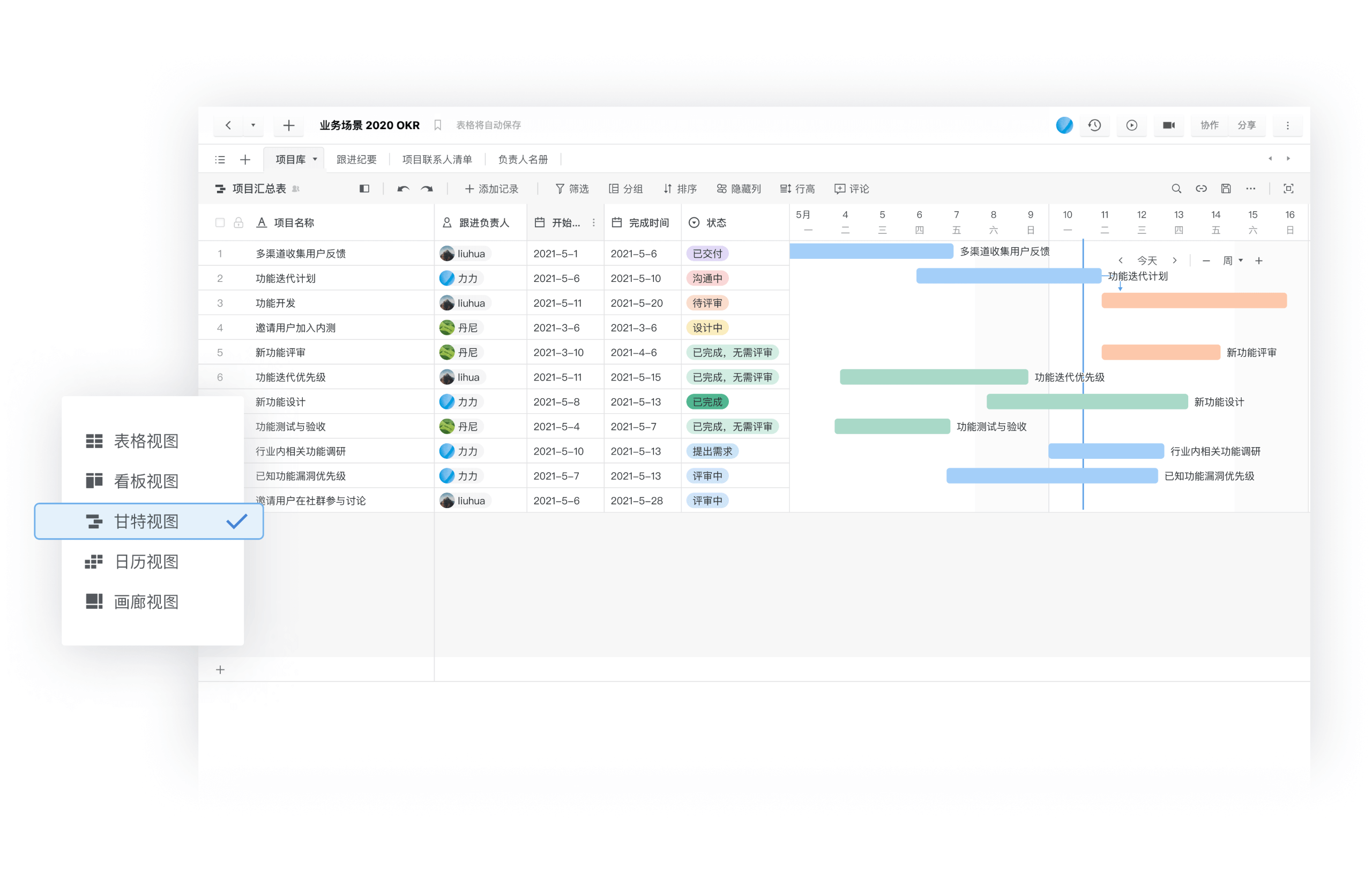
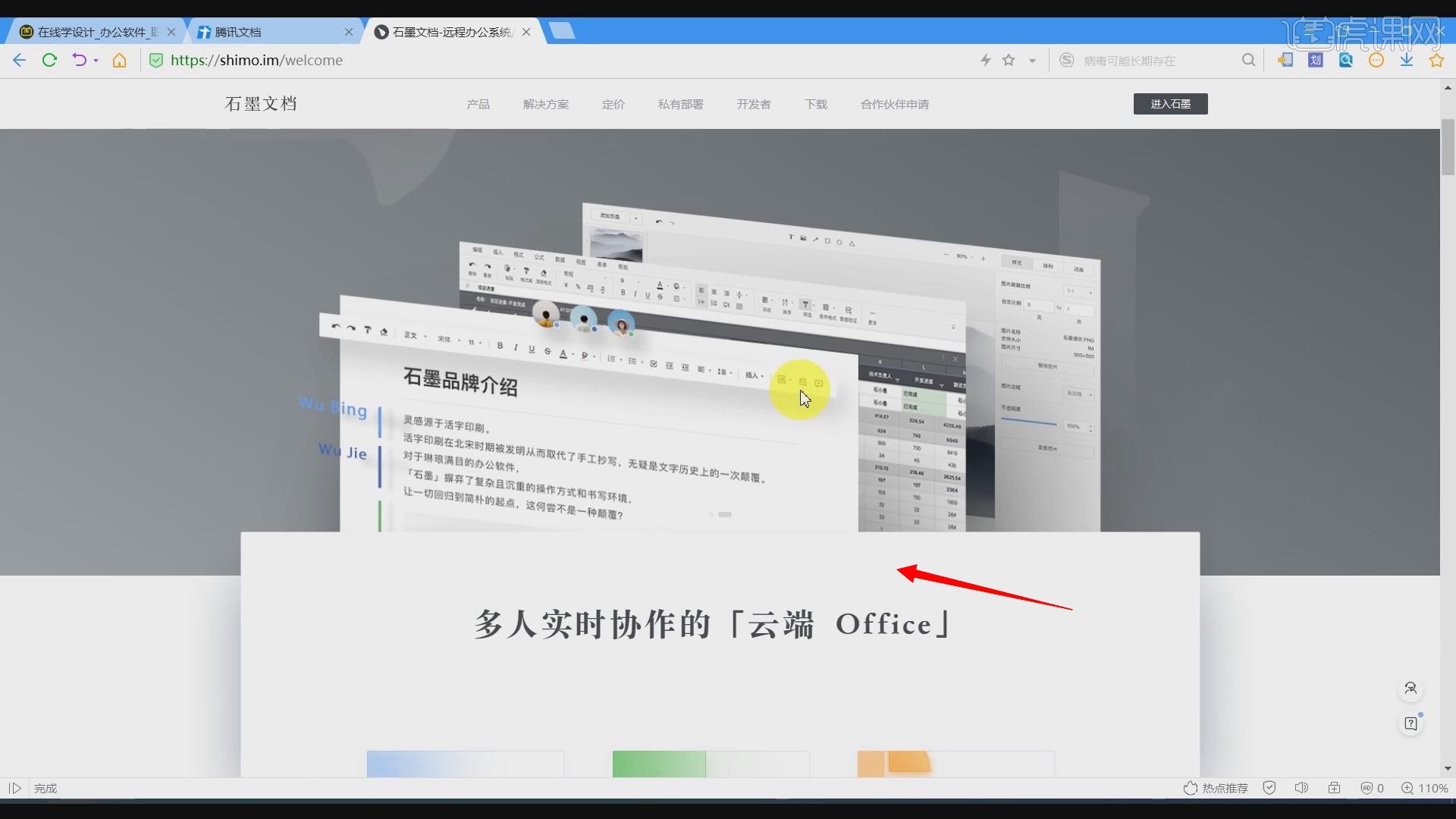
石墨文档怎么下载?手机端去应用商店搜就行,电脑端可以直接用网页版,也有客户端可以装。如果你想要一份完整的石墨文档怎么用详细教程,官方帮助中心其实写得挺全的,但有些人觉得太正式。我这篇就是按普通人实际用的顺序来的,哪一步卡住了就翻到对应部分看,比啃说明书快多了。
最后聊聊石墨文档怎么样。说实话,日常办公协作它是真的方便,多人同时编辑不冲突,自动保存也不用担心丢内容。但免费版功能有阉割,比如版本历史保留时间短、导出次数有限制。如果你只是轻度使用,免费版完全够;要是团队重度依赖,可以考虑升级。反正我用下来觉得值,至少比来回发文件改版本强太多了。
此内容由AI根据文章内容自动生成,并已由人工审核




