
说真的,AutoTasker自动任务这玩意儿刚上手的时候我也是一头雾水,网上教程要么太老要么讲得云里雾里。我自己前前后后折腾了好几个版本,踩了不少坑,总算把设置流程摸透了。这篇就按2026年最新的界面和逻辑来写,不管你是想自动打卡、自动点签到,还是定时发消息、自动切换模式,跟着下面一步步来基本都能跑通。全文都是我自己实测过的步骤,不整那些虚的。
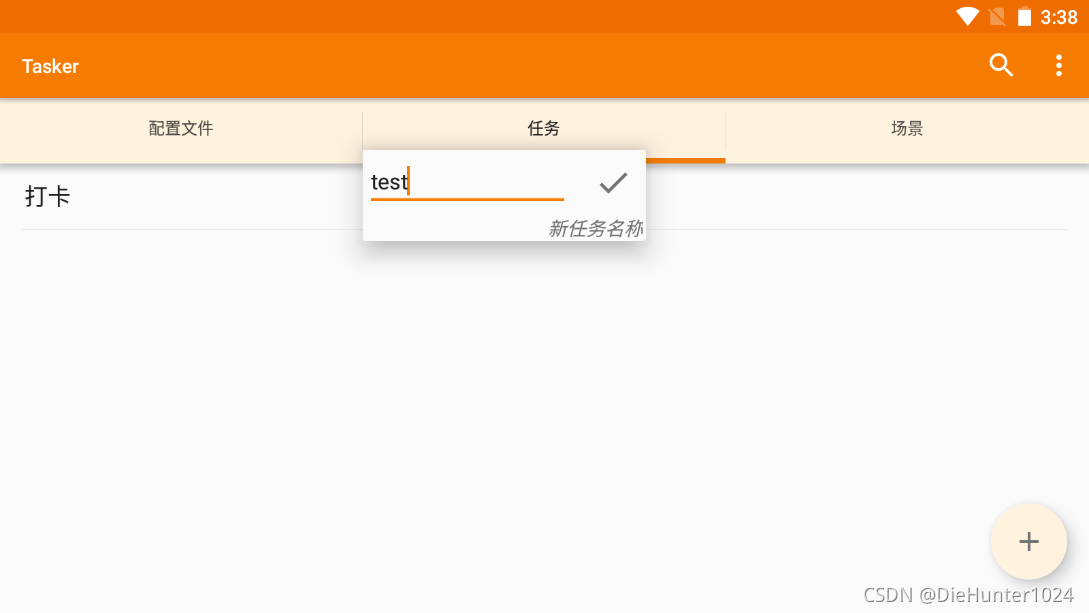
很多人一上来就急着建任务,结果权限没给全,任务跑到一半就断了。我一开始也这样,后来才发现无障碍权限和后台运行权限是必须开的,少了哪个都不行。另外AutoTasker自动任务的核心逻辑其实就三块:触发条件、执行动作、运行限制。你把这三块想明白了,设置起来就快很多。
还有一点,不同手机品牌对后台管得松紧不一样。像小米、华为、OPPO这些,基本都要单独去电池优化里把AutoTasker设成无限制,不然锁屏后任务直接睡死。这个坑我替你们踩过了,别问我是怎么知道的。

下面这套流程是我在2026年最新版上跑通的,安卓端和模拟器都适用。你照着顺序来,别跳步。
| 步骤 | 操作内容 | 关键注意点 |
|---|---|---|
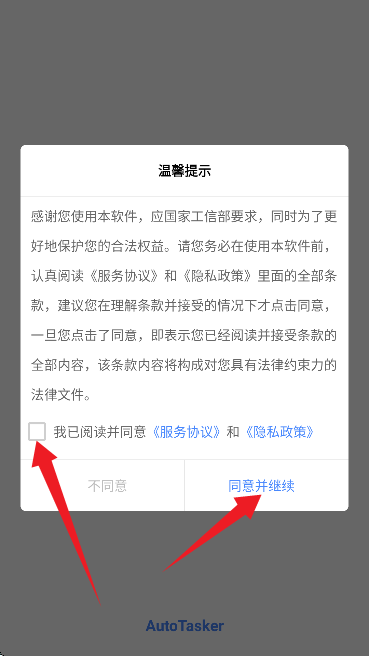
| 1 | 下载安装AutoTasker并打开 | 认准官方渠道,别下到修改版 |
| 2 | 进入设置授予无障碍和后台权限 | 无障碍权限必须开,否则任务无法执行 |
| 3 | 点击新建任务,填写任务名称 | 名称写清楚用途,方便以后找 |
| 4 | 添加触发器,选定时或事件触发 | 定时触发最常用,比如每天早上8点 |
| 5 | 添加执行动作,选点击、滑动或启动应用 | 动作可以叠加多个,按顺序执行 |
| 6 | 设置运行限制和循环次数 | 别设太频繁,容易被系统拦截 |
| 7 | 保存并启用任务,观察日志 | 看日志能快速定位哪步出错 |
这里重点说下触发器和动作的搭配。比如你想每天自动打开某个App签到,触发器就选时间触发,动作就选启动应用加点击坐标。坐标怎么找?AutoTasker自带坐标拾取功能,打开后点一下屏幕就能记录,挺方便的。
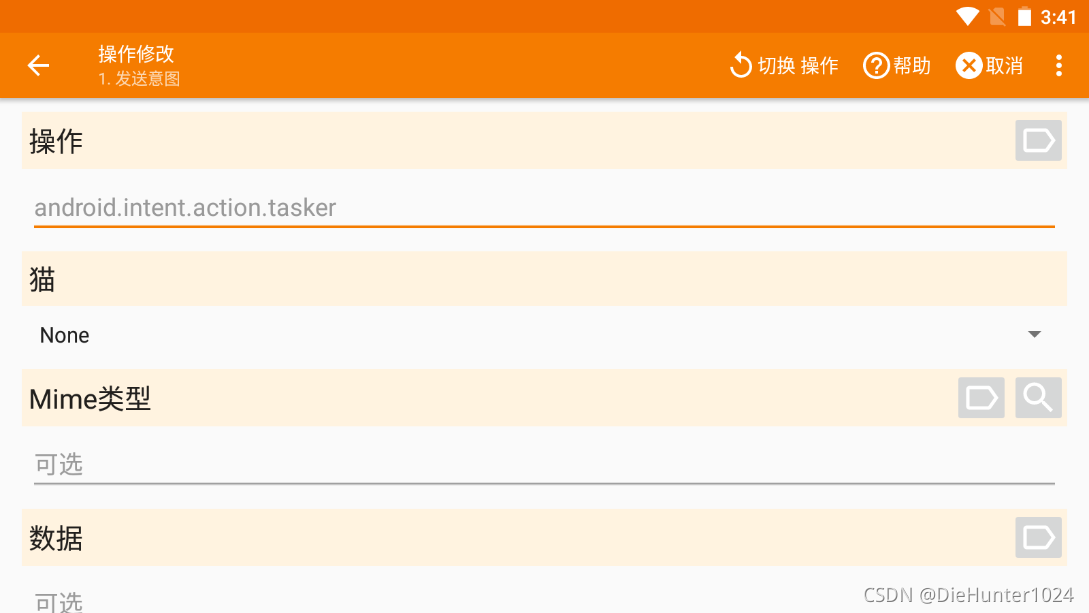
这个问题问的人特别多。我的建议是优先去AutoTasker官方网站或者Google Play,实在不行就找那些更新勤快的第三方市场。千万别随便搜个链接就下,有些包被塞了广告插件,跑任务的时候弹一堆东西,烦得很。下载安卓版的时候注意看版本号,2026年的话尽量选3.x以上的,老版本有些触发条件不支持。
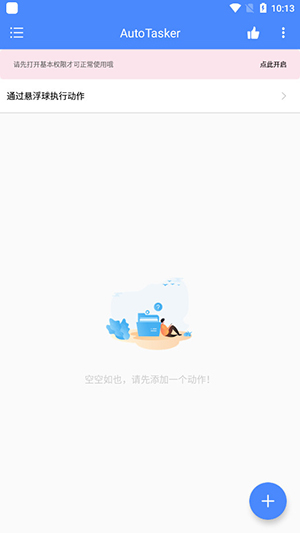
说实话,只要你是从正规渠道下的,AutoTasker本身没啥毒。它就是个自动化工具,权限要得多是因为要模拟点击和读屏幕内容。但你要是从乱七八糟的网站下的,那就不好说了。我一般装完会用安全软件扫一遍,图个安心。另外别给AutoTasker开支付类权限,这是基本的安全常识。
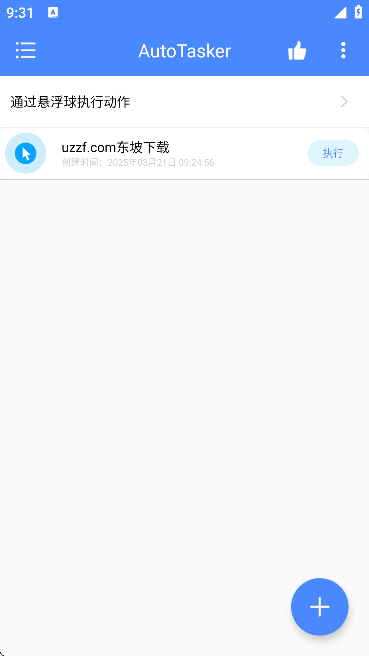
稳定性这块我踩坑最多。总结下来就几点:第一,电池优化一定要关;第二,任务之间加延时,别一个动作接一个动作太密;第三,锁屏清理里把AutoTasker加白名单。还有个小技巧,如果你用的是安卓14以上,去开发者选项里把后台进程限制调宽松点,任务存活率会高很多。
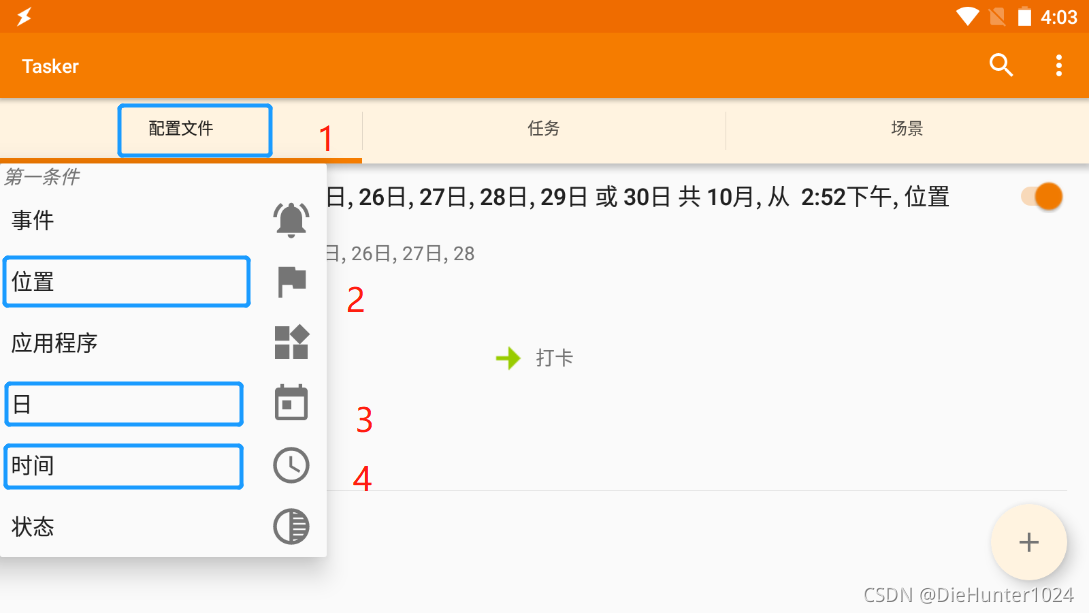
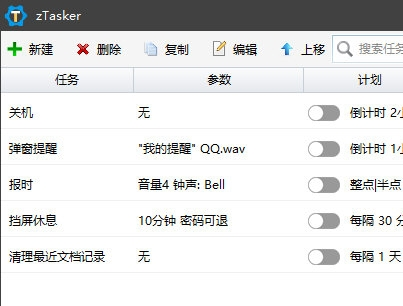
严格来说,AutoTask和AutoTasker是两个东西,但很多人搜的时候会混着搜。AutoTasker功能更全一些,支持条件判断和变量,适合稍微复杂点的场景。AutoTask更轻量,适合就想要个简单定时点击的人。你如果只是日常打卡签到,两个都能用;要是想搞点自动化流程,还是AutoTasker更顺手。
问:任务保存了但没执行怎么办?
先看无障碍权限掉没掉,安卓有时候会自动关。再去日志里看有没有报错,一般是坐标不对或者App版本变了。
问:能不能设置多个任务同时跑?
可以,但建议错开时间,不然容易抢焦点导致都失败。AutoTasker自动任务支持任务队列,设置里可以调。
问:AutoTasker自动任务费电吗?
一直挂着肯定费,但比你想的少。把不用的任务关掉,只留必要的,一天多个百分之几的电量,能接受。
如果你已经把基础设置跑通了,可以试试条件触发。比如连上WiFi自动开某个任务,或者屏幕熄灭时停止执行。还有变量功能,能记录点击次数、时间戳这些,做循环任务的时候特别有用。我最近在用AutoTasker自动任务做每日签到合集,一个任务串了五个App,省了不少事。
最后提醒一句,设置完别急着关屏幕,先手动跑一遍看日志,确认没问题再让它自动跑。这样出错了你也知道是哪一步,改起来快。

此内容由AI根据文章内容自动生成,并已由人工审核




