
说真的,现在谁电脑里还没几个不想让别人看到的文件夹?不管是工作合同、个人照片还是学习资料,万一被人顺手翻到那真是尴尬到家。闪电文件夹加密大师软件这两年用下来,整体感觉确实挺顺手,但安全这事儿光靠软件本身不够,关键还得看你怎么用。我见过太多人密码设成123456,或者加密完把密码记在同一个文件夹里,那跟没加密有啥区别?今天就把我自己的使用习惯和踩过的坑全倒出来,从下载渠道到密码管理再到应急恢复,一步步说清楚,保证你看完能避开90%的常见错误。
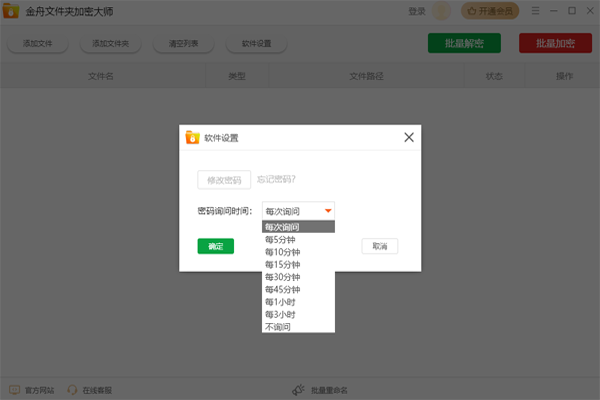
很多人装完软件直接就开始加密,其实有几个默认设置一定要先改。第一是加密算法,闪电文件夹加密大师软件默认用的是AES-256,这个不用动,但你要确认一下别被某些旧版本改成弱加密。第二是密码提示,千万别填真实提示,比如“我的生日”这种,等于告诉别人密码是啥。第三是加密后的文件夹图标,建议改成普通文件夹样式,不然别人一看就知道你藏了东西,反而更想翻。
| 设置项 | 推荐值 | 危险操作 |
|---|---|---|
| 加密算法 | AES-256 | 改成DES或RC4 |
| 密码提示 | 留空或填假信息 | 填真实生日/手机号 |
| 文件夹图标 | 普通文件夹样式 | 用软件默认锁图标 |
| 密码长度 | 12位以上混合字符 | 纯数字或少于8位 |
另外补充一句,闪电文件夹加密大师软件有个“隐藏加密”模式,加密后文件夹直接消失,这个功能很实用但一定要记住密码,不然自己也找不到。
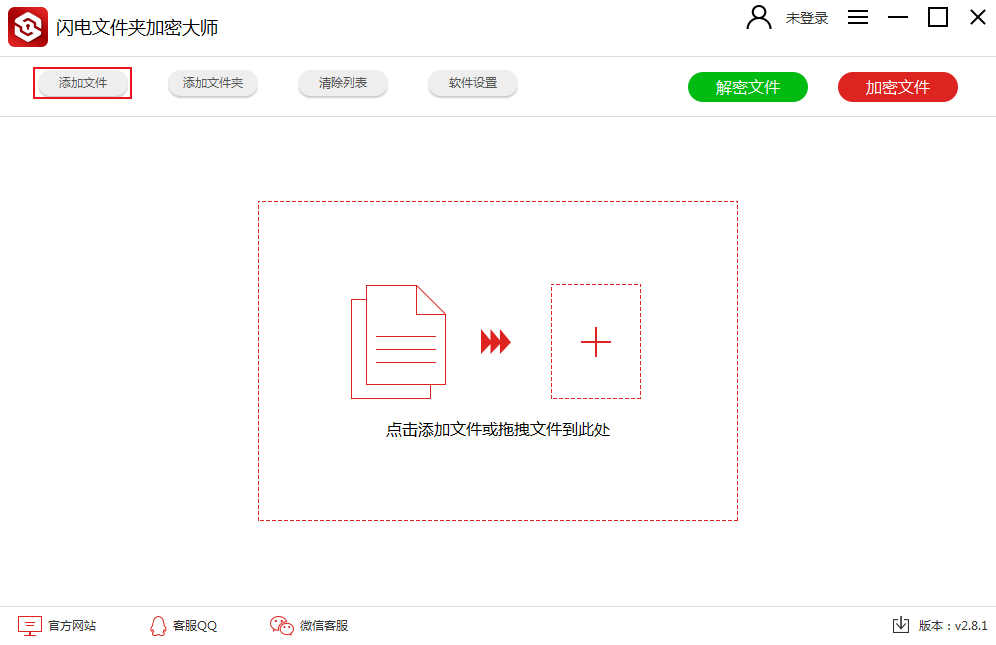
安全不安全,其实取决于你的使用习惯。我总结了几个最容易出事的操作:一是把密码存在浏览器里,二是加密后直接删除原文件夹,三是用同一个密码加密所有文件夹。尤其是第三点,一旦一个密码泄露,所有文件全完蛋。建议重要文件单独设密码,普通文件可以统一但也要定期换。
网上搜文件夹加密大师下载能出来一堆结果,但很多是捆绑了流氓软件的。我一般只去官网或者微软商店下,第三方下载站尽量避开。下完之后先别急着装,用杀毒软件扫一遍,确认数字签名是官方的再打开。之前我图省事在某个小站下载,结果装完桌面多了一堆游戏图标,删都删不干净。
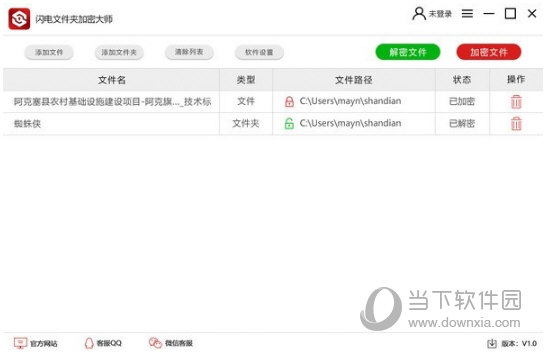
有些老用户还在用文件夹加密大师旧版,说实话不太建议。旧版对Win11的支持有问题,加密大文件夹容易卡死,而且加密算法也可能存在漏洞。我测试过2019年的版本,在最新系统上加密超过2GB的文件夹直接无响应,只能强制关机。所以该升级就升级,别为了省事冒险。
这个问题我被问过不下二十次。先说结论:忘记密码基本无解,除非你之前设置了密码提示或者绑定了邮箱找回。所以加密前一定要做两件事:一是把密码写在纸上锁抽屉里,二是用软件自带的密码提示功能但别写太明显。如果真忘了,可以试试回忆常用密码组合,但别用暴力破解软件,容易把文件搞坏。
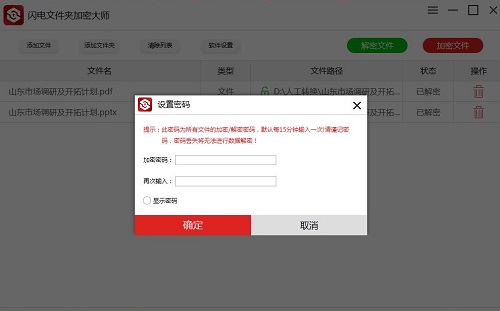
从技术角度说,AES-256加密目前还没有被有效破解的公开案例,所以闪电文件夹加密大师软件本身的安全性没问题。但问题出在人身上——弱密码、密码泄露、电脑中木马,这些才是真正的风险点。我的建议是配合杀毒软件一起用,定期扫描加密文件夹所在磁盘。
Windows自带的BitLocker加密整个磁盘,适合保护整台电脑;而闪电文件夹加密大师软件更灵活,可以单独加密某个文件夹,适合只藏几个重要文件的情况。两个可以一起用,但别对同一个文件夹重复加密,容易出问题。我一般是BitLocker加密C盘,然后用闪电加密工作文件夹,双保险。
这个情况我遇到过两次,一次是加密过程中断电,一次是硬盘坏道。恢复方法要看具体原因:如果是断电导致加密中断,可以试试软件自带的修复功能;如果是硬盘问题,先别动那个文件夹,用闪电文件恢复工具扫描一下。平时加密大文件夹之前,最好先备份一份到移动硬盘,别嫌麻烦。
软件本身没有自动加密功能,但可以用Windows任务计划程序配合命令行实现。具体操作是找到软件的安装目录,用命令行参数调用加密功能,然后设置触发条件比如每天下班时间。不过这个适合懂点电脑的人,普通用户还是手动加密更稳妥,免得自动加密把系统文件也锁了。
第一个误区是密码越复杂越好,其实太长了自己也记不住,12到16位混合字符足够了。第二个是加密后不测试,万一密码打不开就惨了,加密完一定要先试一次。第三个是多个文件夹用同一密码,这个前面说过了。第四个是加密后把密码存在同一个文件夹,等于白加密。第五个是从来不更新软件,新版本往往修复了安全漏洞,该更新就更新。
最后再啰嗦一句,闪电文件夹加密大师软件只是个工具,安全的核心还是你的使用习惯。密码别偷懒,备份别省略,更新别忽略,做到这三点基本就不会出大问题。
此内容由AI根据文章内容自动生成,并已由人工审核




