
很多刚接触SPSS的朋友都有这种感受:软件装好了,打开一看全是英文界面,数据也不知道怎么导进去,更别说跑什么t检验、正态性检验了。其实SPSS入门真没那么难,我当初也是从零开始摸索的,今天就把整个流程拆开揉碎讲清楚。不管你是写论文做问卷分析,还是工作中要处理统计数据,跟着这篇教程走一遍,基本就能上手了。下面从下载安装到常用分析操作,一步步来。
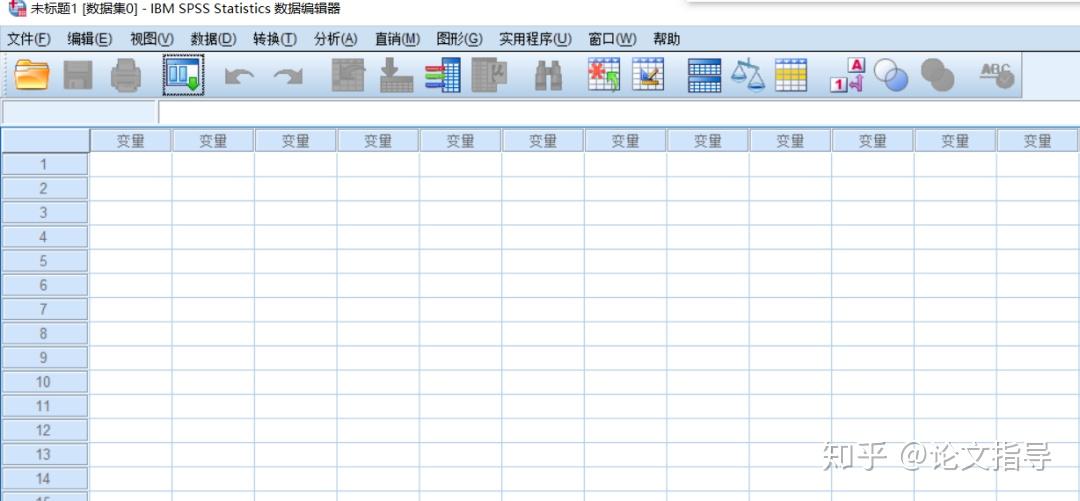
先解决最基础的问题。SPSS现在叫IBM SPSS Statistics,官网就能下载,但正版需要授权码。学生党可以看看学校有没有购买校园版授权,很多高校都买了,直接找老师或者信息中心要安装包和授权码就行。如果实在没有,网上也有一些试用版可以用30天,够你入门练手了。安装的时候注意一点:安装路径别选中文文件夹,不然运行起来容易报错,这个坑我踩过。装完之后桌面会有个IBM SPSS Statistics的图标,双击打开就能用了。
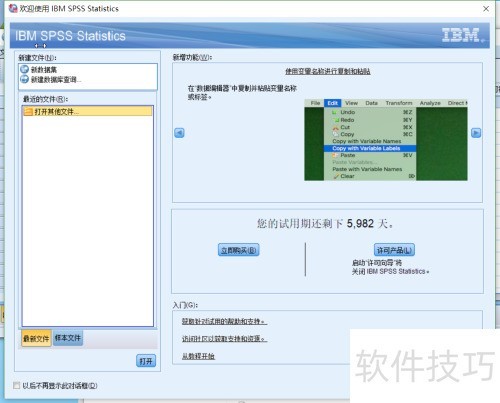
打开软件发现全是英文?别慌。点菜单栏的Edit,找到Options,进去之后点Language选项卡,把User Interface和Output的Language都改成Chinese(Simplified),然后重启SPSS,界面就变成中文了。如果你的版本里没有中文选项,那可能是装的版本不带中文语言包,换个版本重新装一下就好。
这是问得最多的问题之一。操作其实很简单:打开SPSS,点文件→打开→数据,然后文件类型那里选Excel格式,找到你的Excel文件打开。接下来会弹出一个对话框,问你读哪个工作表、第一行是不是变量名,一般勾上“从第一行数据读取变量名”就行。导入之后检查一下数据视图和变量视图,看看数据类型对不对,数值型变量别被识别成字符串了,不然没法做分析。
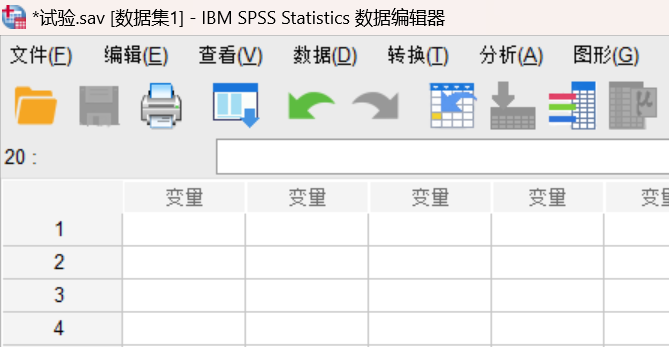
问卷数据经常要算总分或者维度均分。在SPSS里点转换→计算变量,目标变量里起个名字比如“总分”,然后在数字表达式框里把各个题目变量加起来,点确定就生成新变量了。均值标准差更简单,点分析→描述统计→描述,把要算的变量选进去,勾上均值和标准差,确定就能看到结果。注意如果有些题是反向计分的,记得先重新编码再算总分。
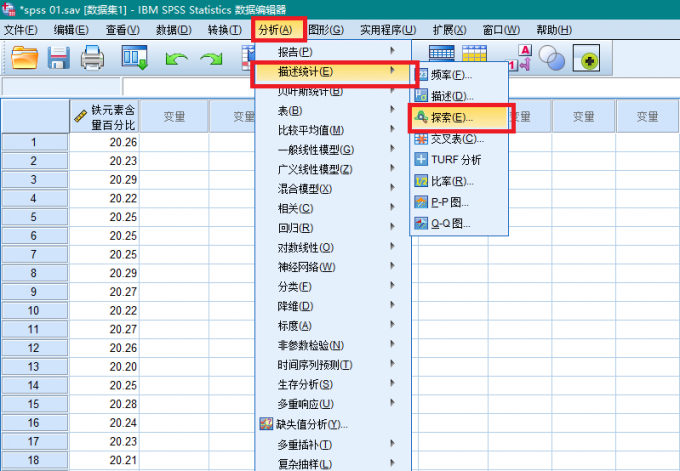
正态性检验是很多分析的前提。操作路径:分析→描述统计→探索,把要检验的变量放到因变量列表里,然后点图按钮,勾上“含检验的正态图”,确定之后看输出结果里的Shapiro-Wilk检验。如果p值大于0.05,说明数据服从正态分布;小于0.05就不服从。样本量大的话看Kolmogorov-Smirnov的结果更合适。这一步别偷懒,很多参数检验都要求数据正态。
单样本t检验用来比较一组数据和某个固定值有没有显著差异。路径:分析→比较平均值→单样本T检验,把变量选进去,输入检验值,确定就行。独立样本t检验稍微复杂点,要先看方差齐性检验的结果,如果Levene检验p大于0.05就看第一行t检验结果,小于0.05就看第二行校正后的结果。配对样本t检验就是把前后两次测量的变量分别选进去,SPSS会自动算差值。
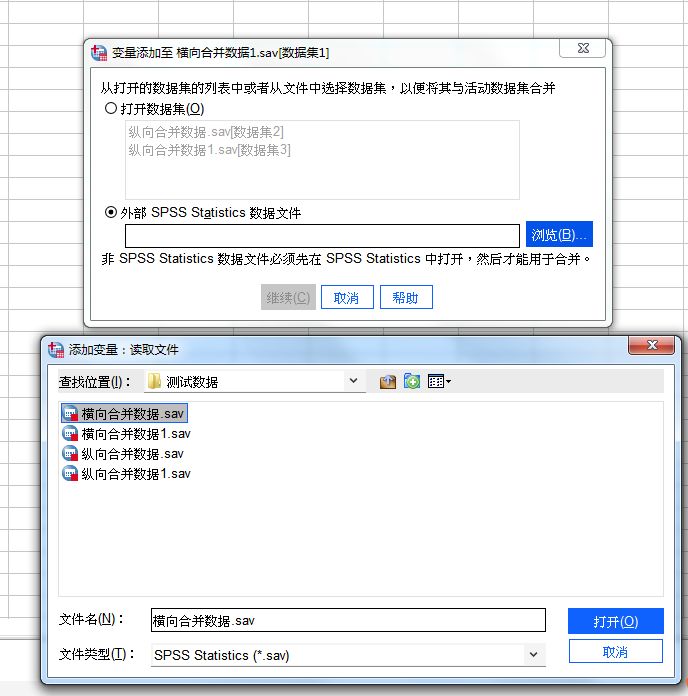
有时候数据分两次录入,需要合并。如果是同一批人不同变量,用“合并文件→添加变量”,前提是两个表有共同的ID变量,按ID匹配就行。如果是同一批变量不同人,用“添加个案”,直接把两个表的数据摞起来。合并之前记得先把两个表都按ID排序,不然匹配会出错。合并完一定要核对一下样本量对不对。
说几个新手容易翻车的地方。第一,变量视图里“测量”那一列要设置对,名义、有序、标度分别对应不同的分析类型,设错了结果可能不对。第二,缺失值要提前处理,SPSS默认把空白当缺失,但有时候数据里用99或者-1表示缺失,得手动设置。第三,结果输出窗口里的表格可以直接复制到Word里,但建议复制成图片或者保留格式,不然排版会乱。第四,保存文件的时候一定保存为.sav格式,别只存Excel,不然下次打开变量设置全没了。
用熟了之后可以记几个快捷键:Ctrl+N新建,Ctrl+O打开,Ctrl+S保存,Ctrl+R运行语法。另外强烈建议学着用语法窗口,点“文件→新建→语法”,把操作对应的语法贴进去,下次直接运行就行,不用再一步步点菜单。尤其是重复性分析,语法能省很多时间。
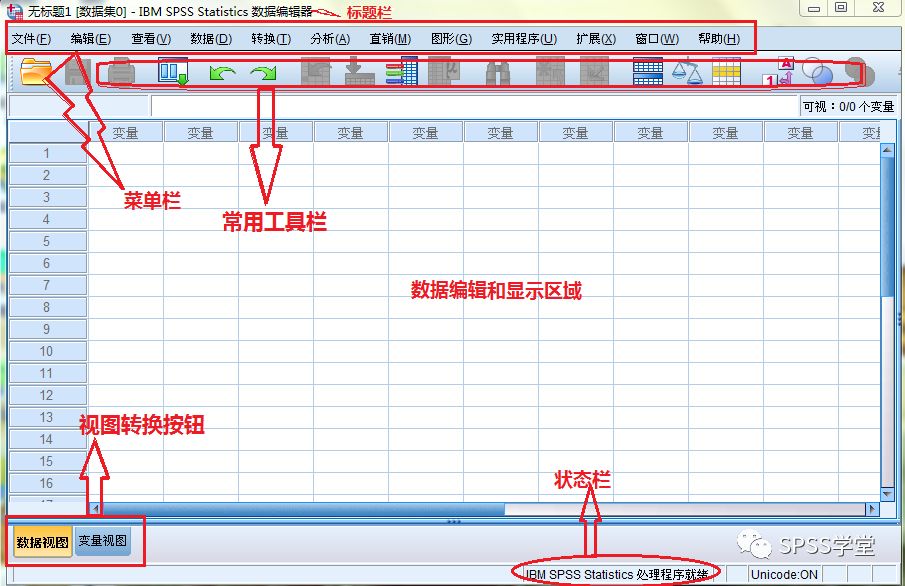
最后说下学习顺序。先搞定数据导入和变量设置,这是基础。然后学描述统计和频率分析,熟悉软件操作逻辑。接着学正态性检验和t检验,这是最常用的推断统计。再往后可以学方差分析、相关分析和回归分析。不用一开始就啃太深的内容,先把常用的跑通,遇到具体问题再查资料。B站上有很多免费教程,配合着看效果更好。
此内容由AI根据文章内容自动生成,并已由人工审核




