
说实话,我第一次装百瑞安全助手的时候也是一脸懵,点完下一步就完事了,结果后面弹窗一个接一个,心里直打鼓。后来折腾了好几台电脑和手机,才慢慢摸清楚这玩意儿到底怎么用才安全可靠。今天我就把自己踩过的坑和设置经验全倒出来,不管你是刚下载还是已经用了一阵子,照着调一遍,基本能避开大部分烦人的问题。下面这些内容都是实测出来的,不是网上复制粘贴的套话,你慢慢看。
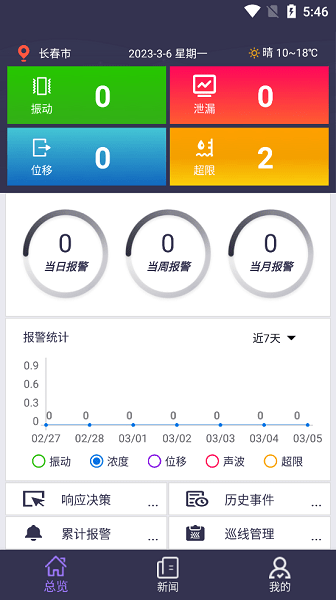
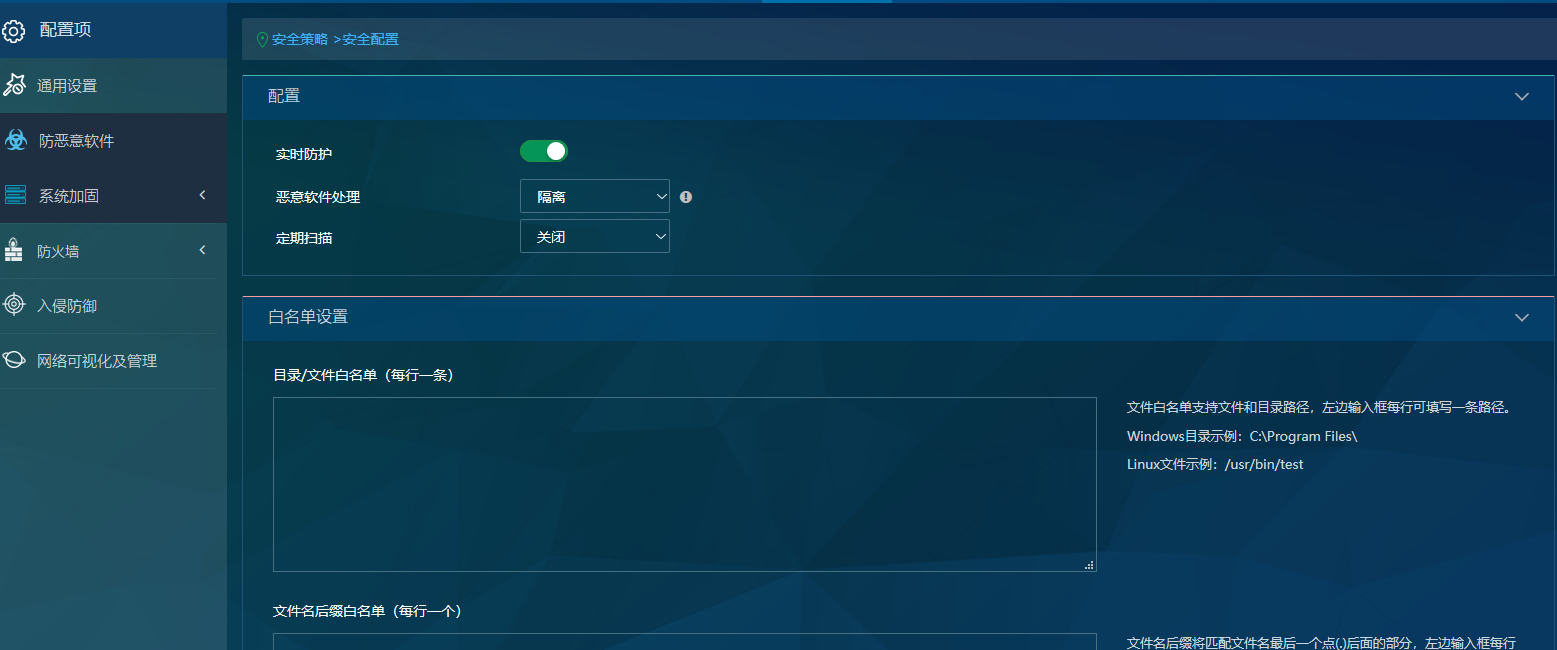
先说要紧的:下载渠道一定要选官网,别去那些小下载站,很多捆绑包就是在那里塞进去的。装的时候把“自定义安装”点开,把附带推荐的软件勾全部去掉,这一步能省掉后面80%的麻烦。装完之后先别急着扫毒,进设置里把开机自启和弹窗提醒调一下,不然它老弹消息你也烦。2026年版本多了个“隐私防护”模块,建议打开,能挡住不少偷偷读取通讯录和位置的行为。下面这个表是我自己习惯的设置项,你可以对照着改。
| 设置项 | 推荐状态 | 原因 |
|---|---|---|
| 开机自动启动 | 关闭 | 减少开机卡顿,需要时手动开 |
| 弹窗资讯提醒 | 关闭 | 避免广告干扰 |
| 实时防护 | 开启 | 核心安全功能,必须留 |
| 隐私权限监控 | 开启 | 防止软件偷读信息 |
| 自动升级 | 开启 | 补漏洞,别偷懒 |
另外提醒一句,不要同时装两个以上的安全助手,我试过百瑞和另一个一起开,电脑直接卡成幻灯片,还互相报毒,纯属自己找罪受。
很多人问怎么关掉它,其实分两种情况。一种是临时退出,右下角托盘图标右键点“退出”就行,但下次开机还会起来。另一种是彻底不让它自启,去设置里把开机启动关掉,再去任务管理器启动项里禁用。要是你只是想关掉某个弹窗,那在弹窗右上角找设置按钮,把对应提醒关掉即可。别直接删文件,那样容易残留。
卸载走控制面板或者系统设置里的应用管理,找到百瑞安全助手点卸载。卸完记得手动去C盘Program Files和AppData里翻一下有没有残留文件夹,有就删掉。注册表不懂就别乱动,用清理工具扫一下就行。有些人卸不干净是因为后台进程还在跑,先退出再卸。
日常用就三个动作:定期全盘扫描、看防护日志、更新病毒库。全盘扫描一周一次够了,天天扫没必要还伤硬盘。防护日志里如果看到频繁拦截某个程序,那就要留意是不是有毒。病毒库保持最新,2026年的新病毒变种多,旧库认不出来。
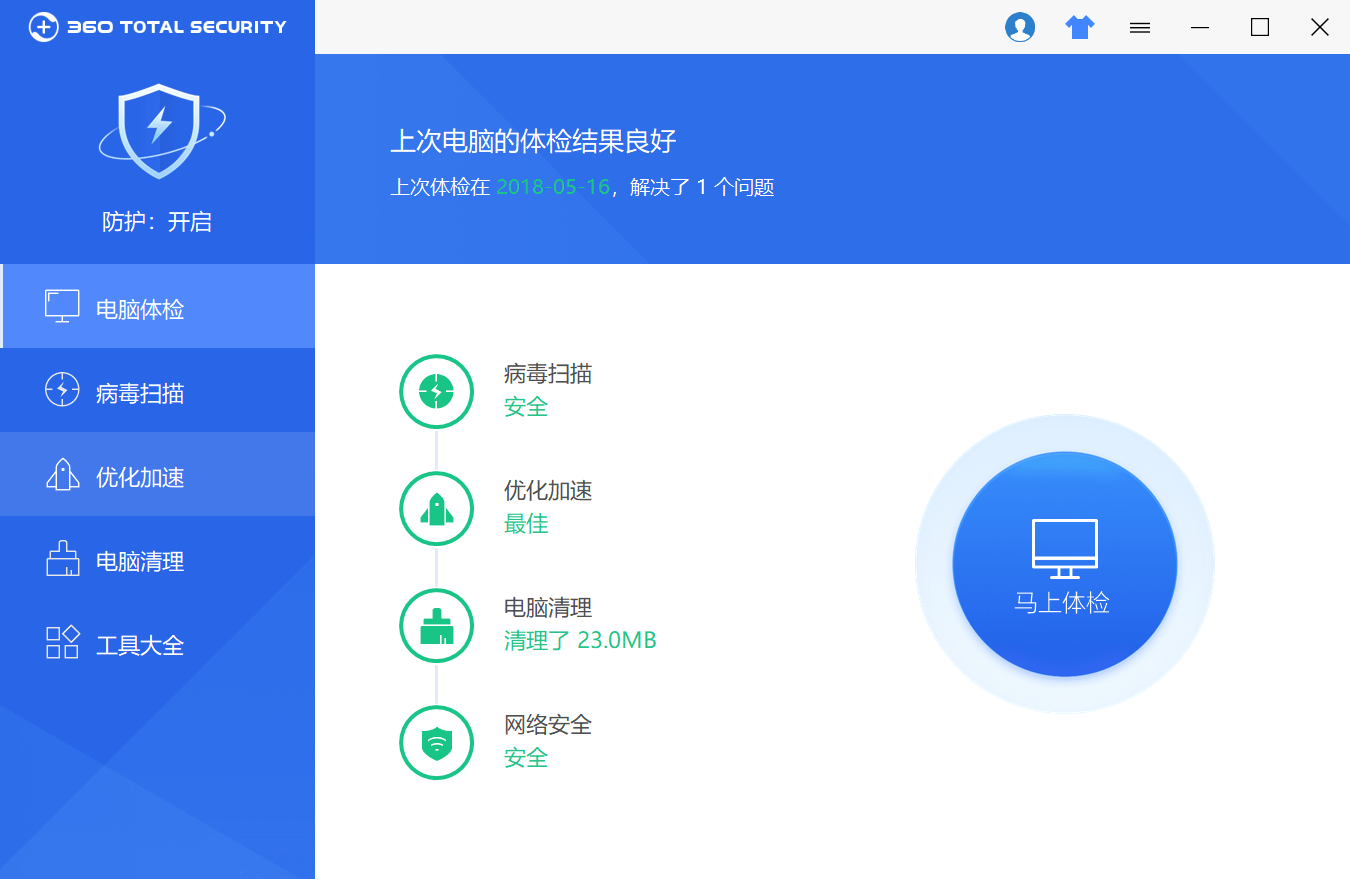
从功能上说,它该有的防护都有,实时监控、木马查杀、漏洞修复都齐。但安全不可靠很大程度看你从哪下的,官网下的没问题,第三方站的不好说。另外它本身会收集一些使用数据,介意的话在隐私设置里把数据分享关掉。整体来说,规矩用就靠谱,乱点弹窗就不靠谱。
任何安全软件都有权限读取文件,这是工作原理决定的。关键在于它有没有把数据传出去。你可以在隐私政策里看,也可以把网络权限限制一下。我自己的做法是把隐私防护开到最高,然后定期看它的联网记录,目前没发现异常上传。要是你特别敏感,那就别用任何安全助手,裸奔加良好习惯也行。
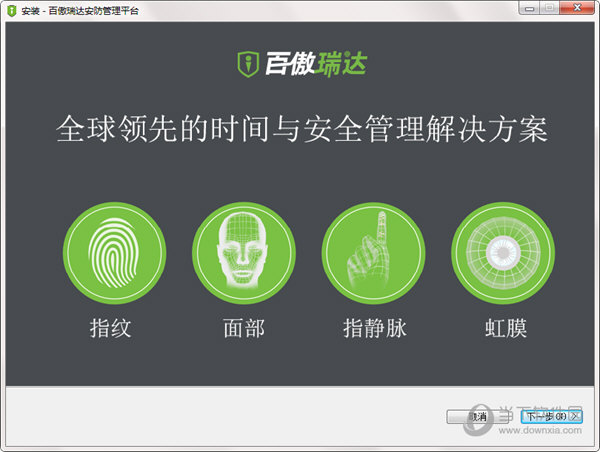
这俩我都用过。360功能多但弹窗也猛,百瑞相对安静一点,查杀能力日常够用。如果你讨厌广告,百瑞省心些;如果你要各种小工具,360更全。没有绝对好坏,看你能忍哪种。我现在的组合是百瑞做实时防护,偶尔用360的急救箱,互不干扰。
第一认准官网域名,第二安装时取消所有附加勾选,第三装完先别登录账号,第四把默认浏览器主页锁定关掉,不然它可能给你改了。第五,如果是手机端,去应用商店下,别扫来路不明的二维码。这五条做到,基本不会出幺蛾子。
问:装了之后电脑变慢怎么办?答:关掉开机自启和后台扫描计划,或者换轻量模式。问:老提示有风险但删不掉?答:进安全模式再删,或者用它的强力清除。问:卸载后还有弹窗?答:那是残留计划任务,去任务计划程序里删掉百瑞相关的项。问:手机版和电脑版能同时用吗?答:可以,但账号别混用,免得同步混乱。
说白了,百瑞安全助手本身是个工具,安不安全看你怎么用。官网下载、自定义安装、关掉多余提醒、定期扫描、不瞎点弹窗,做到这几条,它就能老老实实帮你挡病毒。2026年版本在隐私方面有改进,但自己多留个心眼总没错。希望这篇能帮你少走点弯路,有啥问题评论区聊。
此内容由AI根据文章内容自动生成,并已由人工审核




