
说真的,现在做短视频、剪素材的人越来越多,视频水印添加器软件这玩意儿也成了刚需。但市面上的工具鱼龙混杂,有的打着免费旗号结果导出带广告,有的看着功能全结果一用就卡死。我自己从2024年开始折腾各种视频加水印工具,踩过的坑能写一本书。今天这篇就围绕2026年最新情况,把怎么选、避哪些坑、常见问题一次性说清楚,不管你是刚入门的新手还是想换工具的老用户,看完应该都能有点收获。
很多人一上来就问哪个软件好,其实这个问题没法直接回答,因为每个人需求不一样。我自己总结下来,挑视频水印添加器软件主要看四个维度:功能是否够用、导出有没有水印、运行稳不稳定、价格能不能接受。下面这张表是我实测过的几款主流工具对比,数据都是自己跑出来的,不是网上抄的。
| 软件名称 | 核心功能 | 导出是否带水印 | 价格 | 实测感受 |
|---|---|---|---|---|
| 剪映专业版 | 文字/图片水印、时间码水印 | 免费导出无水印 | 免费 | 上手快,但水印位置调整不够精细 |
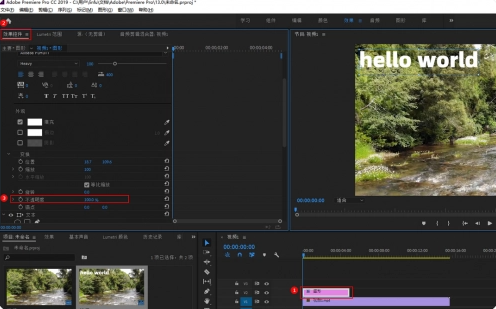
| PR(Premiere Pro) | 图层水印、动态水印、批量处理 | 无水印 | 订阅制 | 功能强,但学习成本高,新手容易劝退 |
| 某水印宝 | 模板水印、批量添加 | 免费版导出带广告 | 免费+内购 | 模板多,但免费版导出后角落有logo,得花钱去 |
| 格式工厂 | 基础水印添加 | 无水印 | 免费 | 老牌工具,水印功能偏基础,适合简单需求 |
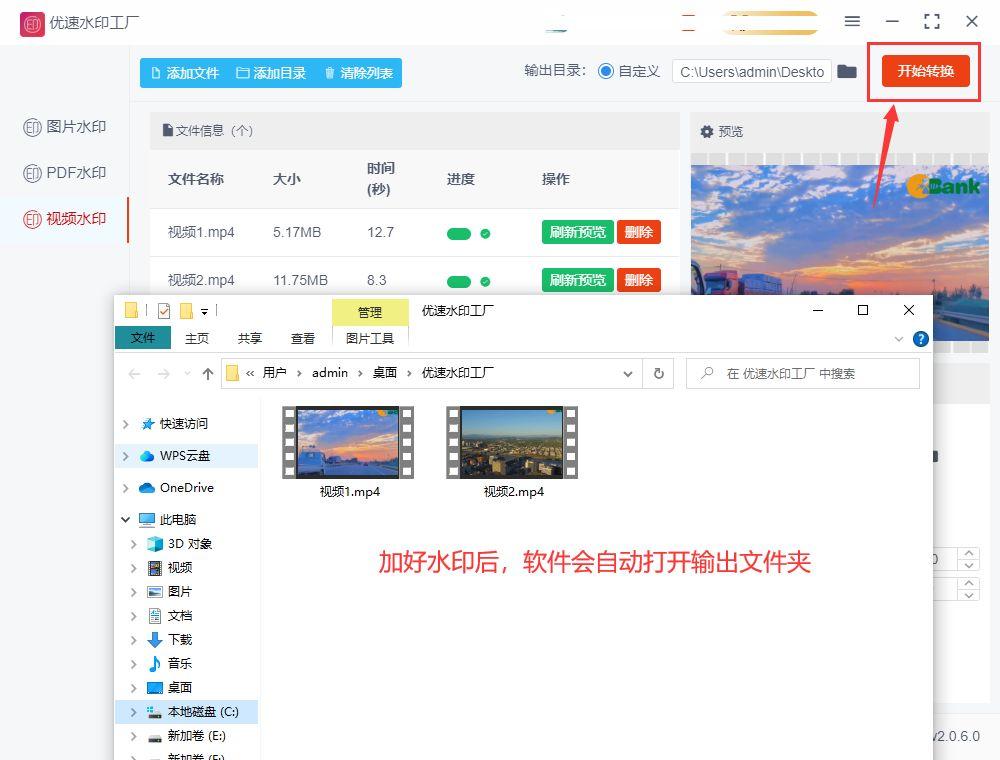
从表里能看出来,免费又无水印的剪映和格式工厂适合大多数人,如果你需要批量处理或者动态水印,PR更合适但得花时间学。那些免费版导出带广告的,我个人不太推荐,除非你只是临时用一次。
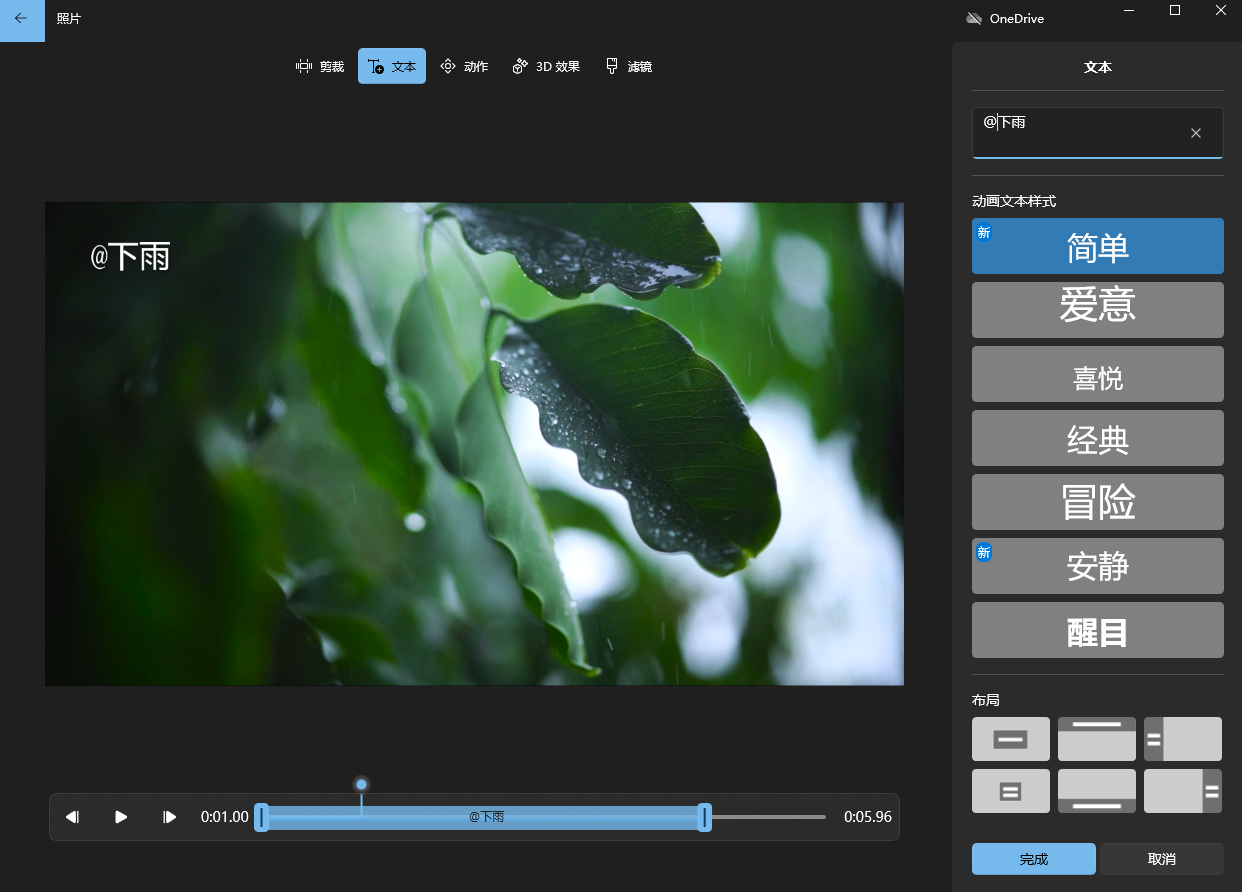
其实视频加水印的操作逻辑都差不多,拿剪映举例:打开软件导入视频,点文本或者贴纸,输入你要的水印内容,拖到合适位置,调整大小和透明度,最后导出就完事了。PR的话稍微绕一点,得新建图层再叠加,但原理一样。关键就三步:导入、加元素、导出。别被那些花里胡哨的界面吓到,核心操作就那么几下。
网上搜视频加水印软件哪个好,能出来一堆推荐,但很多是软文。我自己的判断标准很简单:先看导出有没有强制水印,再看运行卡不卡,最后看价格。有些软件宣传得天花乱坠,结果一导出给你加个大大的logo,这种直接pass。另外提醒一句,别轻易下载那些来路不明的破解版,我朋友中过招,电脑被装了挖矿程序,得不偿失。
这个问题其实问的是水印图层顺序。在PR或者剪映里,水印默认是在最上层的,如果你想让它“藏在”时间码下面,就得调整图层顺序,把水印图层拖到时间码图层下方。剪映里操作更直观,直接拖动轨道位置就行。记住一个原则:轨道越靠上,显示层级越高。搞反了水印就被盖住了,导出后看不见。
虽然咱们聊的是添加水印,但很多人其实是想去掉别人的水印。PR里可以用中间值滤镜或者蒙版+模糊来弱化水印,但说实话,如果水印面积大或者位置刁钻,处理完画面会有点糊。所以与其费劲去水印,不如自己加的时候就想好位置,别挡着关键画面。
这个需求挺常见的,比如你想给视频配个自定义的语音水印。操作上分两步:先把录音文件导入软件,然后把它拖到音频轨道,调整时间轴让它和水印出现的时间对齐。剪映里可以直接录音,PR里导入音频文件就行。注意录音格式要兼容,mp3和wav基本都支持。
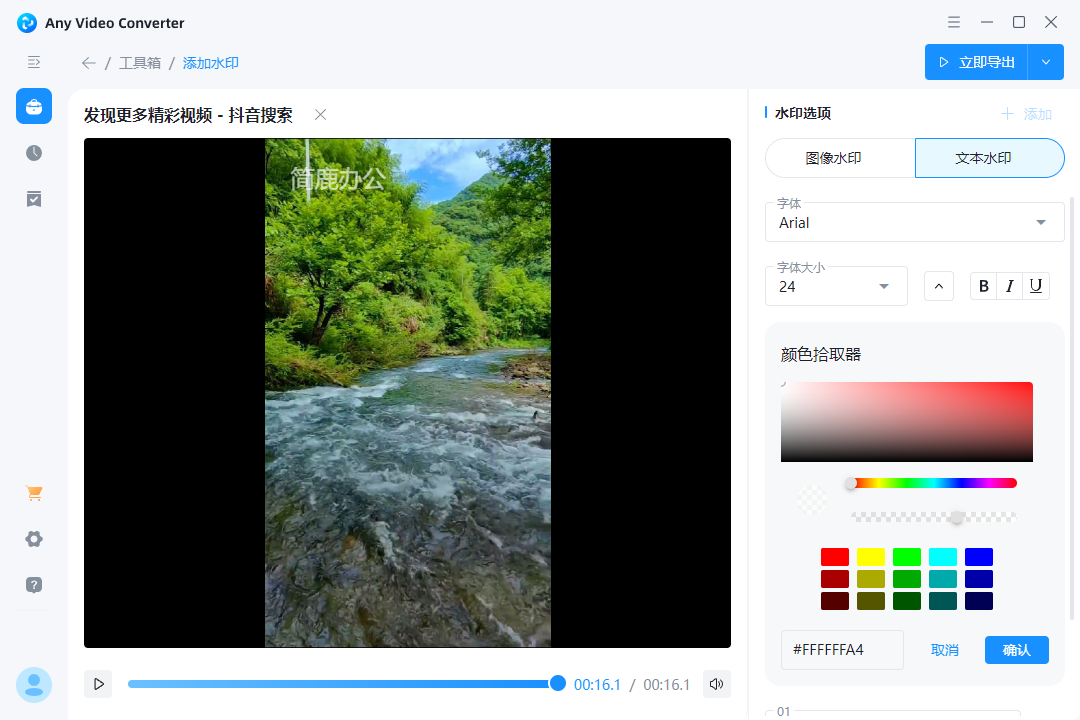
我自己的经验是:水印放在角落,透明度调到30%到50%之间,大小别超过画面的十分之一。这样既能起到标识作用,又不会喧宾夺主。如果是给客户看样片,可以放中间但透明度调低,正式版再换成角落的。别学有些视频,水印大得跟弹幕似的,观众看着都烦。
最后说几个我踩过的坑:第一,别信“永久免费”的鬼话,很多软件用着用着就弹窗收费;第二,导出前一定预览一遍,我有次没检查,导出后发现水印位置偏了,白忙活;第三,批量处理要小心,有些软件批量加完水印后画质压缩得厉害;第四,别在不明网站下载,认准官网或者正规应用商店。记住这几点,基本能避开八成以上的坑。
好了,关于视频水印添加器软件怎么选2026最新避坑指南就聊到这儿。说到底,工具是死的,人是活的,根据自己的实际需求去挑,别盲目跟风。有啥问题欢迎留言,我看到都会回。
此内容由AI根据文章内容自动生成,并已由人工审核




