
连点器自动点app说白了就是帮你重复点屏幕的工具,像挂机刷任务、抢单、游戏连招这些场景用起来特别省事。但很多人下载完打开就懵了,不知道从哪下手设置。我一开始也踩过坑,点了半天没反应,后来才发现是权限没开。下面就把2026年最新版的设置流程完整讲一遍,安卓和苹果的思路都覆盖到,跟着做基本都能跑通。
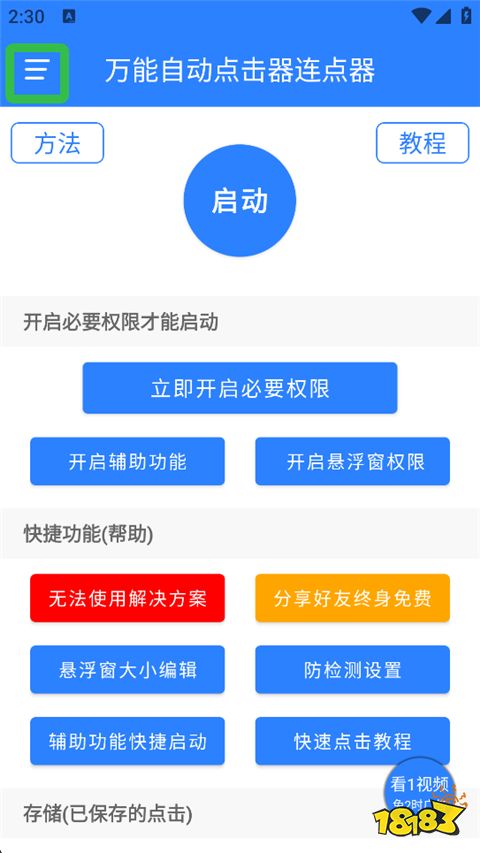
下载这一步别随便搜个链接就装,容易下到带广告的版本。建议直接去应用商店搜连点器自动点app,看下载量和评论再决定。安卓用户如果商店没有,可以去官网下apk,装之前把“允许未知来源”打开。苹果用户稍微麻烦点,部分连点器自动点击器苹果版需要TestFlight或者快捷指令实现,免费苹果版本功能会少一些,但日常用够了。
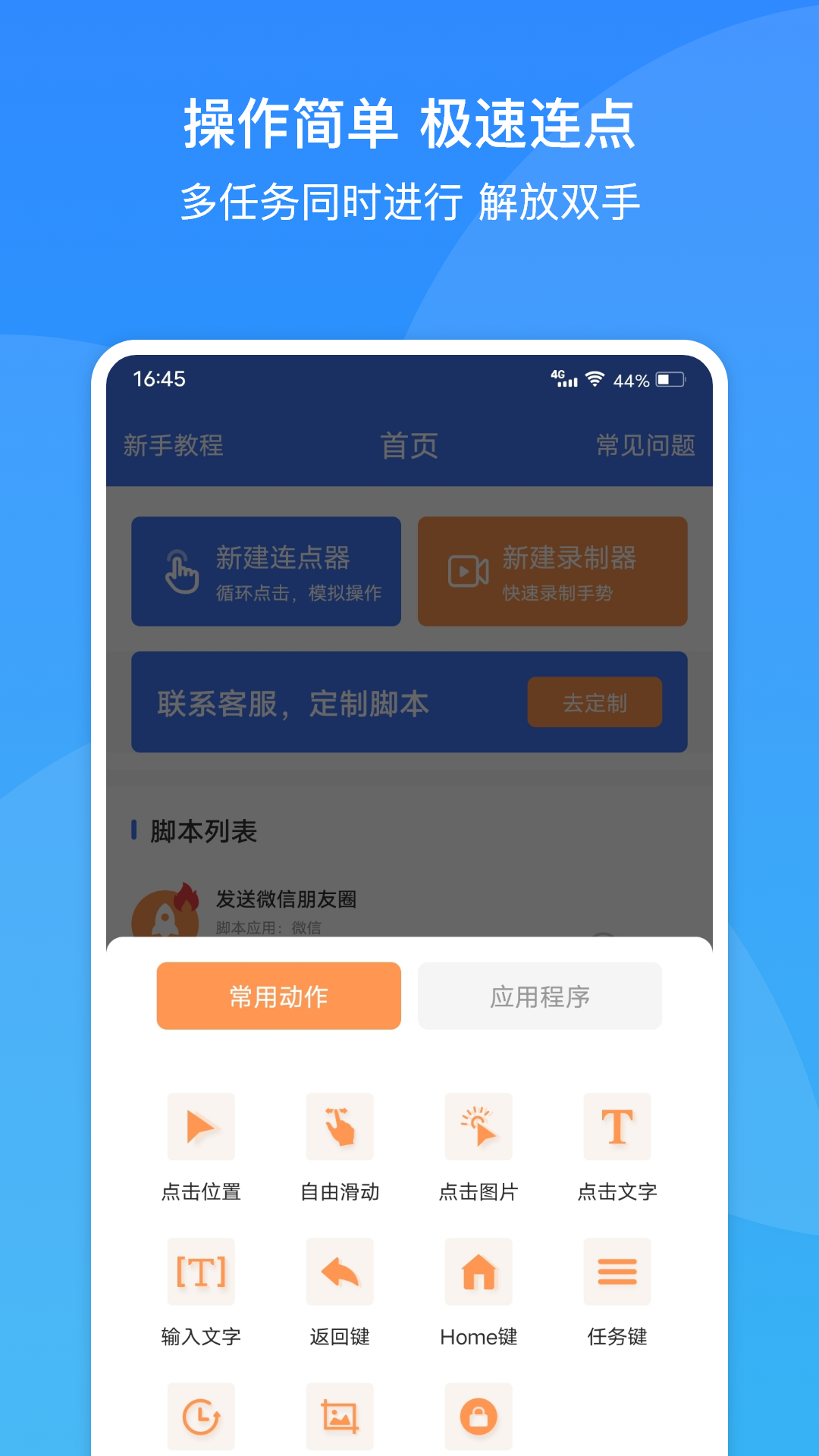
打开app后第一件事是开无障碍权限,这个不开后面全白搭。进去之后一般有两种模式:一种是单点连击,一种是多点循环。新手先用单点模式练手,把点击位置拖到你要点的按钮上,然后设间隔时间,建议从500毫秒开始试,太快容易误触,太慢又没效率。设完点开始,看它能不能稳定点,不行就微调位置和延迟。
| 设置项 | 推荐值 | 说明 |
|---|---|---|
| 点击间隔 | 300-800毫秒 | 根据app响应速度调 |
| 点击次数 | 0(无限) | 0代表一直点 |
| 点击位置 | 手动拖拽 | 对准按钮中心 |
| 循环模式 | 单点/多点 | 多点适合复杂操作 |
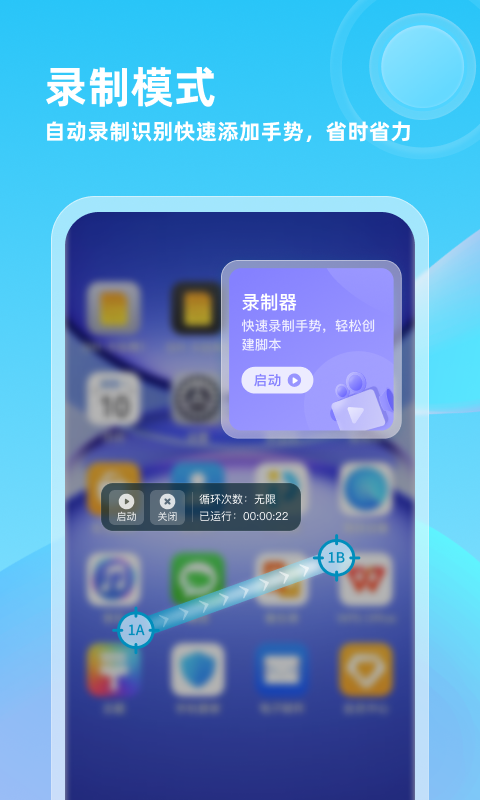
真不难,难的是耐心调参数。多点模式稍微复杂点,你要按顺序添加多个点击位置,每个位置单独设延迟。比如游戏里先点技能再点普攻,那就加两个点,中间隔个200毫秒。录脚本功能更省事,你手动操作一遍,它记下来自动重复。不过有些app对连点器自动点击脚本检测严,可能会封号,自己权衡着用。

关闭分两种,一种是暂停运行,一般悬浮窗上有个停止按钮,点一下就行。另一种是彻底关掉,去设置里把无障碍权限关了,或者直接后台划掉app。有时候关了还在点,那是悬浮窗没退,再进app点退出。苹果用户如果是快捷指令做的,去快捷指令里停掉自动化就行。
这个得说实在的,没有百分百不封的方法。但你可以把间隔调随机一点,别固定一个数,模拟真人手速。另外别24小时挂着,点一阵停一阵。有些游戏检测的是点击频率和规律性,你稍微打乱一下能降低风险。还有别用连点器自动点击器官方版去搞那些明确禁止的竞技游戏,封了不划算。
问得最多的就是点了没反应,九成是无障碍没开或者被系统杀了后台。去电池优化里把app设成不限制,再锁一下后台。还有的问苹果能用吗,能,但免费苹果版本功能受限,想要多点循环得付费或者用快捷指令自己搭。另外安卓14以上权限收紧了,装完记得手动给悬浮窗权限。
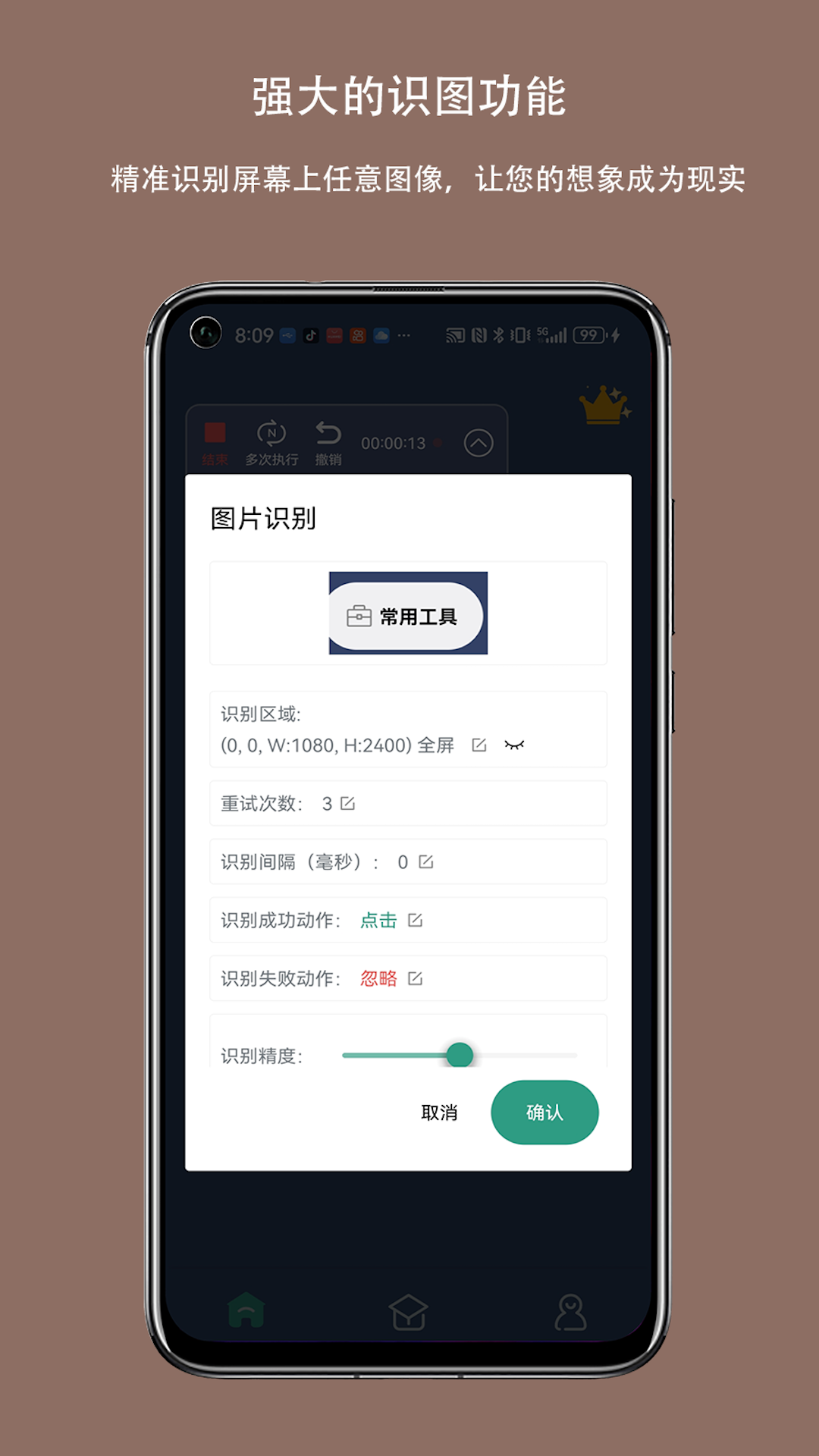
安卓的连点器自动点app功能更全,基本免费版就够用,多点、脚本、变速都有。苹果因为系统限制,免费苹果版本通常只能单点,或者靠快捷指令实现简单连点,体验差一截。如果你主力机是苹果又重度依赖连点,建议备个安卓机专门挂。别信那些说苹果也能全功能的,多半要越狱或者装描述文件,不安全。
录脚本一般app里都有个录制按钮,点一下开始,然后你正常操作一遍,它把你的点击位置和时间都记下来。录完保存,下次直接调用。注意录制时动作别太快,不然回放容易乱。有些连点器自动点击脚本支持导出导入,换手机也能用。但脚本这东西不同app兼容性不一样,换环境可能要重录。
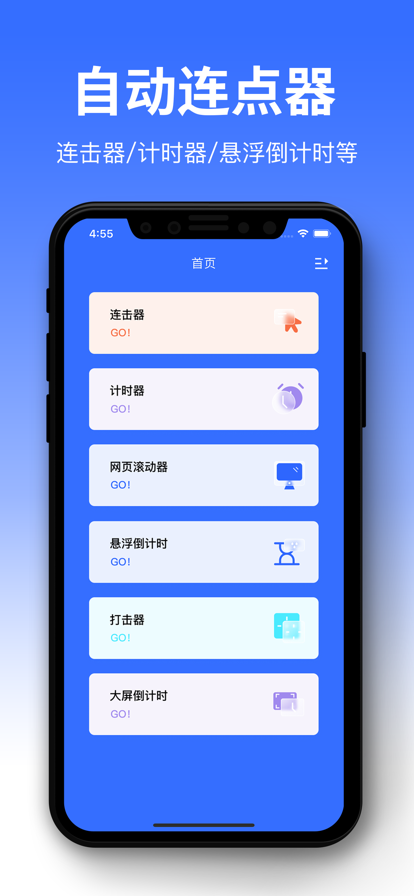
工具本身没毛病,看你怎么用。拿来点一些重复性操作,比如签到、刷日常,确实省时间。但要是拿去搞抢购、刷量这种,风险自己担。选app的时候避开那些要一堆无关权限的,什么通讯录、短信权限都要的,直接卸。正规的连点器自动点app只要无障碍和悬浮窗权限就够了。
最后提醒一句,设置完先小范围测试,别一上来就挂长时间。参数慢慢调,找到适合自己手机和app的组合。2026年系统更新频繁,权限路径可能变,遇到问题去设置里搜“无障碍”基本能找着。希望这篇能帮你少走点弯路。
此内容由AI根据文章内容自动生成,并已由人工审核




