
最近后台老有人问 ZenKEY软件 到底怎么用,说实话我一开始也折腾了半天。这软件说白了就是个改键加宏工具,能把键盘上不顺手的键换成自己习惯的,也能录一段操作循环执行。网上教程要么太老,要么讲一半就没了,我干脆把自己从下载到日常使用的过程写成问答,把踩过的坑也一并说了。这篇 ZenKEY软件怎么用问答教程2026 主要面向刚接触改键工具的新手,也适合想把手上的 ZenKEY软件 用得更透的老用户。看完你至少能自己完成安装、改键、设宏、切配置这几步,不至于卡在第一步干着急。
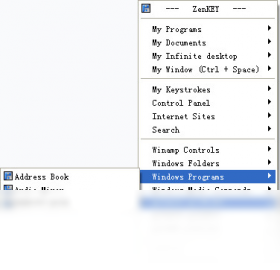
先把最常用的几个功能列出来,下面这张表是我自己整理的高频操作,照着点基本不会迷路。
| 操作场景 | 具体步骤 | 注意点 |
|---|---|---|
| 下载安装 | 官网下压缩包→解压→右键以管理员身份运行 | 别下到捆绑版,认准官网域名 |
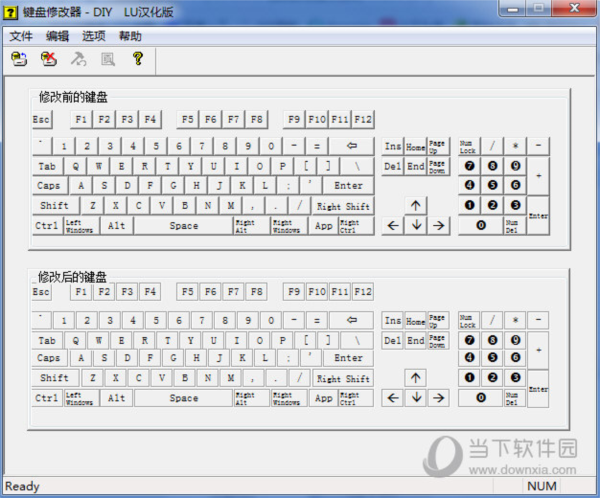
| 改单个键 | 主界面点键盘图→选中键位→按新键→保存 | 改完要点应用,不然白改 |
| 录宏 | 宏管理→新建→开始录制→操作→停止→绑定键位 | 录制时别太快,容易丢帧 |
| 切换配置 | 配置列表→新建配置→给不同游戏单独设 | 切游戏记得手动切配置 |
| 开机自启 | 设置→常规→勾选开机启动 | 不想自启就取消勾选 |
这问题问的人最多。我的建议是直接搜 ZenKEY软件 官网,别点那些带“高速下载”字样的第三方站。下下来是个压缩包,解压之后先别急着双击,右键选“以管理员身份运行”,不然有些键位改不动。安装过程很快,基本下一步下一步就行。装完第一次打开可能会提示更新,更就更吧,老版本确实有闪退毛病。
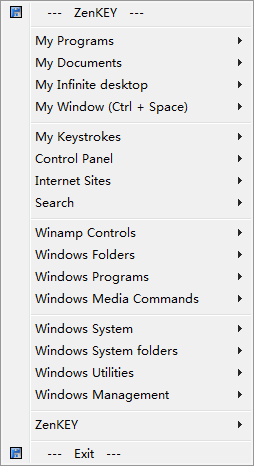
改键很简单,主界面不是有个键盘图嘛,点你要改的那个键,然后按一下你想换成的键,最后点保存。宏稍微麻烦点,进宏管理,新建一个,点开始录制,把你那套操作做一遍,点停止,再给它绑个触发键。这里有个坑,录制的时候手速别太快,尤其是连招,太快了它反应不过来,录完最好自己试两遍。
先看是不是没以管理员身份运行,这是最常见的原因。再一个,有些游戏有反作弊,你懂的,这种就别硬开了。还有检查一下配置是不是切对了,我经常给不同游戏建不同配置,结果开游戏忘了切,白忙活。如果都不行,把 ZenKEY软件 关掉重开一次,多数能解决。
基础功能免费,改键、简单宏都不要钱。高级宏或者云配置同步这类才要会员,但普通人用免费版完全够。别去下什么破解版,容易带毒,到时候账号没了哭都来不及。
软件本身没毒,但用在哪很重要。单机游戏随便用,网游尤其是带反作弊的,建议别开宏,改键一般没事,宏就不好说了。封不封号看游戏厂商态度,这个没人能打包票,自己权衡。
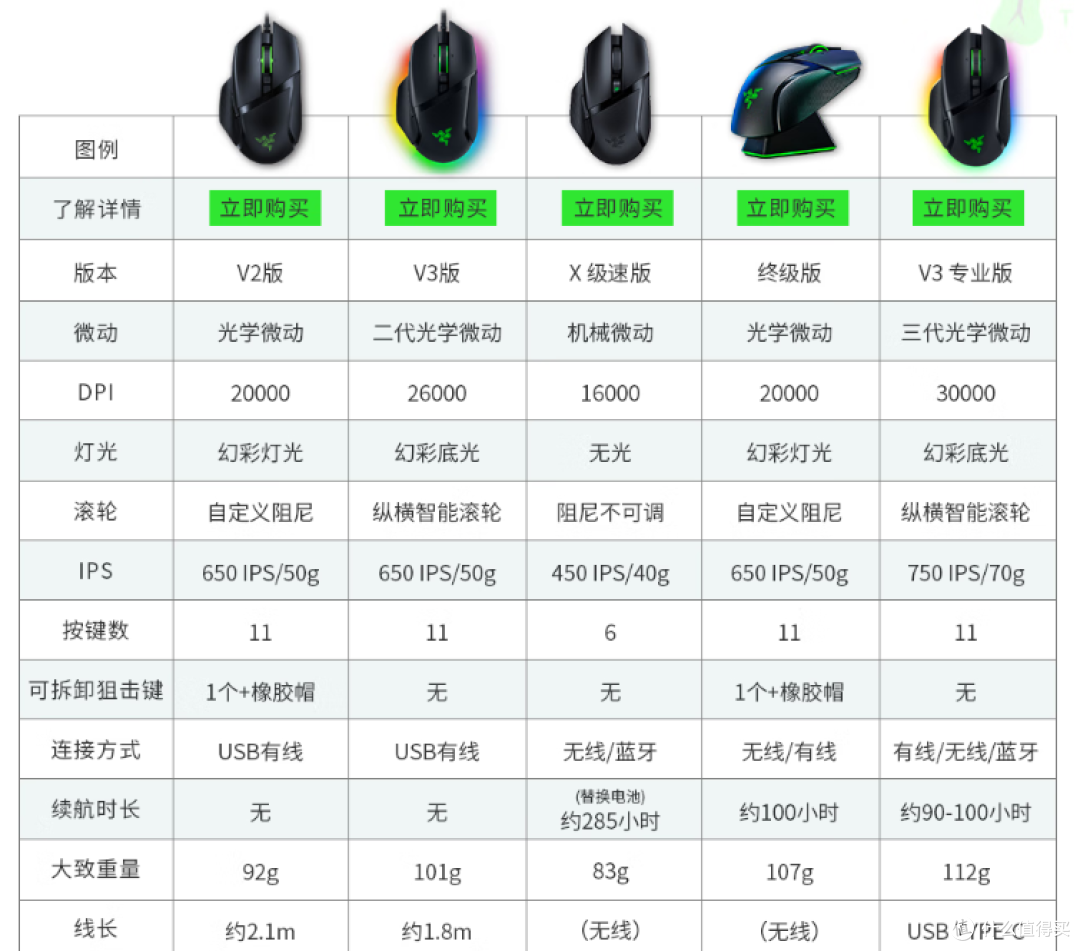
主流品牌基本都认,罗技、雷蛇、达尔优这些插上就能识别。杂牌键盘偶尔会抽风,识别不到就换个USB口试试,或者重装一下驱动。鼠标侧键也能改,打FPS挺方便的。
在配置管理里有个导出,点一下存成文件,换电脑或者重装系统之后导入就行。我习惯每个月导出一次,免得哪天系统崩了重新设一遍,那才叫一个烦。
跟那些老牌工具比,ZenKEY软件 界面更简单,上手快,但功能没那么深。适合不想折腾的人,你要那种能写脚本的,它可能不够用。日常改键加简单宏,它完全能打。
问:打开就闪退?答:右键管理员运行,或者重装最新版。问:改完键没反应?答:点应用了吗?配置切对了吗?问:宏能循环吗?答:可以,在宏设置里勾循环次数。问:支持笔记本自带键盘吗?答:支持,但外接键盘体验更好。
今年这版主要是修了之前Win11下偶尔不识别的问题,界面也清爽了点。宏录制多了个延迟微调,算是听劝了。老用户直接覆盖安装就行,配置不会丢。
差不多就这些,ZenKEY软件 这东西不难,就是细节多。按上面步骤走一遍,基本就顺了。还有啥没提到的,自己去软件里点两下,比看教程快。
此内容由AI根据文章内容自动生成,并已由人工审核




