
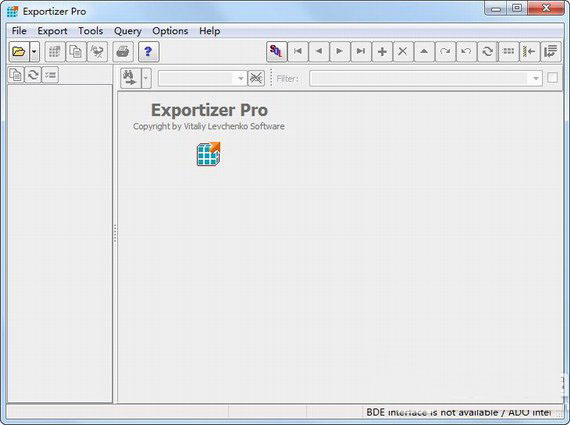
说实话,第一次打开Exportizer的时候我也有点懵,满屏的英文按钮不知道从哪下手。但用了几次之后发现,这玩意其实比想象中简单太多了。它就是一个专门帮你把数据库里的数据导出来的小工具,支持Access、Excel、SQL Server、Oracle、MySQL这些常见的数据库格式,关键还免费。今天我就把自己摸索出来的完整流程写下来,从下载到导出成功,每一步都给你讲清楚,顺便把新手最容易踩的几个坑也一并说了,看完你直接照着做就行。
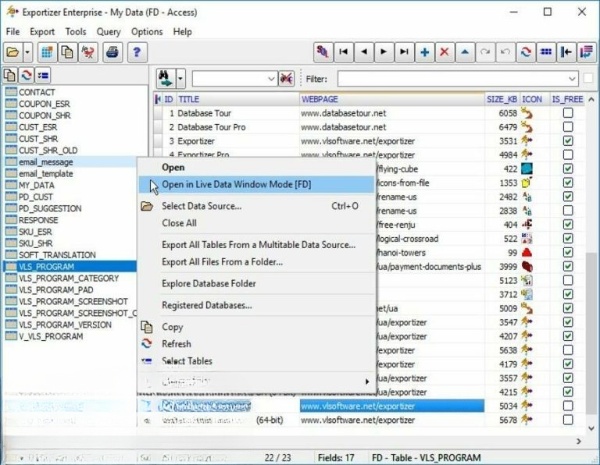
很多人下载完Exportizer之后不知道该点哪里,其实你就记住一件事:它的核心就是把数据库里的表和数据导出成你想要的格式。比如你有个SQL Server的库,想把里面的数据导成Excel发给同事看,或者导成Access做本地分析,Exportizer都能干。
它支持导出的格式挺多的,我整理了一个表格,方便你对照着看:
| 导出目标格式 | 适用场景 | 操作难度 |
|---|---|---|
| Excel (.xlsx) | 发给同事看、做报表 | 简单 |
| Access (.mdb/.accdb) | 本地小规模数据分析 | 简单 |
| CSV | 导入其他系统、批量处理 | 简单 |
| SQL脚本 | 备份、迁移数据库 | 中等 |
| HTML | 网页展示数据 | 简单 |
| XML | 系统间数据交换 | 中等 |
看到没,基本上你能想到的格式它都支持。而且Exportizer数据库导出工具最方便的一点是,它可以直接连数据库,不用你先把数据导成中间格式再转。
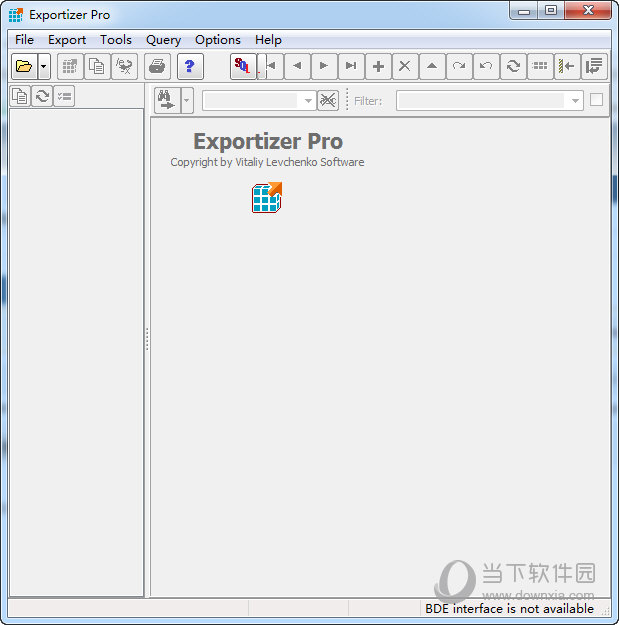
这个问题被问得最多,我就拿它当例子,把完整流程走一遍。
第一步,打开Exportizer,点左上角的“Database”菜单,选“Connect”。这时候会弹出一个窗口让你选数据库类型,找到Microsoft SQL Server,点下一步。
第二步,填连接信息。服务器地址、数据库名、用户名密码这些,跟你平时用SQL Server Management Studio连的时候填的一样。填完点“Test Connection”测试一下,通了就点OK。
第三步,连接成功之后,左边会列出这个库里所有的表。找到你想导出的那张表,右键点它,选“Export”。
第四步,在导出格式里选Microsoft Access,然后指定一个保存路径和文件名。下面还有一些选项,比如要不要导出表结构、要不要覆盖已有文件,根据自己需求勾就行。
第五步,点“Start”开始导出。等进度条走完,去你保存的路径看看,Access文件就已经在那了。
整个过程熟练的话不超过两分钟。注意:如果你SQL Server里的表有特殊字段类型,导出到Access可能会报错,这种情况建议先导成CSV再转Access,稳一些。

有人会问,Oracle自带的exp命令也能导出数据库,那还用Exportizer干嘛?这俩其实定位不一样。
exp命令是Oracle官方提供的逻辑备份工具,导出来的是.dmp文件,主要用于数据库备份和迁移,你得在命令行里敲,对新手不太友好。而且exp导出的文件只能用imp导入,通用性差。
Exportizer数据库导出工具的优势在于可视化操作和格式灵活。你不需要记命令,鼠标点几下就能把Oracle里的数据导成Excel、CSV、Access这些通用格式。如果你只是想把Oracle里的某张表的数据拿出来分析,用Exportizer比exp方便太多了。
简单说:备份迁移用exp,日常导数据用Exportizer,各干各的活。
有时候你只想导出表名以某个字母开头的表,比如所有以“A”开头的表。用exp命令的话得写个脚本循环,挺麻烦的。
在Exportizer里就简单了。连接上数据库之后,左边的表列表上面有个搜索框,你直接输入“A”,它就会把所有以A开头的表筛选出来。然后你可以按住Ctrl键多选,或者直接全选,右键批量导出。
这个功能我觉得特别实用,尤其是数据库里表特别多的时候,找起来快多了。而且批量导出的时候,Exportizer会自动给每个表生成一个单独的文件,命名就是表名,不会搞混。
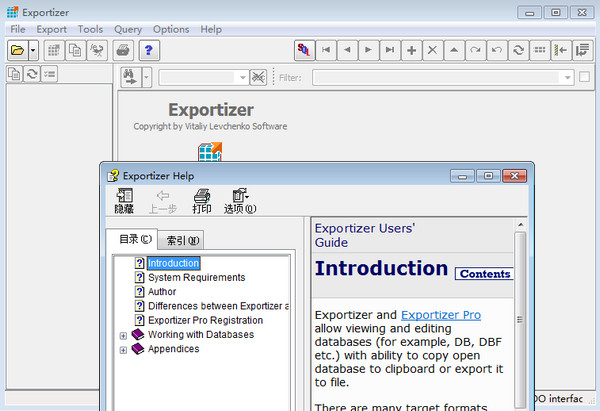
这个问题我也遇到过,导出的Excel文件双击打开提示格式错误。后来研究了一下,发现是导出的时候编码选错了。
Exportizer在导出的时候有一个编码选项,默认可能是UTF-8。如果你导出的数据里有中文,而Excel默认用GBK打开,就会乱码或者报错。解决办法很简单:导出的时候把编码改成ANSI或者GB2312,再导一次就行了。
还有一种情况是导出Access的时候报错,大概率是因为你的数据里有Access不支持的字段类型,比如某些特殊的日期格式或者超长文本。这种建议先导成CSV,然后用Access的导入功能再导一次,虽然多一步但基本不会出错。
严格来说,Exportizer主要功能是导出,导入不是它的强项。它虽然有一些导入相关的功能,但操作起来比较绕,不太推荐。
如果你需要把Excel导入数据库,建议用专门的工具,比如Navicat或者DBeaver,这些工具的导入向导做得很成熟,几步就能搞定。Exportizer就让它专心干导出的活就行了,别为难它。
不过话说回来,Exportizer数据库导出工具在导出这块确实做得好,免费版功能就够用了,没必要非得让它全能。
我拿一个大概50万行的表试了一下,导出成CSV大概用了十几秒,导出成Excel稍微慢一点,二十多秒。过程中软件没有卡死,进度条一直在走,内存占用也在正常范围。
不过如果你要导出的表超过百万行,建议还是分批导出或者直接导成CSV格式。Excel本身对行数就有限制,超过104万行根本存不下,这不是Exportizer的问题。
另外提醒一句,导出的时候不要同时开太多其他程序,尤其是机械硬盘的电脑,磁盘IO跟不上会明显变慢。我一开始边导出边看视频,结果等了快两分钟才导完,关了视频之后十几秒就搞定了。
Exportizer有免费版和Pro版,免费版其实已经能满足大部分日常需求了。我对比了一下,主要区别在几个地方:
| 功能 | 免费版 | Pro版 |
|---|---|---|
| 导出格式数量 | 支持主流格式 | 全部格式 |
| 批量导出表数量 | 有限制 | 无限制 |
| 命令行支持 | 不支持 | 支持 |
| 定时任务 | 不支持 | 支持 |
| 价格 | 免费 | 几十美元 |
如果你只是偶尔导个数据,免费版完全够用。但如果你需要定时自动导出或者用命令行批量处理,那就得考虑Pro版了。我个人觉得对于大部分普通用户来说,免费版真没必要升级。
第一个坑:连接数据库的时候端口号别填错。SQL Server默认1433,MySQL默认3306,Oracle默认1521,填错了连不上还以为是软件问题。
第二个坑:导出路径不要有中文。虽然新版好像修复了这个问题,但老版本如果路径里有中文,导出的文件可能会损坏。保险起见用英文路径。
第三个坑:导出前先预览数据。Exportizer有个预览功能,导出之前先看一眼数据对不对,别导完了才发现选错表了。
第四个坑:大表导出的时候别动鼠标。虽然不会卡死,但你在那狂点的话确实会影响导出速度,耐心等进度条走完就行。
好了,以上就是我用Exportizer数据库导出工具的全部经验了。其实这软件上手门槛真不高,关键就是别怕点错,多试几次就熟了。有啥问题欢迎留言交流。
此内容由AI根据文章内容自动生成,并已由人工审核




