
说实话,现在工作和学习里PDF文件太多了,没个好用的阅读器真不行。Cool PDF Reader这款软件我用了挺长时间,体积小、打开快,关键是不像有些阅读器那么臃肿。很多新手朋友刚下载完不知道从哪儿下手,其实它的操作逻辑很简单。今天这篇教程就把Cool PDF Reader怎么用从头到尾讲一遍,包括下载安装、阅读设置、编辑标注、导出文件这些常用操作,还有一些我踩过的坑也一并说了,大家照着做就行。

先说下载。网上搜cool pdf reader的时候,你会发现结果挺杂的,有些站点挂的根本不是正版。我建议去官网或者靠谱的软件下载站,认准最新版本号。下载完之后安装包不大,双击运行,一路下一步就行。安装过程中注意看一下有没有捆绑软件的小勾选框,把不需要的取消掉。装好之后桌面会出现图标,双击打开就能用了。如果你是手机端用户,安卓和iOS都有对应的版本,应用商店直接搜pdf reader也能找到,不过要看清开发者名称,别下错了。
打开软件之后,界面很干净。你可以直接把PDF文件拖拽到窗口里,或者点左上角的打开按钮选择文件。打开之后默认是单页显示,如果觉得字小,用Ctrl+鼠标滚轮就能放大缩小。右侧有缩略图面板,长文档翻页特别方便。阅读模式可以切换成单页、双页或者连续滚动,我个人习惯用连续滚动,看长文档不用一直点下一页。另外它支持书签功能,看到重要位置按Ctrl+B加个书签,下次直接跳过去。

这个问题问的人特别多。Cool PDF Reader本身是阅读器,但新版本加入了一些基础编辑功能。你可以给文字加高亮、下划线、删除线,也能在页面上添加注释和文本框。如果是要修改PDF里的原始文字内容,那它做不到,得用专门的PDF编辑器。不过日常做笔记、标重点完全够用了。操作方法是点上方工具栏的注释按钮,选好工具直接在页面上划就行,颜色和粗细都能调。
标注做完之后想导出来怎么办?点文件菜单里的导出,可以选导出为带注释的PDF,也可以把注释单独导出成文本。我一般选前者,发给同事的时候他们用别的阅读器也能看到我的标注。导出的时候注意选好保存路径,文件名别用特殊字符,不然有些系统会报错。导出速度挺快的,几十页的文档几秒钟就好了。

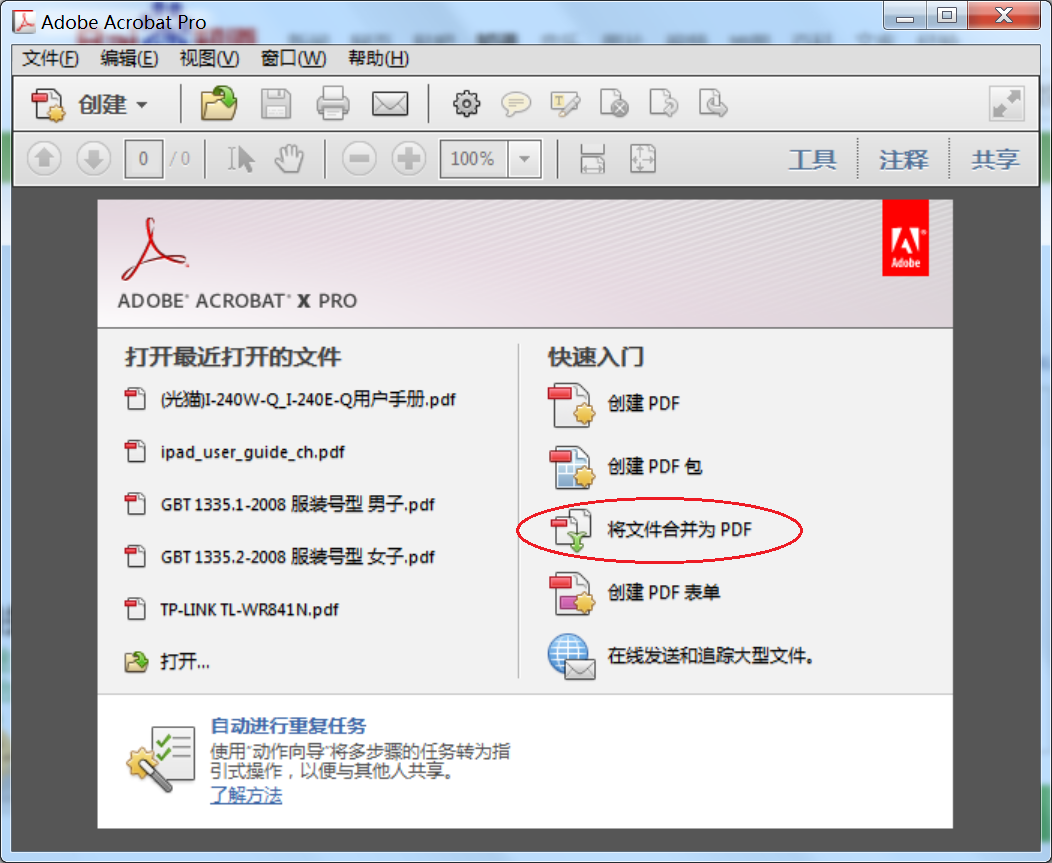
很多人搜pdf reader怎么编辑,其实想找的是高效做笔记的方法。我的经验是,先通读一遍,第二遍再动手标注,不要边看边标,容易打断思路。Cool PDF Reader支持快捷键操作,比如Ctrl+H是高亮,Ctrl+N是插入注释,记住几个常用的能省不少时间。另外它可以把多个PDF合并成一个,在工具菜单里找合并功能,选中文件调整顺序就行。
经常有人拿这两个比。Adobe Reader功能确实更全,但安装包大、启动慢,有时候还弹更新提示。Cool PDF Reader胜在轻量,打开大文件速度明显快一些。如果你只是日常阅读和简单标注,Cool PDF Reader完全够用。但要是需要做复杂的表单填写、数字签名这些,那还是得用Adobe。各有各的场景,不冲突。
手机版界面做了触屏优化,基本操作逻辑差不多,但按钮位置不一样。手机上打开PDF之后,双指缩放,单指滑动翻页。标注功能在底部工具栏,点开之后选画笔或者高亮。手机版有个好处是支持从微信、QQ直接打开PDF文件,不用先保存到本地。不过屏幕小,做精细标注还是电脑上方便。
最后整理几个大家问得多的问题。第一,打开PDF显示乱码怎么办?一般是字体缺失,在设置里把字体替换选项打开就行。第二,软件提示更新要不要更?建议更,新版本通常修复了bug。第三,支不支持加密PDF?支持,打开的时候输入密码就行。第四,怎么设置默认用Cool PDF Reader打开PDF?右键PDF文件选打开方式,找到Cool PDF Reader勾选始终使用即可。

好了,以上就是Cool PDF Reader怎么用的完整教程。其实这软件真没什么复杂的,多用几次就熟了。如果你还没装,赶紧下一个试试,反正也不占地方。有啥问题欢迎留言交流。
此内容由AI根据文章内容自动生成,并已由人工审核




