
家里想装个摄像头远程看家,这事儿说简单也简单,说坑也真不少。我自己前前后后换过三台,第一台贪便宜,白天看着还行,晚上一开夜视直接糊成一团,人影都分不清;第二台App天天掉线,人在外面点开想看两眼,转半天圈圈。所以这篇不整那些虚的参数堆砌,就按普通人买摄像头远程监控看家的真实需求来讲,哪些钱值得花,哪些纯属噱头,2026年再买别重复我这些坑。下面从选购要点、常见问题到设置步骤,一步步说清楚。

别被商品页那一堆名词唬住,真正影响你日常使用的就那么几项。我按重要程度排了个表,照着看基本不会跑偏。
| 选购项 | 建议标准 | 避坑提醒 |
|---|---|---|
| 分辨率 | 至少2K(400万像素),预算够上4K | 标“高清”不写具体像素的,多半是1080P老款清库存 |
| 夜视 | 全彩夜视+红外双模式 | 只有红外夜视的,晚上画面是黑白的,看人脸费劲 |
| 云台 | 水平360°+垂直110°左右 | 固定镜头便宜但视野窄,看家建议带云台 |
| 存储 | TF卡本地+云存储双备份 | 只送云存储的,第二年续费可能比机器还贵 |
| 网络 | 双频WiFi,支持2.4G | 只支持5G的离路由器远就掉线 |
| 隐私 | 物理遮蔽+本地加密 | 没有镜头遮蔽功能的,放卧室客厅要留个心眼 |
再说句实在的,摄像头远程监控看家最核心的体验其实是App好不好用。参数再漂亮,App加载慢、回放卡,一样白搭。买之前去应用商店翻翻评论,比看详情页靠谱。

很多人卡在这一步。其实流程都差不多:摄像头通电,手机连上家里的WiFi,下载对应品牌的App,注册登录后点“添加设备”,App会让你输入WiFi密码生成二维码,把手机屏幕对着摄像头镜头扫一下,听到提示音就成了。注意两点,一是手机要连2.4G频段的WiFi,很多摄像头不认5G;二是扫码时手机亮度调高,距离20厘米左右,太远扫不上。
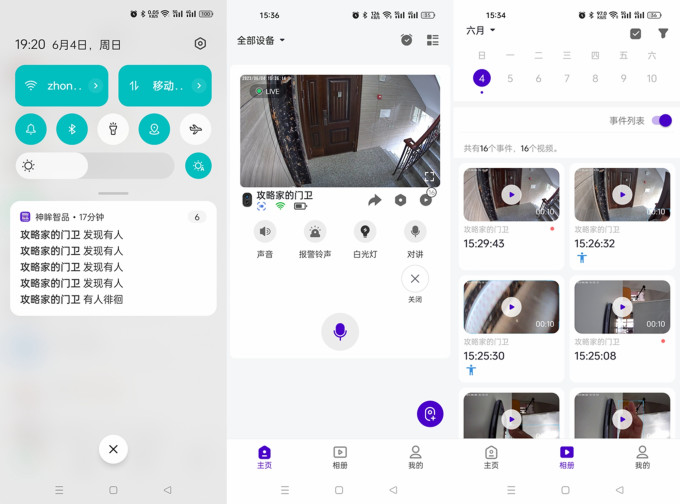
连上之后别急着用,先把这几项设好。移动侦测灵敏度调中等,太高了风吹草动都推消息,一天几百条通知你会想关掉;录像计划设成全天或只在离家时段录;推送通知只开“有人形检测”,减少误报。另外把设备密码改掉,别用默认的admin,这一步很多人省事跳过,其实挺危险。

搜App的时候看清楚开发者是不是摄像头品牌官方,应用商店里同名的山寨App不少。装完先别急着绑设备,看看权限申请,一个看家摄像头要读你通讯录、要发短信的,直接卸载。正规App一般只要网络、存储、通知这几项权限。
人在外面点开App就能看实时画面,前提是家里网络上传带宽别太低。实测上行2Mbps以上看2K画面比较流畅,如果家里宽带上传被限速,画面就会一卡一卡的。回放的话看你是TF卡还是云存储,TF卡回放要保证摄像头在线,云存储断网也能看之前录的。
给老人房间装,优先选带双向语音的,能直接喊话比打字强。镜头别正对床,侧一点角度,老人心里也舒服些。还有跌倒检测功能,2026年不少中高端型号都带了,预算够可以加,但别完全指望它,误报漏报都有。

这个问题问的人特别多。说结论:正规品牌+自己设置到位,风险可控。具体做法是改默认密码、开双重验证、固件保持更新、不用的时候开物理遮蔽。别买那种三无白牌摄像头,价格低得离谱的,后台数据往哪儿传你根本不知道。家里摄像头别对着邻居门窗,也别放浴室,这是底线。
断网就看不了实时画面了,这是常识。但TF卡本地录像还在录,等网络恢复能补看。所以重要位置建议TF卡和云存储都开着,双保险。另外停电的话摄像头也不工作,想24小时不断可以考虑带电池的型号,或者接个UPS,不过一般家庭没必要。
别追参数追到上头,4K不一定比2K适合你,家里宽带跟不上4K就是浪费。也别一次买一堆,先买一台试试App顺不顺手、夜视满不满意,好用再加。最后,摄像头远程监控看家这事儿,稳定比什么都重要,三天两头掉线的机器,参数再高也是摆设。
此内容由AI根据文章内容自动生成,并已由人工审核




