


咕噜音乐是一款面向智能电视大屏环境设计的音乐播放应用,旨在为用户提供便捷、丰富的在线听歌服务。与常规音乐App不同,咕噜音乐采用了灵活的音源导入机制,用户通过自定义音源地址,即可连接庞大的音乐资源库,从而摆脱了单一曲库的限制。应用界面简洁清晰,适配电视遥控器操作,无论是浏览排行榜还是搜索歌曲,都流畅自如。对于追求大屏听觉享受的家庭用户而言,咕噜音乐提供了一个高度自由和可扩展的解决方案,让客厅瞬间变身私人音乐厅。
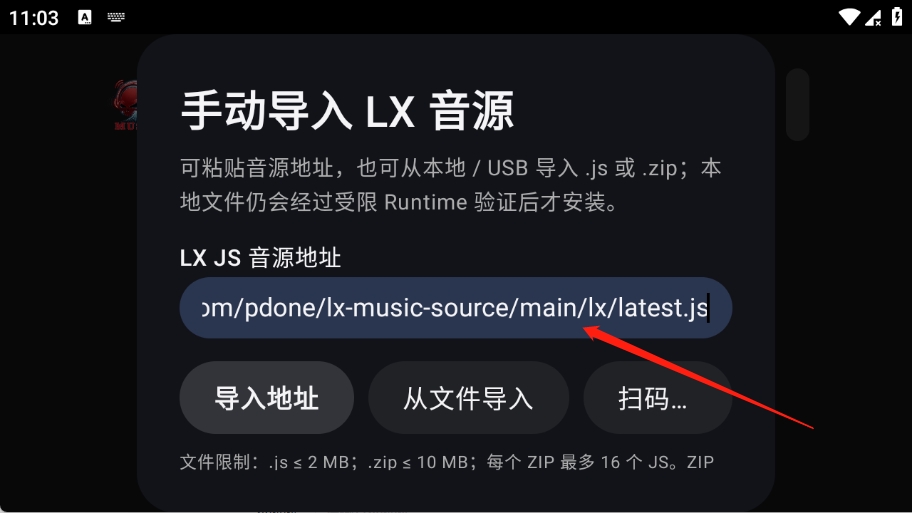
https://ghproxy.net/raw.githubusercontent.com/pdone/lx-music-source/main/lx/latest.js
1、用户在本站下载咕噜音乐app。
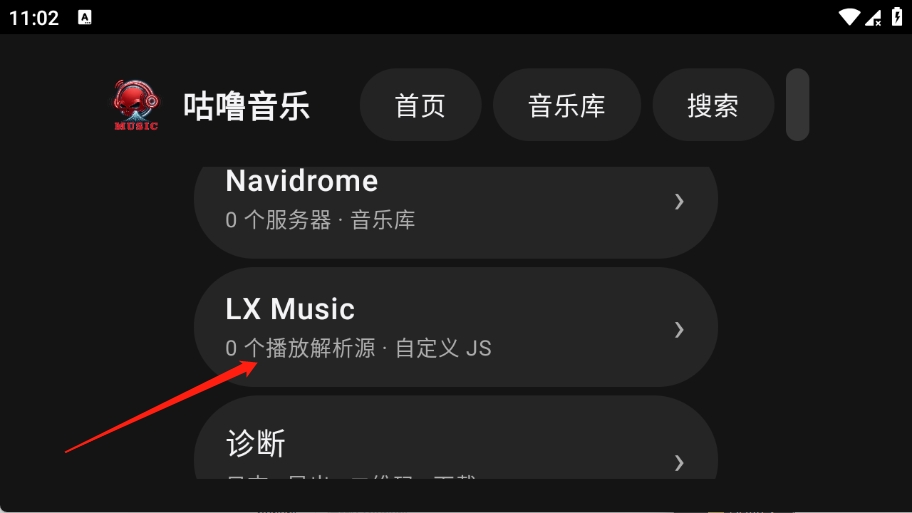
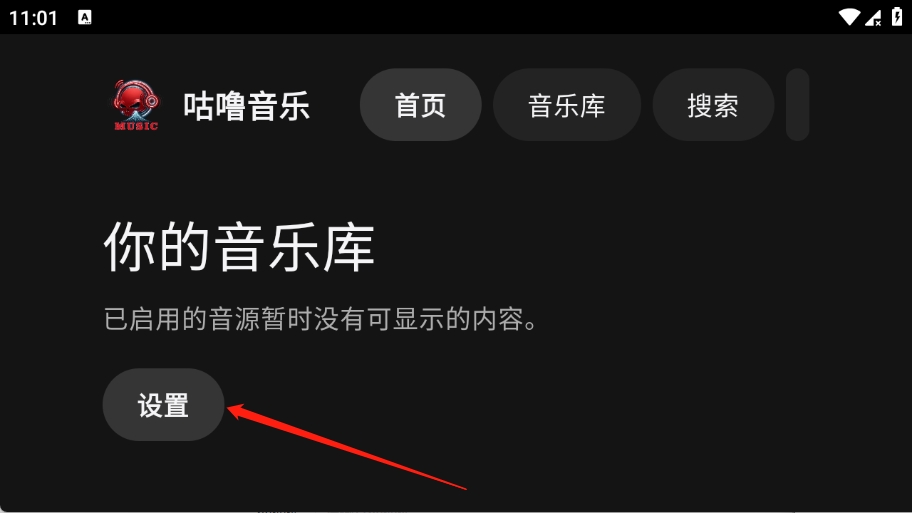
2、进入到首页以后点击设置。
3、往下翻动点击箭头指示位置。
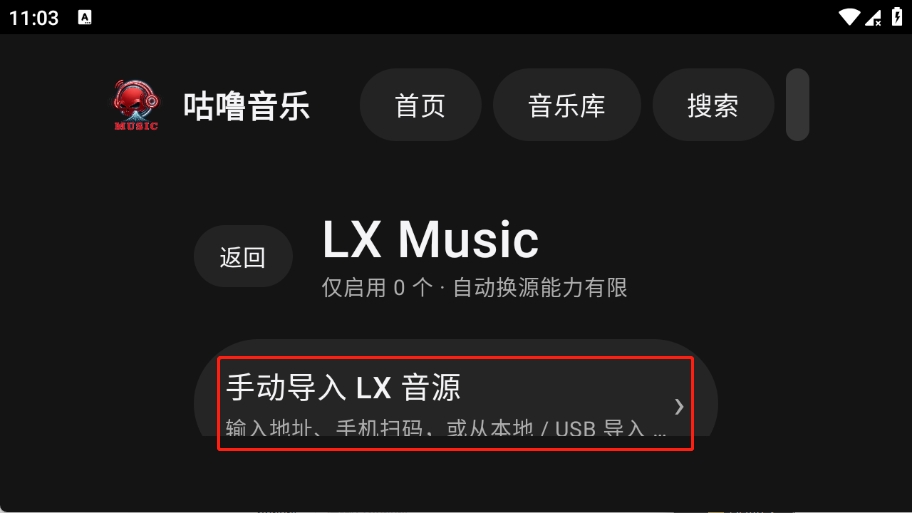
4、接着点击手动导入LX音源。
5、在输入框中输入音源地址,点击导入地址。
6、就导入成功了,回到首页可以看到很多的音乐资源了。
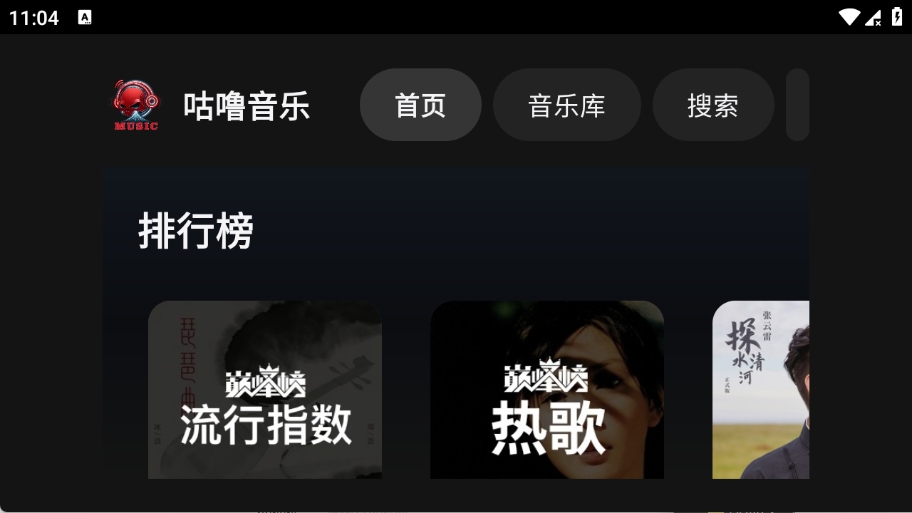
1. 在智能电视上成功安装并打开咕噜音乐应用,进入主界面。
2. 使用电视遥控器,在界面顶部或侧边栏找到“设置”或“音源管理”入口并点击进入。
3. 在音源管理页面中,选择“添加音源”或“导入音源”选项。
4. 在弹出的输入框中,使用遥控器输入或通过手机扫码等方式,填入你获取到的有效音源URL地址。
5. 确认输入无误后,点击“确定”或“保存”按钮,应用将自动验证并加载该音源。
6. 待页面提示“导入成功”后,返回主界面即可看到音乐资源列表已更新,此时便可自由点播歌曲。
1. 在咕噜音乐主界面,找到并点击顶部的“搜索”图标或按钮,进入搜索模式。
2. 使用电视遥控器在搜索框中输入想要查找的歌曲名称、歌手或专辑关键词。
3. 输入过程中,系统会实时显示联想结果,可快速选择目标内容。
4. 输入完成后,点击“搜索”确认按钮,应用会展示所有匹配的音乐资源。
5. 在搜索结果列表中,通过遥控器上下键选择心仪的歌曲,点击即可开始播放。
1. 打开咕噜音乐,默认进入的“推荐”或“首页”频道中通常会有排行榜入口。
2. 若首页未直接显示,可遥控器向左滑动或点击顶部的“排行”分类标签。
3. 进入排行榜页面后,可以看到如“热歌榜”、“新歌榜”等多个不同维度的榜单。
4. 选择感兴趣的榜单,点击进入即可查看该榜单下的具体歌曲列表。
5. 在榜单列表中,点击歌曲名称右侧的播放按钮,即可按顺序播放或单曲循环。
1. 当歌曲正在播放时,点击遥控器“确定”键呼出播放控制菜单。
2. 在控制菜单中,找到心形图标或“收藏”按钮并点击。
3. 点击后,图标状态改变,代表该歌曲已成功添加至“我的收藏”列表。
4. 回到应用主界面,在“个人中心”或“我的”板块中,可以找到“我的收藏”或“我喜欢”的歌曲列表。
5. 进入该列表即可随时查看和播放之前收藏的所有音乐,方便快捷。
1. 在咕噜音乐播放歌曲界面,按下遥控器上的“OK”或“确认”键,唤出播放进度条。
2. 使用遥控器上的“左”或“右”方向键,可以调整播放进度,实现快退或快进。
3. 部分电视遥控器支持长按左右键进行连续快进或快退操作。
4. 调整到合适位置后,再次按下“OK”键即可从选定时间点继续播放。
5. 播放界面通常会显示当前播放时间与总时长,方便用户精准定位。
此内容由AI根据文章内容自动生成,并已由人工审核

全民k歌app官方正版10.15.38.278安卓版影音播放 · 146.2M · 26-09-03 · 中文爱唱歌的朋友看过来!全民K歌官方正版,曲库超全,修音混响一键搞定,在家就能录出好声音。还能和好友合唱、开歌房互动,轻松找到同好。想玩就下载,说不定下个麦霸就是你!
查看
唱吧最新版本12.76.0安卓版影音播放 · 260.3M · 26-09-10 · 中文跑调也不怕!唱吧自带一键修音和智能混音,秒变“歌神”。不懂乐器也能弹唱,更有2亿用户陪你互动。在这里尽情抒发心情,告别孤独,轻松享受唱歌的快乐,赶紧下载试试吧!
查看
酷狗音乐pc版20.1.41.27870 版本媒体影音 · 117.6M · 26-08-29 · 中文酷狗音乐电脑版功能全面,音质出色,凭借自主研发的音频引擎和音乐指纹技术,为用户带来极致的听歌体验,支持多种格式播放与转换,是您电脑上不可或缺的音乐伴侣。
查看
qq音乐2026年新版20.8.5.8安卓版影音播放 · 182.9M · 26-09-11 · 中文想听歌就选QQ音乐!海量曲库覆盖各种风格,智能推荐超懂你。支持离线下载,没网也能随时畅听。还能分享个性化歌单,找同好更方便。界面清爽,功能实用,日常听歌、追星必备神器,强烈推荐给大家!
查看
网易云音乐pc端3.1.38.205386最新版媒体影音 · 183.5M · 26-08-26 · 中文小编推荐网易云音乐PC版,黑胶唱片界面和鲸鱼音效让听歌仪式感满满。私人漫游精准懂你,乐评社区氛围独特,还能用音乐云盘管理本地歌曲。喜欢探索好音乐的话,值得一试。
查看






 Windows 10
afusektv最新版 3.1.0-rc安卓版85.0M / 中文 / 3.1.0-rc安卓版
下载麦动ktv电视版 1.2.3最新版21.1M / 中文 / 1.2.3最新版
下载星微短剧tv 828安卓版57.6M / 中文 / 828安卓版
下载咪视界电视版 2.0.4.0003.DB070214 最新版49.9M / 中文 / 2.0.4.0003.DB070214 最新版
下载NewTV放映厅TV版 2025.2.4.0.257000.1 免费版50.4M / 中文 / 2025.2.4.0.257000.1 免费版
下载CIBN欢喜首映电视版 3.1.0 最新版21.2M / 中文 / 3.1.0 最新版
下载BesTV七彩戏剧最新版 10.1.6.0.2512.2 电视版19.2M / 中文 / 10.1.6.0.2512.2 电视版
下载小学同步六年级TV 3.6.8.5最新版26.5M / 中文 / 3.6.8.5最新版
下载云视听极光极速版TV 11.6.2.30012 最新版20.8M / 中文 / 11.6.2.30012 最新版
下载白虾音乐TV版 8.8.8 最新版52.7M / 中文 / 8.8.8 最新版
下载银河奇异果电视版 16.9.0.221243最新版本30.8M / 中文 / 16.9.0.221243最新版本
下载myDV电视版 1.4.26最新版14.9M / 中文 / 1.4.26最新版
下载ZL Music TV版 1.9.4 最新版13.6M / 中文 / 1.9.4 最新版
下载星河音乐电视版 2.0.9 最新版35.1M / 中文 / 2.0.9 最新版
下载青铜 1.0.0.3 安卓版36.1M / 中文 / 1.0.0.3 安卓版
下载BesTV云演艺 8.0.2210.4 电视版10.5M / 中文 / 8.0.2210.4 电视版
下载BesTV云电竞软件 8.0.2210.4 电视版10.5M / 中文 / 8.0.2210.4 电视版
下载OK兔儿童电视版 1.0.433 最新版17.8M / 中文 / 1.0.433 最新版
下载NewTV少儿TV版 1.3.1.51006最新版21.2M / 中文 / 1.3.1.51006最新版
下载酷影影院app电视版 9.9.9.9安卓版7.1M / 中文 / 9.9.9.9安卓版
下载隆庭ktv点歌机TV版 3.15.53.2312271744 最新版58.1M / 中文 / 3.15.53.2312271744 最新版
下载Z视介电视端 1.0.13 最新版68.8M / 中文 / 1.0.13 最新版
下载排期信息展示系统 4.0 最新版8.0M / 中文 / 4.0 最新版
下载多媒体播放器电视版 v1.0.3 最新版12.1M / 中文 / v1.0.3 最新版
下载爆米花网电视版 1.0.7 最新版16.1M / 中文 / 1.0.7 最新版
下载BesTV橙子瓣瓣电视版 8.0.4.11 最新版29.9M / 中文 / 8.0.4.11 最新版
下载BesTV爱乐电视版 8.0.2401.5 最新版13.5M / 中文 / 8.0.2401.5 最新版
下载XG音乐台TV版 3.4.5 最新版18.7M / 中文 / 3.4.5 最新版
下载麻瓜音乐 2.0.3 最新版9.8M / 中文 / 2.0.3 最新版
下载VidHub电视版安装包 3.0.2最新版143.5M / 中文 / 3.0.2最新版
下载哈吉咪音乐台电视版 1.0 最新版78.6M / 中文 / 1.0 最新版
下载腾讯视频TV版(云视听极光) 20.0.0.1008最新版本28.7M / 中文 / 20.0.0.1008最新版本
下载噪点TV 3.0.1安卓版89.0M / 中文 / 3.0.1安卓版
下载七夕音乐TV版 2.8.9安卓版73.3M / 中文 / 2.8.9安卓版
下载凯少影视TV版电视版 999免费版83.1M / 中文 / 999免费版
下载银河奇异果电视版 16.9.0.221243最新版本30.8M / 中文 / 16.9.0.221243最新版本
下载腾讯视频TV版(云视听极光) 20.0.0.1008最新版本28.7M / 中文 / 20.0.0.1008最新版本
下载芒果TV电视盒子版 7.1.701.383.3.DBEI_TVAPP.0.0_Release.DBEI_TVAPP.7.1.701.383.3.DBEI_TVAPP.0.0_Release_Release最新版46.2M / 中文 / 7.1.701.383.3.DBEI_TVAPP.0.0_Release.DBEI_TVAPP.7.1.701.383.3.DBEI_TVAPP.0.0_Release_Release最新版
下载快手tv版最新版(云视听快TV) 14.3.40.2510电视版14.8M / 中文 / 14.3.40.2510电视版
下载CIBN酷喵电视版 13.5.1.3最新版23.4M / 中文 / 13.5.1.3最新版
下载云视听虎电竞TV版 2.7.3最新版20.7M / 中文 / 2.7.3最新版
下载云视听小电视tv版 1.8.7最新版22.0M / 中文 / 1.8.7最新版
下载斗鱼直播tv版客户端 2.6.8最新版19.5M / 中文 / 2.6.8最新版
下载云视听小电视最新版2026 1.8.7最新版22.0M / 中文 / 1.8.7最新版
下载电视家修复版2026免费版 10.3.1安卓版30.5M / 中文 / 10.3.1安卓版
下载欧歌影视TV安卓版 6.1.6最新版34.3M / 中文 / 6.1.6最新版
下载ok影视电视版 5.1.6最新版82.8M / 中文 / 5.1.6最新版
下载千寻tv盒子版apk文件 1.1.5最新版7.4M / 中文 / 1.1.5最新版
下载ok影视Pro tv版官方版 5.2.1安卓版135.4M / 中文 / 5.2.1安卓版
下载闪电超清直播盒子版 1.4.8最新版19.3M / 中文 / 1.4.8最新版
下载乘风TV直播app最新版本 1.0.3官方版19.8M / 中文 / 1.0.3官方版
下载想唱就唱永久免费版TV版 2.15.63.2401241253最新版55.3M / 中文 / 2.15.63.2401241253最新版
下载非凡tv app官方版 1.0.2安卓版17.8M / 中文 / 1.0.2安卓版
下载小苹果影视盒子tv 1.6.3手机版33.3M / 中文 / 1.6.3手机版
下载七星影仓tv版最新版本 6.1.8安卓版34.8M / 中文 / 6.1.8安卓版
下载超级IPTV电视盒子版 1.02.56最新版22.9M / 中文 / 1.02.56最新版
下载油桃tv版最新版 20251224安卓版38.9M / 中文 / 20251224安卓版
下载4k影视tv最新版本 1.5.1安卓版20.4M / 中文 / 1.5.1安卓版
下载橘汁tv版安装包 3.0.2.3最新版43.3M / 中文 / 3.0.2.3最新版
下载秒看电视TV软件(秒看TV) 8.2.9最新版14.5M / 中文 / 8.2.9最新版
下载云享直播app官方版 1.0.1安卓版16.2M / 中文 / 1.0.1安卓版
下载茶杯狐TV版apk 2.3.6电视盒子版32.3M / 中文 / 2.3.6电视盒子版
下载爱唱KTV高级版解锁版 2.17.48.2505081546安卓版72.1M / 中文 / 2.17.48.2505081546安卓版
下载麦浪ktv解锁会员版 2.15.63.2401241253安卓版70.9M / 中文 / 2.15.63.2401241253安卓版
下载vst全聚合tv版会员修改版 2.0.7安卓版18.5M / 中文 / 2.0.7安卓版
下载FongMi影视电视盒子版 5.4.2安卓版46.4M / 中文 / 5.4.2安卓版
下载小鹰直播tv版2026 2.3.8最新版13.7M / 中文 / 2.3.8最新版
下载DIYP影音经典版(附直播源) 5.2.0最新版14.5M / 中文 / 5.2.0最新版
下载江海影院TV版2026 3.0电视版13.0M / 中文 / 3.0电视版
下载至尊宝盒tv电视版 2.6.3安卓版60.5M / 中文 / 2.6.3安卓版
下载手机电视高清直播2026最新版本 8.0.35.4安卓版77.8M / 中文 / 8.0.35.4安卓版
下载饭太硬tv版官方 0606安卓版42.8M / 中文 / 0606安卓版
下载云视听小电视tv版 1.8.7最新版22.0M / 中文 / 1.8.7最新版
下载暮雨直播7.0电视版最新版本 1.3.3.6安卓版32.0M / 中文 / 1.3.3.6安卓版
下载八爪鱼电视直播tv版 1.0.6最新版13.6M / 中文 / 1.0.6最新版
下载你的电视tv新版软件 2.4.2安卓版14.0M / 中文 / 2.4.2安卓版
下载小草助手tv版最新版本 2026.6.20安卓版8.6M / 中文 / 2026.6.20安卓版
下载myDV电视版 1.4.26最新版14.9M / 中文 / 1.4.26最新版
下载