


享屏是一款全平台无线投屏工具,能够将手机画面快速投射到电脑、电视、大屏等多种智能设备上,实现音画同步的多屏互动体验。无论是家庭娱乐、办公会议还是在线学习,只需一键操作即可完成投屏连接,让大屏分享变得简单高效。享屏支持安卓8及以上系统,内置网页投屏、共享空间、背景墙等实用功能,界面经过全新升级,操作更加直观流畅,是您日常投屏的得力助手。
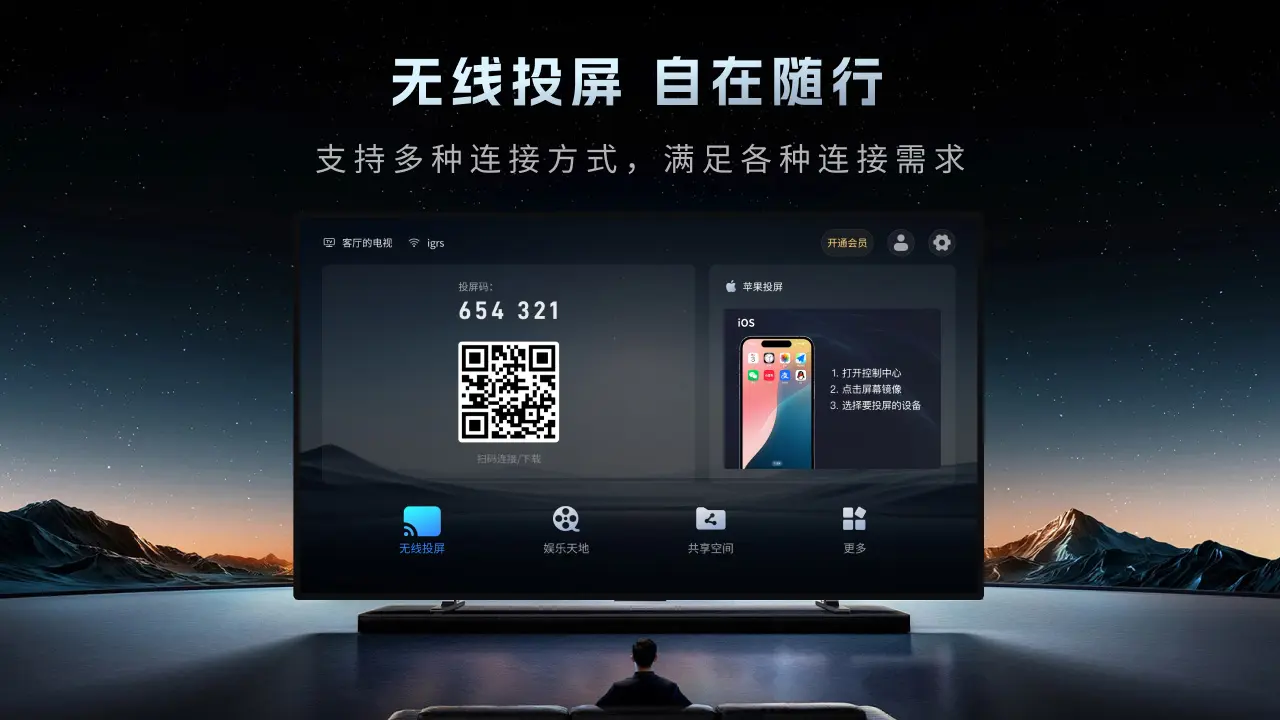
1.确保手机和电视连接在同一个WiFi网络环境下,这是投屏成功的基础条件。
2.在电视端打开应用商店,搜索并安装享屏TV版,安装完成后启动应用并保持前台运行。
3.在手机端下载安装享屏App,打开后进入首页,系统会自动搜索同一网络下的可投屏设备。
4.在设备列表中找到您的电视名称,点击对应设备发起连接请求。
5.电视端会弹出连接确认提示,使用遥控器点击允许即可完成配对。
6.连接成功后手机画面会实时同步到电视屏幕上,您可以打开视频、游戏或文档进行大屏展示。
1.享屏支持安卓手机投屏到智能电视,兼容市面上主流品牌的安卓电视和电视盒子。
2.支持手机投屏到Windows电脑,方便办公演示和网课学习场景使用。
3.支持投屏到投影仪设备,满足家庭影院和商务会议的大屏需求。
4.支持网页投屏功能,可以将电脑浏览器中的内容直接投射到大屏设备上。
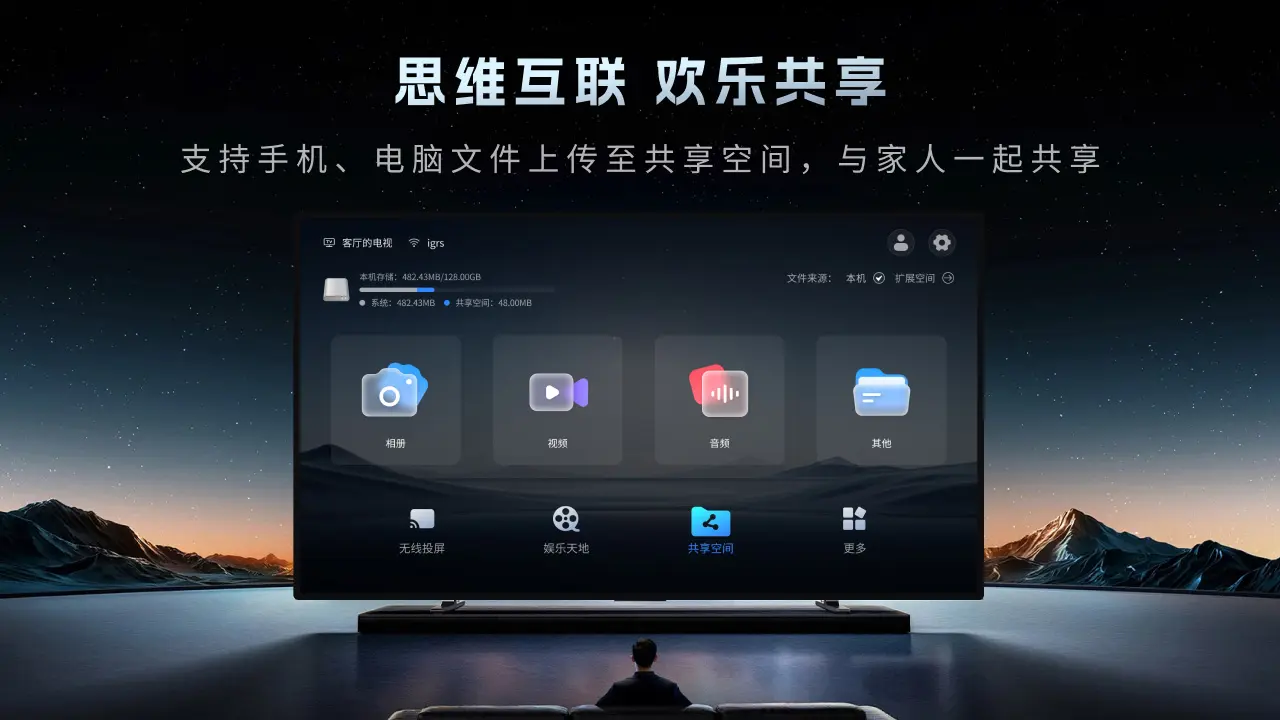
5.支持共享空间功能,多台设备之间可以互相分享屏幕内容,实现高效协作。
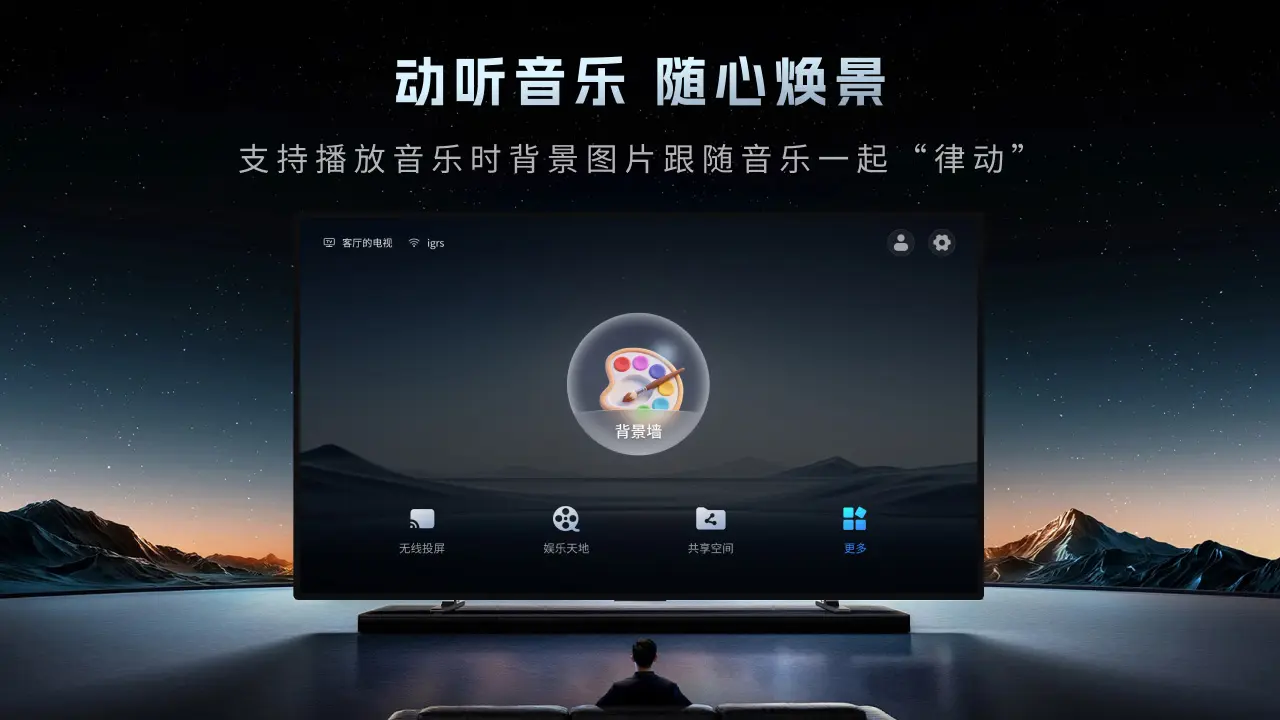
6.支持背景墙功能,可以将多路画面同时展示在大屏上,适合监控和展示场景。
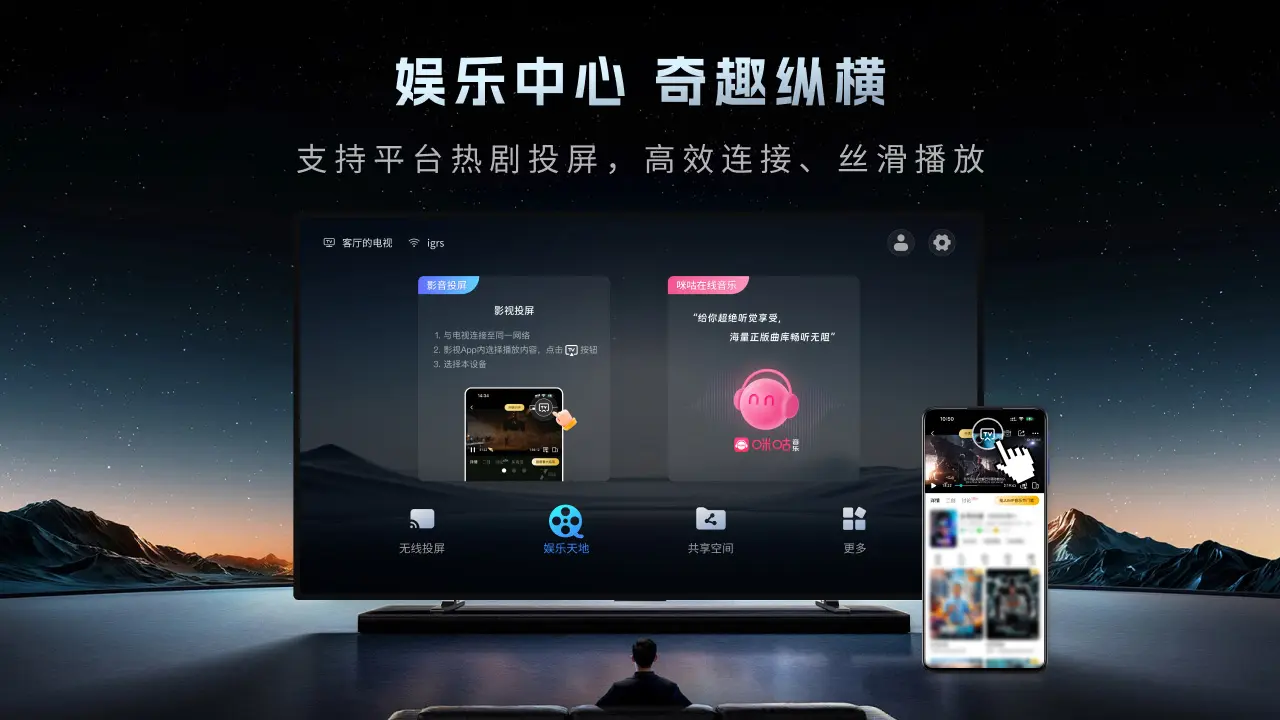
1.检查手机和电视是否连接在同一路由器下,如果使用了双频路由器,尽量让两台设备都连接5G频段。
2.关闭手机后台运行的其他大型应用,释放内存和网络带宽,避免资源抢占导致投屏卡顿。
3.将路由器靠近手机和电视,减少墙体遮挡和信号干扰,保证WiFi信号强度充足。
4.在享屏设置中适当降低投屏分辨率,牺牲少量画质换取更流畅的传输效果。
5.重启路由器和电视设备,清除缓存后重新连接投屏。
6.如果问题依旧存在,可以尝试更新享屏到最新版本,新版本通常会优化传输性能。
1.享屏基础投屏功能完全免费,不需要付费即可使用手机投屏到电视的核心功能。
2.软件界面简洁,没有强制弹窗广告干扰正常使用。
3.网页投屏、共享空间、背景墙等新增功能也包含在免费版本中,无需额外购买。
4.使用过程中不会强制要求注册账号,下载安装后即可直接使用。
5.如果后续推出增值服务,会以明确提示的方式告知用户,不会暗中扣费。
1.打开享屏App,进入右上角设置页面,找到关于或版本更新选项。
2.点击检查更新,系统会自动检测是否有新版本可用。
3.如果有新版本,点击立即更新按钮,等待下载完成后自动安装。
4.也可以前往官方公众号闪联智通车,在菜单栏中获取最新版本下载链接。
5.更新前建议保持手机电量充足,避免安装过程中断电导致更新失败。
6.更新完成后重新打开享屏,即可体验全新UI界面和新增功能。
1.在手机端打开享屏App,点击右上角设置按钮进入设置页面。
2.在设置页面中找到意见反馈选项,点击进入反馈提交界面。
3.详细描述您遇到的问题,可以附上截图或录屏,方便开发团队定位问题。
4.填写联系方式以便后续沟通,提交后等待工作人员回复。
5.也可以关注公众号闪联智通车,在菜单栏中找到意见反馈入口提交问题。
6.反馈时请注明手机型号和系统版本,有助于更快解决问题。
1.确认手机系统版本是否为安卓8及以上,系统版本过低会导致享屏无法正常运行。
2.检查手机和电视是否处于同一局域网,跨网络或使用手机热点时可能无法搜索到设备。
3.确认电视端享屏应用已打开并处于前台,后台运行可能导致连接超时。
4.路由器开启了AP隔离功能会阻止设备间通信,需要在路由器设置中关闭该功能。
5.防火墙或安全软件可能拦截了投屏连接,尝试暂时关闭后重新连接。
6.如果以上方法都无效,卸载后重新安装享屏,清除旧版本残留的配置文件。
此内容由AI根据文章内容自动生成,并已由人工审核







 Samsung_Galaxy_S25_Ultra
一键加速电视版 2.6.0 正式版3.1M / 中文 / 2.6.0 正式版
下载腾讯新闻早晚报tv版最新版 2.8.1343 安卓版7.9M / 中文 / 2.8.1343 安卓版
下载宝宝唐诗三百首电视版 2.0.1Db 最新版41.4M / 中文 / 2.0.1Db 最新版
下载央视频电视投屏助手官方版 1.4.1 电视版22.2M / 中文 / 1.4.1 电视版
下载海康智存电视版app 2.0.1 最新版43.1M / 中文 / 2.0.1 最新版
下载动物乐园电视版 2.8.1343 tv版8.0M / 中文 / 2.8.1343 tv版
下载阳阳趣味小百科免费版 4.6.2.6 安卓版45.6M / 中文 / 4.6.2.6 安卓版
下载MIOBOX电视版 2.8.1343 安卓版8.0M / 中文 / 2.8.1343 安卓版
下载大拇哥乐园tv版 5.0.10006 安卓版69.6M / 中文 / 5.0.10006 安卓版
下载熊猫乐园三字经电视版 2.1.7 安卓版21.7M / 中文 / 2.1.7 安卓版
下载熊猫乐园故事TV版 3.1.1 儿童版22.1M / 中文 / 3.1.1 儿童版
下载开明绘本app 1.4.1 电视版125.3M / 中文 / 1.4.1 电视版
下载天天健身TV版 4.2.3 安卓版15.4M / 中文 / 4.2.3 安卓版
下载欢世界电视app 3.1.0 最新版9.4M / 中文 / 3.1.0 最新版
下载熊猫奥数课堂视频 2.1.6 最新版21.8M / 中文 / 2.1.6 最新版
下载土豆逗科普tv版 2.8.1344 最新版7.9M / 中文 / 2.8.1344 最新版
下载云货架TV最新版 1.1.1 电视版16.5M / 中文 / 1.1.1 电视版
下载恐龙星球软件 2.8.1343 电视版8.1M / 中文 / 2.8.1343 电视版
下载小学同步四年级电视版 3.6.8.5 最新版26.3M / 中文 / 3.6.8.5 最新版
下载来福乐园软件 1.3.1 安卓版23.1M / 中文 / 1.3.1 安卓版
下载方舟MAX 0.1.2 电视版14.8M / 中文 / 0.1.2 电视版
下载宇视云电视版 1.2605.33 最新版119.7M / 中文 / 1.2605.33 最新版
下载果果乐园TV版 7.41.00 最新版9.8M / 中文 / 7.41.00 最新版
下载门店投屏 4.6.5 安卓版21.2M / 中文 / 4.6.5 安卓版
下载精灵乐园电视版 1.0.1 安卓版4.8M / 中文 / 1.0.1 安卓版
下载运动加加TV 8.10.1 电视版3.8M / 中文 / 8.10.1 电视版
下载快帆TV 3.0.6.10 最新版45.7M / 中文 / 3.0.6.10 最新版
下载测速网TV 4.2.0 电视版28.4M / 中文 / 4.2.0 电视版
下载万年历TV 2.8.1343 安卓版7.9M / 中文 / 2.8.1343 安卓版
下载昆虫王国TV 2.8.1343最新版8.0M / 中文 / 2.8.1343最新版
下载少儿科普百科故事绘本TV 1.2.1 安卓版49.5M / 中文 / 1.2.1 安卓版
下载艺馨相伴课程TV 1.0.5 电视版16.3M / 中文 / 1.0.5 电视版
下载小学同步五年级TV 3.6.8.5 安卓版26.4M / 中文 / 3.6.8.5 安卓版
下载伴鱼绘本TV 3.2.50910 安卓版10.3M / 中文 / 3.2.50910 安卓版
下载影酷电视版 1.7.7 最新版19.1M / 中文 / 1.7.7 最新版
下载BBLL电视版最新版 1.5.2官方版6.6M / 中文 / 1.5.2官方版
下载天籁K歌电视版 4.5.1最新版本31M / 中文 / 4.5.1最新版本
下载谷歌商店电视版(Google Play 商店) 52.0.20-31 [8] [PR] 937697325官方版78.3M / 中文 / 52.0.20-31 [8] [PR] 937697325官方版
下载谷歌服务电视版(Google Play 服务) 26.33.32 (180400-974685114)最新版120.3M / 中文 / 26.33.32 (180400-974685114)最新版
下载美家市场电视版 3.3.1最新版8.0M / 中文 / 3.3.1最新版
下载酷咖游戏tv免费解锁版 1.4.5安卓版23.6M / 中文 / 1.4.5安卓版
下载当贝市场tv版apk 6.0.7最新版9.7M / 中文 / 6.0.7最新版
下载Kodi播放器TV版 22.0-BETA1最新版73.0M / 中文 / 22.0-BETA1最新版
下载应用管家TV版官方版 1.8.5最新版16.7M / 中文 / 1.8.5最新版
下载野草助手tv版安装包 2.0.16安卓版15.5M / 中文 / 2.0.16安卓版
下载蚂蚁市场电视app 1.2.8安卓版8.7M / 中文 / 1.2.8安卓版
下载TvBrowser(电视家浏览器tv版) 5.0.4.3最新版13.3M / 中文 / 5.0.4.3最新版
下载酷狗音乐TV电视版 2.1.0.1安卓版20.6M / 中文 / 2.1.0.1安卓版
下载ATV Launcher Pro中文版 0.1.5TV盒子版3.1M / 中文 / 0.1.5TV盒子版
下载Apple TV安卓版 15.0.0最新版22.9M / 中文 / 15.0.0最新版
下载欢乐歌房电视版 1.6.3最新盒子版140.8M / 中文 / 1.6.3最新盒子版
下载沙发管家最新版本 4.9.53版本11.0M / 中文 / 4.9.53版本
下载QQ音乐TV版安装包 9.2.0.6安卓版69.8M / 中文 / 9.2.0.6安卓版
下载茱元游戏电视版 3.11.4安卓版95.6M / 中文 / 3.11.4安卓版
下载BesTV唱吧最新TV版 2.1.5盒子版29.9M / 中文 / 2.1.5盒子版
下载UC浏览器电视版TV版 1.7.1.505最新版本13.8M / 中文 / 1.7.1.505最新版本
下载TV助手电视版最新版本 2.8免费版5.2M / 中文 / 2.8免费版
下载盒子市场应用软件 3.3电视版4.5M / 中文 / 3.3电视版
下载知了知屏免费版 7.5.3450安卓版32.1M / 中文 / 7.5.3450安卓版
下载艾客思浏览器TV版 2.0.0最新版本51.2M / 中文 / 2.0.0最新版本
下载电视猫视频TV(云视听电视猫)) 4.1.8最新版20.9M / 中文 / 4.1.8最新版
下载海草助手tv版 1.0.0 最新版7.4M / 中文 / 1.0.0 最新版
下载小柚市场TV版 2.3.0.11安卓版11.9M / 中文 / 2.3.0.11安卓版
下载百度网盘TV版 1.30.0最新版本48.7M / 中文 / 1.30.0最新版本
下载飞蓝市场Pro最新版本 2.0免费版4.0M / 中文 / 2.0免费版
下载青草助手app 3.0安卓版6.5M / 中文 / 3.0安卓版
下载小白文件管理器电视版最新版 2.8.0安卓版5.8M / 中文 / 2.8.0安卓版
下载多唱K歌电视版 2.4.17TV盒子版52.7M / 中文 / 2.4.17TV盒子版
下载HIFI音乐电视版2021 5.3.0最新版41.8M / 中文 / 5.3.0最新版
下载当贝酷狗唱唱电视版 1.5.1安卓版33.8M / 中文 / 1.5.1安卓版
下载