

钉钉会议Rooms是一款专为智能会议室打造的高效协作软件,让企业开会变得简单自然。它支持电脑、手机通过钉钉一键无线投屏,快速把内容共享到会议室大屏,彻底摆脱各种连接线适配烦恼,告别凌乱不堪的会议室环境。无论是日常例会、远程培训还是跨部门协作,钉钉会议Rooms都能提供稳定流畅的会议体验,帮助企业提升沟通效率,降低设备调试成本,真正实现高效会议自然发生。

1.确保会议室大屏设备已安装并登录钉钉会议Rooms,且与手机或电脑处于同一网络环境。
2.在手机或电脑上打开钉钉客户端,进入需要投屏的聊天窗口或文档页面。
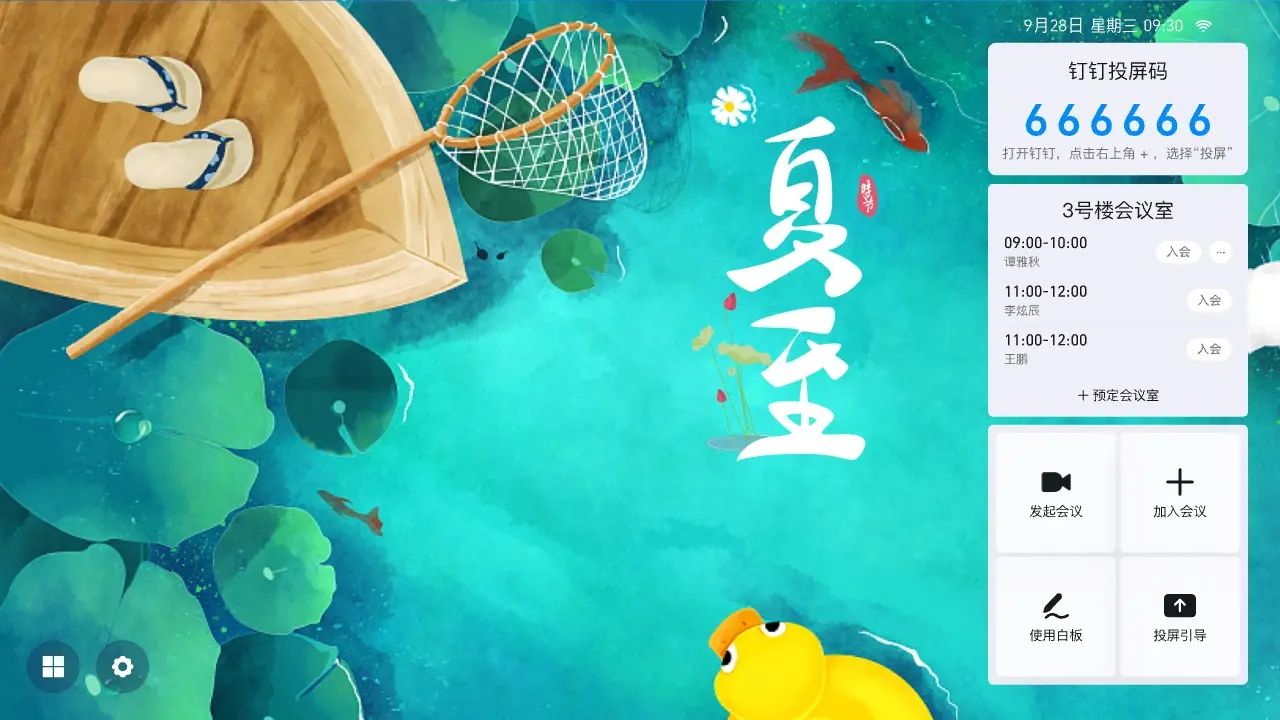
3.点击钉钉界面右上角的投屏按钮,系统会自动搜索附近可用的会议室设备。
4.在搜索列表中选择对应的钉钉会议Rooms设备名称,点击发起投屏请求。
5.会议室大屏端会弹出确认提示,使用遥控器或触屏点击接受即可完成连接。
6.投屏成功后,手机或电脑上的画面会实时同步到会议室大屏,可随时切换共享内容。
1.钉钉会议Rooms主要适配Android系统的智能会议大屏、会议平板和电视盒子设备。
2.电脑端支持Windows和Mac系统,安装钉钉客户端后即可与Rooms设备联动投屏。
3.手机端支持Android和iOS系统,通过钉钉App即可实现一键无线投屏。
4.会议室硬件方面,兼容市面上主流品牌的会议摄像头、全向麦克风和扬声器设备。
5.对于传统投影仪,可通过外接Android电视盒子安装钉钉会议Rooms实现智能升级。
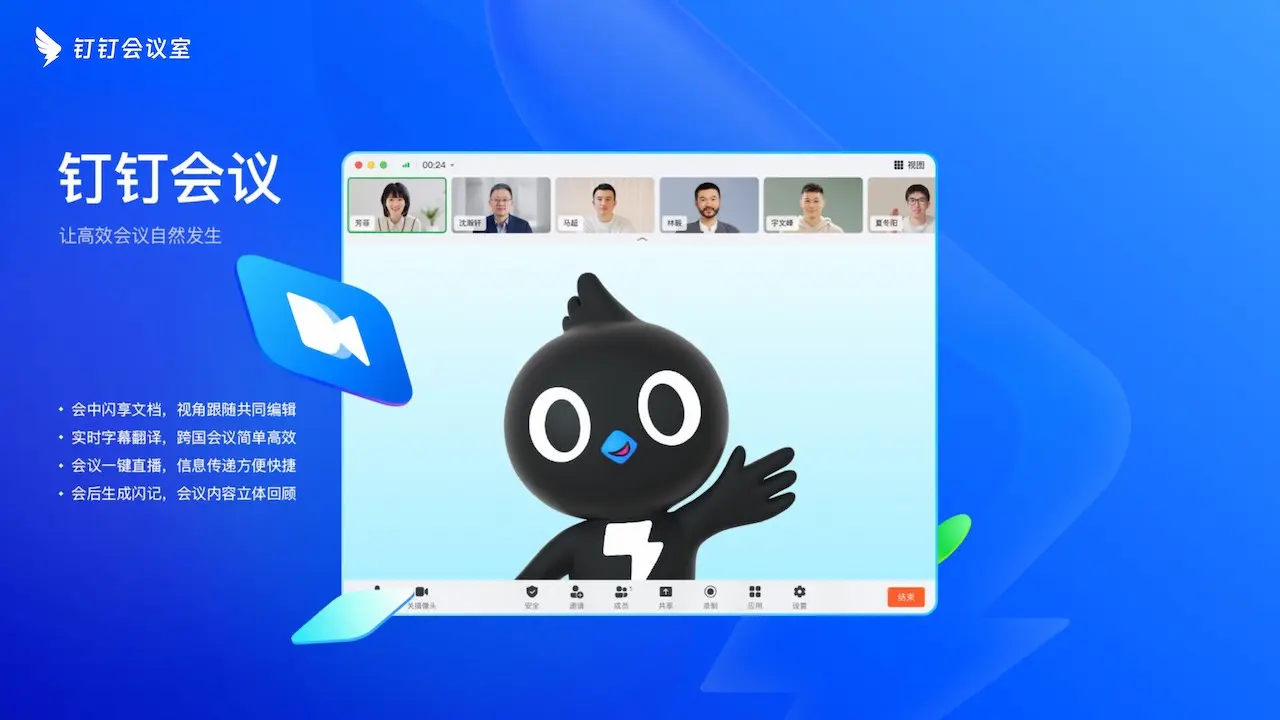
1.无线投屏功能,支持电脑和手机通过钉钉一键将内容共享到会议室大屏,无需插线。
2.会议日程管理,可同步钉钉日历中的会议安排,一键加入或发起视频会议。
3.远程视频会议,支持多方可视通话,画面清晰流畅,适合跨地域团队协作。
4.屏幕共享与批注,参会人员可实时共享文档、白板并进行标注讨论。
5.会议录制与回放,重要会议可全程录制,方便会后回顾和分享给缺席同事。
6.设备集中管理,管理员可远程查看会议室设备状态、更新版本和排查故障。
1.将安装好钉钉会议Rooms的Android大屏设备接通电源并连接网络。
2.打开钉钉会议Rooms应用,使用企业管理员账号扫码登录或输入账号密码登录。
3.进入设置页面,填写会议室名称和位置信息,方便员工投屏时快速识别。
4.根据实际硬件情况,选择并测试摄像头、麦克风和扬声器是否正常工作。
5.设置默认投屏权限,可选择是否需要大屏端确认才能接受投屏请求。
6.保存配置后重启应用,会议室即可正式投入使用,员工可随时发起投屏。

1.检查手机或电脑与会议室大屏是否连接在同一WiFi网络下,不同网络会导致搜索不到设备。
2.确认会议室大屏端的钉钉会议Rooms是否已正常登录且处于待机投屏状态。
3.尝试重启钉钉会议Rooms应用,或者重启大屏设备后重新搜索投屏。
4.检查企业网络是否限制了投屏端口,可联系IT管理员开放相关端口权限。
5.更新手机钉钉和会议室Rooms到最新版本,旧版本可能存在兼容性问题。
6.如果仍无法解决,可在钉钉管理后台查看设备日志或联系钉钉客服协助排查。
1.企业内部日常例会,团队成员可快速投屏汇报工作进展和讨论方案。
2.远程视频培训,讲师通过Rooms向多个会议室同步直播培训内容。
3.跨地域项目协作,分布在不同城市的团队通过视频会议实时沟通。
4.客户提案演示,销售人员可一键投屏方案文档,提升商务沟通效率。
5.医院、学校等机构的远程会诊和在线教学,实现音视频双向互动。
6.酒店和共享办公空间的智能会议室,为入驻企业提供便捷的会议服务。
1.打开会议室大屏上的钉钉会议Rooms应用,进入设置或关于页面。
2.点击检查更新按钮,系统会自动检测是否有新版本可用。
3.如果有新版本,点击立即更新并等待下载和安装完成。
4.更新过程中请保持设备通电和网络畅通,不要强制关机或断电。
5.更新完成后应用会自动重启,重新登录账号即可正常使用新功能。
此内容由AI根据文章内容自动生成,并已由人工审核

一叮王国1.0.7 安卓版社交聊天 · 118.3M · 26-09-21 · 中文想给自家角色一个家?试试一叮王国!这里每个角色都有独立账号,能发日常、被投喂养成。免费经营工具让创作直接变现,内容还能变实物。互动强、门槛低,特别适合喜欢养崽和分享图文的你,快来体验有温度的陪伴吧!
查看
企业微信安卓版26年版本5.0.9官方版社交聊天 · 488.0M · 26-06-23 · 中文
查看
飞书会议室pc版7.60.4 电脑版办公软件 · 318.1M · 26-08-25 · 中文飞书会议室让会议更高效,从预约到纪要一站式搞定,与飞书生态无缝融合,操作简单,音质画质俱佳,适合各类企业团队使用,强烈推荐!
查看
腾讯会议Rooms最新版本20263.45.450.508 最新版社交聊天 · 194.2M · 26-09-15 · 中文大屏开会就用腾讯会议Rooms!专为智能电视打造,支持4K投屏和一键免码连接,告别繁琐调试。高清音视频加智能降噪,让远程协作更流畅。无论是企业会议室还是教室,都能轻松搞定,高效又省心,强烈推荐!
查看
Tims3.13.80 最新版社交聊天 · 146.0M · 26-09-21 · 中文律师团队看过来!Tims专为律所打造,案件管理、协同办公一站式搞定。可视化流程让进度一目了然,云端存储安全便捷,告别多软件切换烦恼。专注核心业务,提升效率,数字化管理的好帮手,真心推荐!
查看





熊猫数学TV 2.1.6 最新版21.6M / 中文 / 2.1.6 最新版
下载哆哆拼音软件 7.2.0 最新版49.2M / 中文 / 7.2.0 最新版
下载亲宝儿歌TV 3.6.2 安卓版11.5M / 中文 / 3.6.2 安卓版
下载空中幼儿园电视版 4.20 最新版106.8M / 中文 / 4.20 最新版
下载爱思投屏TV版 1.2.8 电视版61.0M / 中文 / 1.2.8 电视版
下载学王课堂软件 20251027.14 电视版21.1M / 中文 / 20251027.14 电视版
下载箭头音乐TV版最新版本 1.0.6 安卓版23.4M / 中文 / 1.0.6 安卓版
下载迅雷云盘电视版 3.0.11.3120 电视版77.0M / 中文 / 3.0.11.3120 电视版
下载美食营养电视版 V5.00.39 最新版16.7M / 中文 / V5.00.39 最新版
下载小学科学奥数电视版 8.7.3 安卓版27.4M / 中文 / 8.7.3 安卓版
下载点秀TV 8.0.0.26最新版40.4M / 中文 / 8.0.0.26最新版
下载熊猫乐园诗词电视版 3.1.6 最新版29.9M / 中文 / 3.1.6 最新版
下载熊猫拼音电视版 3.1.1 最新版22.3M / 中文 / 3.1.1 最新版
下载小学同步课堂北师大版TV 2.6.0 安卓版50.6M / 中文 / 2.6.0 安卓版
下载少儿象棋教学合集TV版 1.2.5 最新版37.9M / 中文 / 1.2.5 最新版
下载中小学辅导班tv版 4.2.6 安卓版29.5M / 中文 / 4.2.6 安卓版
下载阿里云盘TV版 2.8.1496 电视版8.1M / 中文 / 2.8.1496 电视版
下载瘦十斤 2.8.1343 官方版8.0M / 中文 / 2.8.1343 官方版
下载MyCoach Display 助手TV版 2.5 最新版10.6M / 中文 / 2.5 最新版
下载引力TV最新版 2.0.4 电视版17.7M / 中文 / 2.0.4 电视版
下载SeeEasy TV最新版 1.2 免费版74.3M / 中文 / 1.2 免费版
下载奇妙好习惯tv版 1.0.0.0 安卓版1.9M / 中文 / 1.0.0.0 安卓版
下载夸克网盘TV版apk 2.9.1702 电视版8.9M / 中文 / 2.9.1702 电视版
下载肚肚走势图TV 1.0.4官方版5.0M / 中文 / 1.0.4官方版
下载毛豆爱古诗电视版 3.9.03 安卓版52.3M / 中文 / 3.9.03 安卓版
下载哆哆识字电视版 7.2.2 安卓版120.9M / 中文 / 7.2.2 安卓版
下载BesTV橙子少儿电视版 6.0.0.6 正式版21.9M / 中文 / 6.0.0.6 正式版
下载小学同步三年级软件 3.6.8.5 官方版26.3M / 中文 / 3.6.8.5 官方版
下载熊猫乐园电视版 2.1.6 最新版21.3M / 中文 / 2.1.6 最新版
下载悟空拼音电视版 2.3.2 安卓版75.7M / 中文 / 2.3.2 安卓版
下载宝宝学拼音tv版 2.6gbDb 安卓版52.2M / 中文 / 2.6gbDb 安卓版
下载夕鸟电视助手TV 1.0.6 官方版159.5M / 中文 / 1.0.6 官方版
下载网易云音乐电视版 1.2.00 最新版46.8M / 中文 / 1.2.00 最新版
下载海豚星空投屏TV 5.3.7 安卓版34.9M / 中文 / 5.3.7 安卓版
下载KINO TV 4.0.0 安卓版57.5M / 中文 / 4.0.0 安卓版
下载BBLL电视版最新版 1.5.2官方版6.6M / 中文 / 1.5.2官方版
下载天籁K歌电视版 4.5.1最新版本31M / 中文 / 4.5.1最新版本
下载谷歌商店电视版(Google Play 商店) 53.0.11-34 [8] [PR] 972867597官方版52.0M / 中文 / 53.0.11-34 [8] [PR] 972867597官方版
下载谷歌服务电视版(Google Play 服务) 26.33.32 (180400-974685114)最新版120.3M / 中文 / 26.33.32 (180400-974685114)最新版
下载美家市场电视版 3.3.1最新版8.0M / 中文 / 3.3.1最新版
下载酷咖游戏tv免费解锁版 1.4.5安卓版23.6M / 中文 / 1.4.5安卓版
下载当贝市场tv版apk 6.0.7最新版9.7M / 中文 / 6.0.7最新版
下载应用管家TV版官方版 1.8.5最新版16.7M / 中文 / 1.8.5最新版
下载Kodi播放器TV版 22.0-BETA1最新版73.0M / 中文 / 22.0-BETA1最新版
下载野草助手tv版安装包 2.0.16安卓版15.5M / 中文 / 2.0.16安卓版
下载蚂蚁市场电视app 1.2.8安卓版8.7M / 中文 / 1.2.8安卓版
下载TvBrowser(电视家浏览器tv版) 5.0.4.3最新版13.3M / 中文 / 5.0.4.3最新版
下载酷狗音乐TV电视版 2.1.0.1安卓版20.6M / 中文 / 2.1.0.1安卓版
下载ATV Launcher Pro中文版 0.1.5TV盒子版3.1M / 中文 / 0.1.5TV盒子版
下载Apple TV安卓版 15.0.0最新版22.9M / 中文 / 15.0.0最新版
下载欢乐歌房电视版 1.6.4最新盒子版140.8M / 中文 / 1.6.4最新盒子版
下载沙发管家最新版本 4.9.53版本11.0M / 中文 / 4.9.53版本
下载QQ音乐TV版安装包 9.2.0.6安卓版69.8M / 中文 / 9.2.0.6安卓版
下载茱元游戏电视版 3.11.4安卓版95.6M / 中文 / 3.11.4安卓版
下载BesTV唱吧最新TV版 2.1.5盒子版29.9M / 中文 / 2.1.5盒子版
下载UC浏览器电视版TV版 1.7.1.505最新版本13.8M / 中文 / 1.7.1.505最新版本
下载TV助手电视版最新版本 2.8免费版5.2M / 中文 / 2.8免费版
下载盒子市场应用软件 3.3电视版4.5M / 中文 / 3.3电视版
下载知了知屏免费版 7.5.3450安卓版32.1M / 中文 / 7.5.3450安卓版
下载艾客思浏览器TV版 2.0.0最新版本51.2M / 中文 / 2.0.0最新版本
下载电视猫视频TV(云视听电视猫)) 4.1.8最新版20.9M / 中文 / 4.1.8最新版
下载海草助手tv版 1.0.0 最新版7.4M / 中文 / 1.0.0 最新版
下载小柚市场TV版 2.3.0.11安卓版11.9M / 中文 / 2.3.0.11安卓版
下载百度网盘TV版 1.30.0最新版本48.7M / 中文 / 1.30.0最新版本
下载青草助手app 3.0安卓版6.5M / 中文 / 3.0安卓版
下载飞蓝市场Pro最新版本 2.0免费版4.0M / 中文 / 2.0免费版
下载小白文件管理器电视版最新版 2.8.0安卓版5.8M / 中文 / 2.8.0安卓版
下载多唱K歌电视版 2.4.17TV盒子版52.7M / 中文 / 2.4.17TV盒子版
下载HIFI音乐电视版2021 5.3.0最新版41.8M / 中文 / 5.3.0最新版
下载当贝酷狗唱唱电视版 1.5.1安卓版33.8M / 中文 / 1.5.1安卓版
下载