
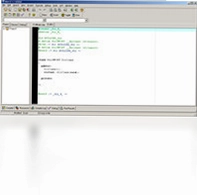
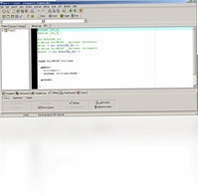
Bloodshed Dev-Cpp是一款专为Windows平台打造的轻量级C/C++集成开发环境,凭借其简洁直观的操作界面和开箱即用的编译调试功能,长期占据编程工具下载榜前列。它内置了MinGW编译器套件,支持从源代码编写到可执行文件生成的全流程操作,尤其适合高校学生、算法竞赛选手以及刚接触编程的新手使用。Bloodshed Dev-Cpp不仅完全免费,还提供了丰富的代码高亮、自动补全和工程管理功能,让用户无需复杂配置即可专注于代码逻辑本身。无论是学习C语言基础语法,还是开发跨平台项目,Bloodshed Dev-Cpp都能提供稳定流畅的编码体验,是许多程序员启蒙阶段不可或缺的得力助手。
1.Bloodshed Dev-Cpp默认集成MinGW编译器,用户安装后即可直接编译运行C/C++代码。
2.通过“工具”菜单中的“编译器选项”,用户可以手动添加其他编译器路径,例如TDM-GCC或Cygwin。
3.在“编译器选项”的“目录”标签页中,可以分别设置头文件、库文件和二进制文件的搜索路径。
4.切换编译器时,建议重新创建工程并检查项目属性中的“编译器”设置,确保与当前使用的工具链匹配。
5.若需使用C++11及以上标准,可在编译器参数中加入-std=c++11或-std=c++14等指令。
6.对于64位程序开发,用户需要自行安装64位版本的MinGW并替换默认路径。
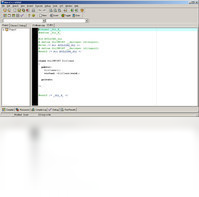
1.打开Bloodshed Dev-Cpp,点击菜单栏的“文件”->“新建”->“项目”,弹出新建项目对话框。
2.在对话框左侧选择“Console Application”,右侧输入项目名称和保存路径,点击“确定”。
3.系统会自动生成一个包含main函数的C语言源文件,用户可以直接在其中编写代码。
4.编写完成后,按F11键即可编译并运行程序,执行结果会显示在下方控制台窗口中。
5.若需创建C++工程,在新建项目时选择“C++ Project”即可,main函数类型会自动变为int main()。
6.建议在编写代码前先设置好代码字体和缩进风格,便于后续阅读和维护。
| 功能 | 快捷键 |
|---|---|
| 编译 | Ctrl+F9 |
| 运行 | Ctrl+F10 |
| 编译并运行 | F11 |
| 保存 | Ctrl+S |
| 查找 | Ctrl+F |
| 替换 | Ctrl+R |
| 转到行号 | Ctrl+G |
| 注释/取消注释 | Ctrl+/ |
| 缩进代码块 | Tab |
| 取消缩进 | Shift+Tab |
1.点击菜单栏的“工具”->“编辑器选项”,打开编辑器配置窗口。
2.在左侧列表中选择“自动保存”,勾选“启用自动保存”复选框。
3.设置自动保存的时间间隔,建议设定为5分钟或更短,以免意外丢失代码。
4.还可以勾选“在编译前自动保存”选项,确保每次编译的都是最新代码。
5.自动保存的文件将直接覆盖原文件,不会生成备份,因此建议配合版本控制工具使用。
6.完成设置后点击“确定”保存配置,即可生效。
1.在菜单栏中找到“工具”->“编辑器选项”,进入编辑器设置界面。
2.切换到“语法”标签页,可以看到各种代码元素的颜色设置。
3.用户可以根据个人喜好修改关键字、字符串、注释等元素的颜色和字体样式。
4.在“显示”标签页中,可以调整编辑器的背景色和前景色,实现深色或浅色主题。
5.建议导入网上流行的Dev-C++主题文件,通过“导入”按钮即可快速应用。
6.调整完成后点击“确定”,编辑器会立即刷新显示效果。
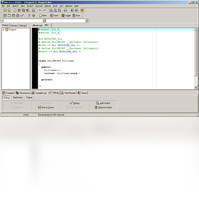
1.在需要设置断点的行号区域单击鼠标左键,即可添加红色断点标记。
2.按F8键开始调试,程序会运行到第一个断点处暂停。
3.通过“调试”菜单中的“添加查看”功能,可以监视变量或表达式的实时值。
4.使用F7键执行单步调试,逐行查看代码执行流程。
5.按F8继续运行到下一个断点,或按Shift+F5停止调试。
6.调试过程中可以在“调试”窗口中查看堆栈调用和线程信息,帮助定位问题。
7.调试完成后记得删除所有断点,避免影响正常运行。
1.访问Dev-C++官方论坛或GitHub仓库,下载所需的插件压缩包。
2.解压插件文件,通常包含一个.dll文件和一个.ini配置文件。
3.将插件文件复制到Bloodshed Dev-Cpp安装目录下的"Plugins"文件夹中。
4.重新启动软件,在“工具”->“插件”菜单中即可看到已安装的插件。
5.部分插件可能需要额外的依赖库,请按照插件说明文档进行配置。
6.若插件无法加载,检查文件格式是否与当前版本兼容。
| 配置项 | 最低要求 | 推荐配置 |
|---|---|---|
| 操作系统 | Windows XP | Windows 10/11 |
| 处理器 | 1GHz | 2GHz及以上 |
| 内存 | 512MB | 4GB及以上 |
| 硬盘空间 | 200MB | 1GB以上 |
| 显卡 | 无特殊要求 | 支持OpenGL 2.0 |
1.完成代码编写后,点击“编译”按钮或按Ctrl+F9进行编译。
2.编译成功后,点击“运行”按钮或按Ctrl+F10,程序会立即执行。
3.在项目文件夹下的bin\Debug或bin\Release目录中找到生成的exe文件。
4.若需要发布给他人使用,建议切换到Release模式编译,以获得更小的体积和更快的运行速度。
5.右键点击项目名称,选择“属性”->“构建选项”,可自定义输出文件名和路径。
6.将exe文件和必要的DLL一起打包,即可在其他Windows电脑上运行。
此内容由AI根据文章内容自动生成,并已由人工审核







 Motorola_Edge_60_Pro
Visual Studio Code最新版本 1.134.0 官方版220.7M / 中文 / 1.134.0 官方版
下载创鑫捷仓储管理系统软件 3.0.0.1 最新版34.2M / 中文 / 3.0.0.1 最新版
下载百惠销售单管理系统软件 1.68 pc版17.5M / 中文 / 1.68 pc版
下载亿吉尔水工19概预算软件 8.0.0.0 pc版403.8M / 中文 / 8.0.0.0 pc版
下载yaanp绿色版 3.1.12527 电脑版245.6M / 中文 / 3.1.12527 电脑版
下载企友通电脑版 1.0.0.0 最新版92.0M / 中文 / 1.0.0.0 最新版
下载云客销售经营管理系统 5.60.0.0 电脑版27.5M / 中文 / 5.60.0.0 电脑版
下载云统店铺收银系统电脑版 3.6.2.0 最新版91.4M / 中文 / 3.6.2.0 最新版
下载LYPGforExcel 4.1.132 电脑版23.2M / 中文 / 4.1.132 电脑版
下载小学英语 1.0.0.1 电脑版17.9M / 中文 / 1.0.0.1 电脑版
下载萨博票据通2017企业版 7.0.9 电脑版42.4M / 中文 / 7.0.9 电脑版
下载笃学者课堂 1.0.0.0最新版69.4M / 中文 / 1.0.0.0最新版
下载拖拖我的家最新版 2013 电脑版10.5M / 中文 / 2013 电脑版
下载101创想世界 1.0.4.5 电脑版574.9M / 中文 / 1.0.4.5 电脑版
下载猿编程少儿班客户端 3.1.1.74 pc版145.3M / 中文 / 3.1.1.74 pc版
下载亿吉尔公路造价软件 1.0.0.0 电脑版385.4M / 中文 / 1.0.0.0 电脑版
下载亿吉尔疏浚19概预算软件 6.5.0.0 最新版405.8M / 中文 / 6.5.0.0 最新版
下载爱语吧初中英语 1.0.0.2 电脑版22.7M / 中文 / 1.0.0.2 电脑版
下载管家婆售后通pc版 1.0.0.43 电脑版8.8M / 中文 / 1.0.0.43 电脑版
下载可邦成套报价软件 2014.8.22.1 pc版140.6M / 中文 / 2014.8.22.1 pc版
下载K198销售出库单打印软件 4.9.1.0 pc版8.6M / 中文 / 4.9.1.0 pc版
下载百惠经营管理系统专业版 1.83 电脑版18.5M / 中文 / 1.83 电脑版
下载梯方在线老师端 9.3.0.0 电脑版175.6M / 中文 / 9.3.0.0 电脑版
下载文达社区信息化管理系统PC版 8.5.0.0 电脑版25.0M / 中文 / 8.5.0.0 电脑版
下载亿吉尔内河19概预算软件 4.0.0.0 电脑版406.5M / 中文 / 4.0.0.0 电脑版
下载触屏精灵电脑版 2.0 最新版304.9M / 中文 / 2.0 最新版
下载考试知己客户端 1.0.0 电脑版78.3M / 中文 / 1.0.0 电脑版
下载天使健康伴侣PC版 1.0.0.3 最新版5.6M / 中文 / 1.0.0.3 最新版
下载一点通送货单打印软件PC版 3.4 电脑版24.9M / 中文 / 3.4 电脑版
下载京麦pc端 13.7.0.0 电脑版205.3M / 中文 / 13.7.0.0 电脑版
下载ESXi 6.7.0集成驱动且支持螃蟹网卡最新版 6.7.0-20250304001中文版332.5M / 中文 / 6.7.0-20250304001中文版
下载SolidWorks 2026中文解锁版 SP1.1最新版本14.93G / 中文 / SP1.1最新版本
下载AutoCAD 2024精简版 v2024.1.3直装版474.6M / 中文 / v2024.1.3直装版
下载AutoCAD Plant 3D 2021中文激活版 2.19G / 中文 /
下载中望CAD 2026激活版 26.20.0.22133 电脑版564.7M / 中文 / 26.20.0.22133 电脑版
下载ABBYY FineReader直装版 15.0.114.4683绿色版532.7M / 中文 / 15.0.114.4683绿色版
下载AutoCAD 2024精简版 v2024.1.3直装版474.6M / 中文 / v2024.1.3直装版
下载极光尔沃3D打印机切片软件 4.8.4免费版160.2M / 中文 / 4.8.4免费版
下载Autodesk Revit 2024中文激活版最新版本 10.02G / 中文 /
下载ESXi 7.0U3w集成驱动最新版 7.0U3w-24784741版本419.9M / 中文 / 7.0U3w-24784741版本
下载Autodesk Revit 2025激活版中文版 11.08G / 中文 /
下载AutoCAD Electrical 2026中文激活版 4.26G / 中文 /
下载ESXi 9.0集成驱动和macOS Unlocker最新版 9.0.1.0.24957456中文版669M / 中文 / 9.0.1.0.24957456中文版
下载Navisworks Manage 2026激活最新版 4.02G / 中文 /
下载Navisworks Manage 2024免费版 4.41G / 中文 /
下载AutoCAD Electrical 2024中文激活版 v21.0.55.0电脑版4.01G / 中文 / v21.0.55.0电脑版
下载ESXi 6.7.0集成驱动且支持螃蟹网卡最新版 6.7.0-20250304001中文版332.5M / 中文 / 6.7.0-20250304001中文版
下载AutoCAD 2023珊瑚海精简版 v2023.1.4免费版443.7M / 中文 / v2023.1.4免费版
下载3ds Max 2020中文激活版 22.0简体中文版5.13G / 中文 / 22.0简体中文版
下载Autodesk Inventor 2024中文激活版 v2024.2.1最新版5.58G / 中文 / v2024.2.1最新版
下载Autodesk Revit 2026激活版 12.18G / 中文 /
下载Autodesk Inventor 2026激活版 2026.4.0电脑版5.27G / 中文 / 2026.4.0电脑版
下载AutoCAD Electrical 2025电气版 22.0.54.0免费版4.31G / 中文 / 22.0.54.0免费版
下载Autodesk Inventor 2025中文激活版 v2025.3.1电脑版5.89G / 中文 / v2025.3.1电脑版
下载3ds Max 2027激活中文版 5.56G / 中文 /
下载网页封装工具PC版(网页封装成APP) 1.0最新版159.6M / 中文 / 1.0最新版
下载IDMUltraEdit绿色版 28.00.0.98特别版60.8M / 中文 / 28.00.0.98特别版
下载GitHubDesktop中文版 2.8.3.0绿色免安装版66.6M / 中文 / 2.8.3.0绿色免安装版
下载InDesign CC 2019破解版 v14.0.3.433电脑版953.4M / 中文 / v14.0.3.433电脑版
下载AutoCAD Architecture 2021免费版 8.3.53.0中文版2.06G / 中文 / 8.3.53.0中文版
下载3ds Max 2024破解版 v2024.2.9最新版5.04G / 中文 / v2024.2.9最新版
下载外卖满减计算器最新版 1.0官方版5.6M / 中文 / 1.0官方版
下载Chatbox PC版 1.22.3 最新版本160.7M / 中文 / 1.22.3 最新版本
下载Claude Desktop安装包 1.82.86.0最新电脑版197.1M / 中文 / 1.82.86.0最新电脑版
下载3ds Max 2025简体中文版免费 v2025.3.2绿色版5.14G / 中文 / v2025.3.2绿色版
下载Navisworks Manage 2021破解版 18.0.1347.51最新版2.81G / 中文 / 18.0.1347.51最新版
下载AutoCAD Mechanical 2025绿色版 v2025.0.1破解版2.92G / 中文 / v2025.0.1破解版
下载Navisworks Manage 2020中文免费版 17.0.1336.83电脑版2.58G / 中文 / 17.0.1336.83电脑版
下载AutoCAD Electrical 2023激活版 v2023.1.2中文版4.05G / 中文 / v2023.1.2中文版
下载AutoCAD Electrical 2022中文版 19.0.57.0最新版2.85G / 中文 / 19.0.57.0最新版
下载