
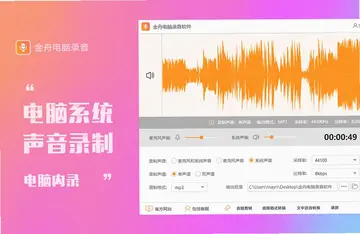
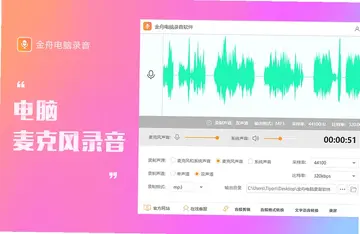
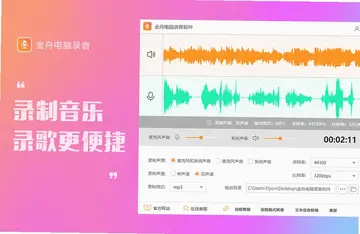
金舟电脑录音软件是一款功能强大且操作简便的实时音频录制工具,专为满足用户多样化的录音需求而设计。无论是录制麦克风声音、电脑内部音频,还是捕捉音乐平台、有声读物、电台节目、视频会议等场景的声音,它都能轻松胜任。软件采用先进的音频处理技术,支持无损音质输出,确保录制效果清晰逼真。同时,金舟电脑录音软件提供MP3、WMA、AC3、FLAC、WAV、M4A、OGG等多种格式选择,并具备录音暂停与继续功能,极大提升了录音的灵活性与便捷性,是个人用户与专业创作者理想的录音伴侣。
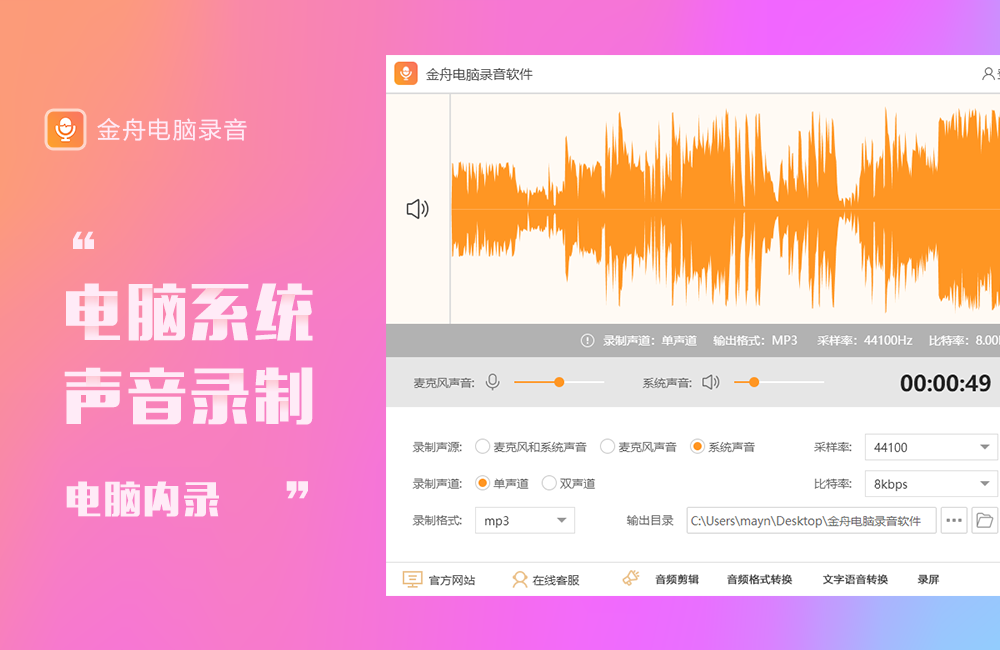
1. 打开金舟电脑录音软件,进入主界面后点击右上角的“设置”图标(齿轮状按钮)。
2. 在弹出的设置窗口中,找到“输出格式”选项,点击下拉菜单。
3. 根据需求选择想要的音频格式,例如MP3、WAV、FLAC等,推荐选择MP3以平衡音质与文件大小。
4. 若需要调整音质,可在“音质”栏中选择采样率与比特率,数值越高音质越好但文件体积也越大。
5. 设置完成后点击“确定”保存,后续录制将自动应用所选格式。
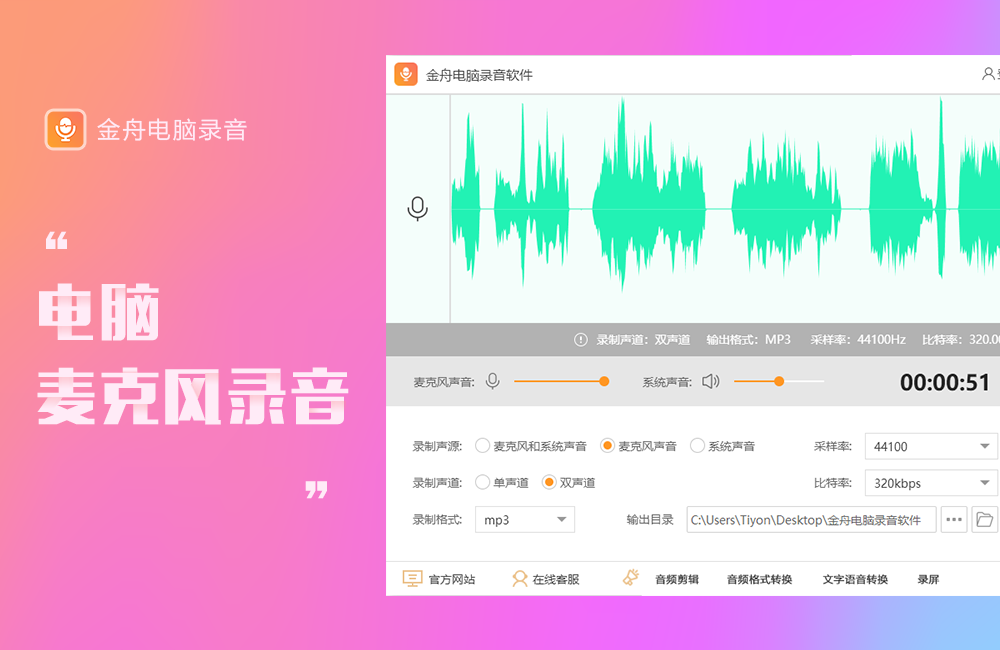
1. 麦克风录音:连接外置或内置麦克风,清晰录制人声、乐器演奏或会议内容。
2. 电脑内录:直接捕获系统播放的声音,适合录制音乐、电影原声、游戏音效等。
3. 在线音乐录制:轻松录制QQ音乐、网易云音乐等平台播放的歌曲,不受版权下载限制。
4. 有声读物与电台:录制有声书、播客、广播节目,方便离线收听。
5. 视频会议录音:记录Zoom、腾讯会议等软件中的语音内容,便于后期整理。
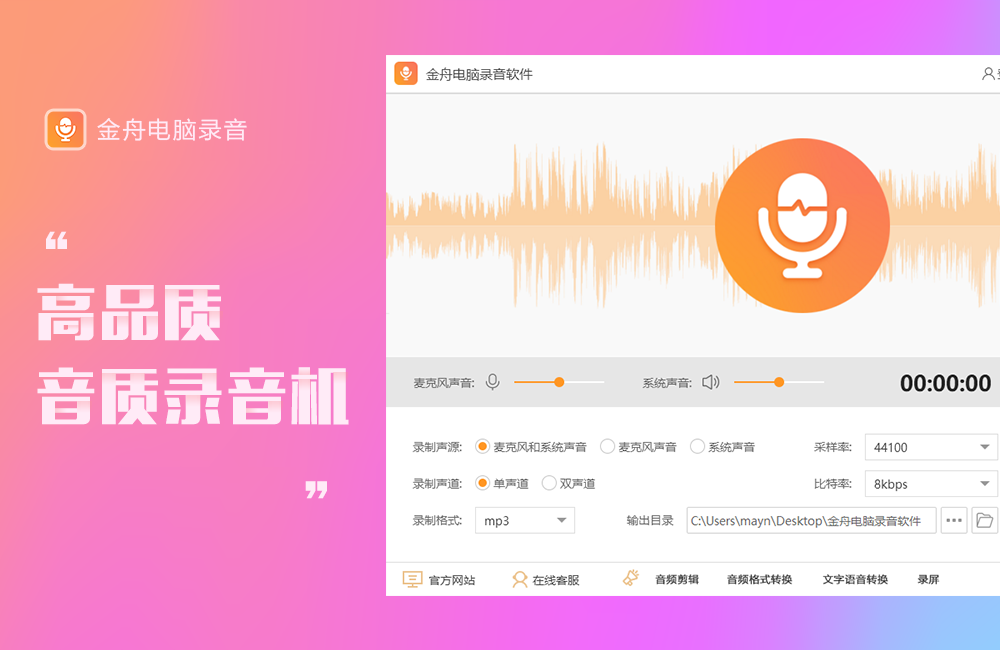
1. 在主界面点击“定时录音”按钮,通常位于录音键旁边。
2. 在弹出的设置面板中,勾选“启用定时录音”选项。
3. 设置开始录音的具体日期和时间,格式为“年-月-日 时:分:秒”。
4. 同样方式设置结束时间,软件将在指定时刻自动停止录音。
5. 点击“确定”后,软件进入待命状态,到点自动启动录音,全程无需人工干预。
6. 建议在录音前测试一下系统时间是否准确,避免定时误差。
1. 确保麦克风或系统音量调节至合适水平,避免过小或过载。
2. 在设置中选择“无损音质”模式,如WAV或FLAC格式,保留原始音频细节。
3. 关闭其他可能产生噪音的程序,如聊天软件提示音、后台播放器等。
4. 使用隔音良好的环境进行麦克风录音,减少环境杂音干扰。
5. 录音过程中可通过软件自带的电平表实时监控音量,若出现红色警告则降低输入音量。
6. 录制完成后,利用软件内置的简单剪辑功能裁剪首尾静音部分,提升听感。
| 功能 | 快捷键 |
|---|---|
| 开始/暂停录音 | Ctrl + F5 |
| 停止录音 | Ctrl + F6 |
| 保存录音文件 | Ctrl + S |
| 打开设置窗口 | Ctrl + P |
| 显示/隐藏主界面 | Ctrl + H |
| 配置项 | 最低要求 | 推荐配置 |
|---|---|---|
| 操作系统 | Windows 7 | Windows 10/11 |
| CPU | 1GHz 处理器 | 双核 2.0GHz 及以上 |
| 内存 | 2GB RAM | 4GB RAM 或更高 |
| 硬盘空间 | 200MB 可用空间 | 500MB 以上可用空间 |
| 声卡 | 兼容 DirectSound 的声卡 | 独立声卡或高质量集成声卡 |
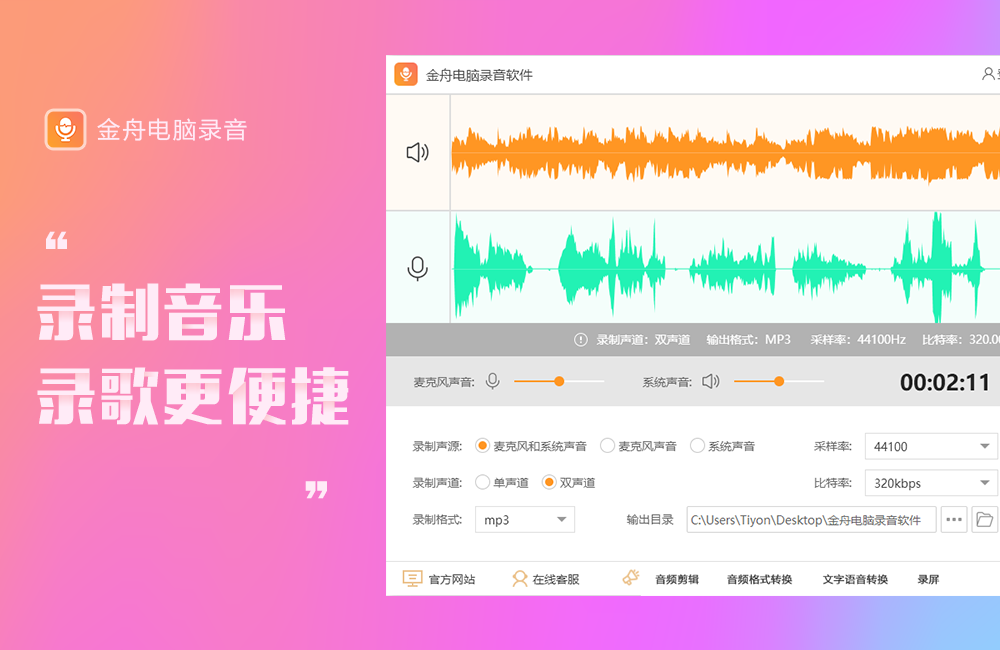
1. 录音完成后,在主界面点击“文件列表”按钮,找到刚保存的录音文件。
2. 选中文件,点击右侧的“剪辑”图标,进入剪辑界面。
3. 在波形图上用鼠标拖动选择需要保留或删除的区域,可放大波形进行精细操作。
4. 点击“裁剪”按钮删除选中区域,或点击“删除”按钮移除所选部分。
5. 若需合并多个片段,可导入多个文件并依次拼接,调整顺序后导出。
6. 编辑完成后点击“导出”,选择输出格式与保存位置,生成新文件。
此内容由AI根据文章内容自动生成,并已由人工审核







 Sony_Xperia_1_VII
搜狐影音最新版 7.3.1.0 电脑版136.3M / 中文 / 7.3.1.0 电脑版
下载哔哩哔哩直播姬 8.2.0.10943 最新版3.9M / 中文 / 8.2.0.10943 最新版
下载EV录屏 5.5.6 电脑版38.1M / 中文 / 5.5.6 电脑版
下载Movica影片编辑器Movica Movie Editor 1.6.6 最新版1.3M / 中文 / 1.6.6 最新版
下载酷狗音乐pc版 20.1.41.27870 版本117.6M / 中文 / 20.1.41.27870 版本
下载multiAVCHD电脑版 4.1.769.0 最新版36.7M / 中文 / 4.1.769.0 最新版
下载影音先锋最新版 10.1.0.2 电脑版24.0M / 中文 / 10.1.0.2 电脑版
下载FFmpegFreeUI(FFmpeg轻度专业交互外壳) 6.1.39 电脑版45.3M / 多国语言[中文] / 6.1.39 电脑版
下载网易云音乐pc端 3.1.38.205386最新版183.5M / 中文 / 3.1.38.205386最新版
下载Extra FLV 1.8.0.0 电脑版5.7M / 中文 / 1.8.0.0 电脑版
下载MPlayer WW编译版 2013.03.13 电脑版9.6M / 中文 / 2013.03.13 电脑版
下载DVD Flick 1.307.0.738 电脑版12.4M / 中文 / 1.307.0.738 电脑版
下载Virtualdub 1.10.3.0 最新版1.8M / 英文 / 1.10.3.0 最新版
下载福昕视频剪辑 1.3.2311.118 电脑版277.5M / 中文 / 1.3.2311.118 电脑版
下载唱语语音播报系统电脑版 3.2.15 最新版41.0M / 中文 / 3.2.15 最新版
下载K秀互动娱乐社区 1.6.4.1001 电脑版38.8M / 中文 / 1.6.4.1001 电脑版
下载小圆象录屏大师 1.0.1 电脑版1.4M / 中文 / 1.0.1 电脑版
下载宝丽通网络媒体播放器电脑版 4.0.7.50 最新版7.6M / 中文 / 4.0.7.50 最新版
下载VideoCacheView 3.0.7.0 电脑版107KB / 中文 / 3.0.7.0 电脑版
下载EV虚拟摄像头免费版 1.2.2.1 pc版95.3M / 中文 / 1.2.2.1 pc版
下载异光录屏 2.4.1 最新版3.8M / 中文 / 2.4.1 最新版
下载QVE屏幕录制 2.1.2 pc版26.2M / 中文 / 2.1.2 pc版
下载BitComet FLV 转换器pc版 1.0.3.9 电脑版4.6M / 中文 / 1.0.3.9 电脑版
下载好哈视频转换压缩 1.0.2.2010 电脑版30.9M / 中文 / 1.0.2.2010 电脑版
下载FFDShow Decoder电脑版 1.3.4532.0 最新版4.5M / 中文 / 1.3.4532.0 最新版
下载爱拍剪影电脑版 3.0.7 最新版158.5M / 中文 / 3.0.7 最新版
下载轻松录屏最新版 5.25 电脑版818KB / 中文 / 5.25 电脑版
下载高能录屏大师 16.35.282.2351 最新版6.3M / 中文 / 16.35.282.2351 最新版
下载视频剪辑格式工厂最新版 4.7.5.0 电脑版193.1M / 中文 / 4.7.5.0 电脑版
下载转码宝最新版 1.1.6 电脑版43.5M / 中文 / 1.1.6 电脑版
下载K-Lite Codec Pack 解码器包 19.9.5 最新版65.3M / 中文 / 19.9.5 最新版
下载风云录音大师官方版 2.0.0.1 pc版1.7M / 中文 / 2.0.0.1 pc版
下载移动影音转换专家 5.8.0.4770 pc版17.0M / 中文 / 5.8.0.4770 pc版
下载金飞翼影碟刻录大师 24.10.1 电脑版123.0M / 中文 / 24.10.1 电脑版
下载Win7codecs解码器 5.1.7 电脑版50.4M / 中文 / 5.1.7 电脑版
下载Balabolka绿色版 2.15.0.919 免费版26.3M / 多国语言[中文] / 2.15.0.919 免费版
下载荐片电脑版2026 5.0.0.3pc版25.5M / 中文 / 5.0.0.3pc版
下载瓜子影视电脑版官方版 1.0.4pc版66.1M / 中文 / 1.0.4pc版
下载酷我音乐pc版 9.5.0.0版本48.7M / 中文 / 9.5.0.0版本
下载可可影视kkeys官方pc版 1.0.7最新版88.6M / 中文 / 1.0.7最新版
下载youtube桌面端 1.0.0中文版1.5M / 中文 / 1.0.0中文版
下载动漫共和国电脑端 1.4.4pc版27.1M / 中文 / 1.4.4pc版
下载汽水音乐pc版官方版本 3.7.0版本143.6M / 中文 / 3.7.0版本
下载Adobe Audition 2025破解中文版 v25.6.4.002电脑版896.9M / 中文 / v25.6.4.002电脑版
下载Listen1 Windows版(平台音乐播放器) 2.21.6绿色版电脑版56.7M / 中文 / 2.21.6绿色版电脑版
下载Adobe Audition 2022中文破解版 v22.6.0.66免费版486M / 中文 / v22.6.0.66免费版
下载蛋播星球电脑官方最新版 1.0.2pc版34.6M / 中文 / 1.0.2pc版
下载抖音电脑版官方版 8.4.0最新版本230.6M / 中文 / 8.4.0最新版本
下载Adobe Audition 2023简体中文绿色版 v23.6.9.4电脑版867.5M / 中文 / v23.6.9.4电脑版
下载animeko电脑版 5.6.0pc版318.7M / 中文 / 5.6.0pc版
下载foobar2000音乐播放器电脑版 2.25.10.20260824中文版56.1M / 中文 / 2.25.10.20260824中文版
下载kazumi电脑端 2.1.4pc版39.2M / 中文 / 2.1.4pc版
下载Purecodec完美解码 2026.07.31简体中文版176.6M / 中文 / 2026.07.31简体中文版
下载YY语音pc端安装包 9.58.0.0最新版210.3M / 中文 / 9.58.0.0最新版
下载Adobe Audition 2026中文直装版 26.3.0.79电脑版939.0M / 中文 / 26.3.0.79电脑版
下载Shutter Encoder官方正版(多媒体转换工具) 20.2最新版151.7M / 中文 / 20.2最新版
下载KA Music最新版本(第三方酷狗音乐概念版播放器) 2.9.1电脑版38.3M / 中文 / 2.9.1电脑版
下载Hills Lite最新版本 1.4.1 PC版122.0M / 中文 / 1.4.1 PC版
下载网易爆米花电脑版官方正版 0.25.7最新版109.1M / 中文 / 0.25.7最新版
下载llplayer电脑版 0.2.2最新版本346M / 中文 / 0.2.2最新版本
下载哔哩哔哩pc端 1.18.0.4968 最新版198.3M / 中文 / 1.18.0.4968 最新版
下载PotPlayer官方版 1.7.23120最新版36.9M / 中文 / 1.7.23120最新版
下载优酷视频pc版安装包 8.0.9.11050最新版本83.3M / 中文 / 8.0.9.11050最新版本
下载heibai弹幕电脑版 1.1.8pc版101.5M / 中文 / 1.1.8pc版
下载央视影音电脑客户端 5.0.1.0版本74.5M / 中文 / 5.0.1.0版本
下载QQ音乐pc端 22.2.8最新版93.8M / 中文 / 22.2.8最新版
下载波音音乐下载器电脑版 1.1.0最新版16.1M / 中文 / 1.1.0最新版
下载千千静听绿色电脑版 5.7.9.0怀旧版22.5M / 中文 / 5.7.9.0怀旧版
下载Adobe Media Encoder 2022激活版 v22.6.1.2sp破解版755.8M / 中文 / v22.6.1.2sp破解版
下载Adobe Media Encoder 2021免安装破解版 v15.4.1.5免费版1,023.8M / 中文 / v15.4.1.5免费版
下载