
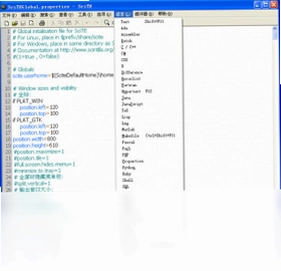
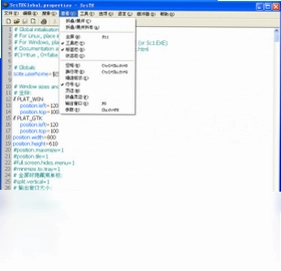
SciTE电脑版是一款由Scintilla项目组开发的轻量级文本与代码编辑器,凭借其不到2MB的安装体积和强大的功能特性,在开发者与文字工作者中广受欢迎。它支持超过80种编程语言的语法高亮、代码折叠、自动补全,并内置了丰富的编辑工具,如宏录制、列编辑、正则表达式搜索等。同时,SciTE还提供了高度可定制的界面与快捷键方案,用户可以根据个人习惯调整编辑环境。无论是快速修改配置文件,还是编写复杂脚本,SciTE都能以极低的资源占用提供流畅的编辑体验,是追求效率与简洁用户的理想选择。
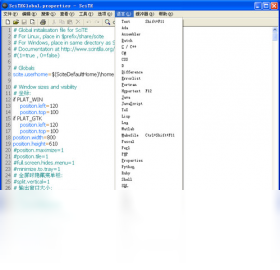
1. 语法高亮:SciTE内置了丰富的语言词法库,能够自动识别并高亮C++、Python、JavaScript等常见编程语言的语法元素,使代码结构一目了然。
2. 代码折叠:通过点击行号区域的折叠标记,可以快速展开或收起函数、类、代码块,便于浏览长文件。
3. 自动完成:输入时自动弹出成员列表和函数提示,支持自定义词库,大幅提升编码速度。
4. 多文档标签:支持同时打开多个文件,以标签页形式切换,并可在分屏视图中并排比较内容。
5. 导出功能:支持将高亮后的内容导出为PDF、HTML、RTF、XML或LaTeX格式,方便分享或打印。
6. 宏录制与回放:可以录制一系列编辑操作并保存为宏,在需要时一键回放,自动化处理重复任务。
7. 正则表达式搜索:支持基于正则的查找与替换,能够实现复杂文本的精准处理。
1. 首先确保下载的SciTE版本为2.2.1.0或更高,解压后找到安装目录下的locale文件夹。
2. 查看locale文件夹中是否存在zh_CN.properties文件,如果没有,需从官网或官方仓库下载该语言包。
3. 将zh_CN.properties文件放置到locale文件夹内,同时确认SciTE的全局配置文件(通常位于安装目录或用户目录)中指定了locale路径。
4. 打开SciTE,点击菜单栏的Options,选择Open Global Options File,在打开的配置文件中查找locale.language字段。
5. 将locale.language的值修改为zh_CN,保存配置文件并重启SciTE,界面即变为中文。
6. 如果重启后仍显示英文,检查系统区域设置是否支持中文,或手动将系统区域设为简体中文并重试。
7. 也可以在命令行启动SciTE时加上-lang zh_CN参数,临时切换语言。
1. 文件操作:Ctrl+N新建文件,Ctrl+O打开文件,Ctrl+S保存文件,Ctrl+Shift+S另存为。
2. 编辑操作:Ctrl+C复制,Ctrl+X剪切,Ctrl+V粘贴,Ctrl+Z撤销,Ctrl+Y重做。
3. 查找替换:Ctrl+F查找,Ctrl+H替换,F3查找下一个,Shift+F3查找上一个。
4. 代码折叠:Ctrl+Shift+F折叠当前块,Ctrl+Shift+U展开当前块,Ctrl+Shift+A折叠所有块,Ctrl+Shift+E展开所有块。
5. 行操作:Ctrl+L删除当前行,Ctrl+Shift+L复制当前行,Ctrl+T交换两行位置,Ctrl+J合并行。
6. 视图切换:F11全屏切换,Ctrl+Tab切换标签页,Ctrl+PageUp/PageDown切换相邻标签。
7. 其他:F5运行当前文件,F6编译,F7生成,F8打开属性面板。
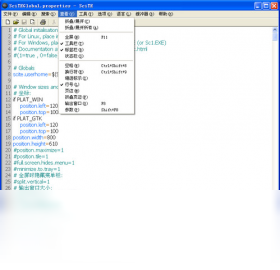
1. 打开SciTE的配置文件,通过菜单Options -> Open User Options File进入用户配置界面。
2. 在配置文件中找到command.build.*和command.run.*相关字段,这些字段定义了编译和运行命令。
3. 对于C语言,设置编译命令为gcc -Wall -o $(FileName) $(FileNameExt),运行命令为$(FileName)。
4. 对于Python,设置编译命令为python -m py_compile $(FileNameExt),运行命令为python $(FileNameExt)。
5. 对于Java,设置编译命令为javac $(FileNameExt),运行命令为java $(FileName)。
6. 配置完成后,保存文件,按下F7即可编译,F5即可运行,输出结果会显示在底部输出面板。
7. 如果编译环境路径未加入系统PATH,需在配置文件中指定完整路径。
1. 导出为HTML:选择File -> Export -> Save as HTML,生成的HTML文件会保留语法高亮样式,适合网页发布。
2. 导出为RTF:选择File -> Export -> Save as RTF,RTF格式可被Word等文字处理软件打开,保留格式。
3. 导出为PDF:选择File -> Export -> Save as PDF,需要系统安装PDF打印机或依赖LaTeX工具链。
4. 导出为XML:选择File -> Export -> Save as XML,XML格式便于程序处理或数据交换。
5. 导出为LaTeX:选择File -> Export -> Save as LaTeX,生成的.tex文件可直接用于学术论文排版。
6. 导出时还可以通过属性面板调整导出设置,如是否包含行号、是否压缩空白等。
7. 导出的文件默认保存在源文件同目录,也可在导出对话框中指定目标路径。
1. 打开用户配置文件(Options -> Open User Options File),所有自定义设置都会在此文件生效。
2. 在配置文件中找到colour.code.*和style.*系列参数,这些控制着语法高亮的颜色。
3. 例如设置背景色:background=#1E1E1E,前景色:foreground=#D4D4D4,注释颜色:colour.code.comment=#6A9955。
4. 可以为不同语言单独设置样式,如style.cpp.32表示C++的关键字颜色。
5. 也可以直接导入现成的主题文件,从网上搜索SciTE主题,将内容复制到配置文件中。
6. 修改完成后保存配置文件,重启SciTE即可看到新主题,无需额外插件。
7. 如果对默认配色不满意,还可以调整字体、字号、行距等排版参数。
1. 字体设置:font.base=font:Courier New,size:10,可调整默认字体与大小。
2. 缩进设置:indent.size=4,tab.size=4,use.tabs=0,控制空格与Tab的转换。
3. 自动换行:wrap=1开启自动换行,wrap.style=2按字符换行,wrap.indent.mode=1保持缩进。
4. 行号显示:line.margin.visible=1,鼠标点击行号区域可切换断点。
5. 空格显示:view.whitespace=1,高亮显示空格和制表符。
6. 编码设置:code.page=65001(UTF-8),或code.page=936(简体中文GBK)。
7. 备份设置:save.recent=1记录最近文件,save.session=1保存会话状态。
1. SciTE的自动补全基于API文件,需要先下载对应语言的API文件(如python.api)。
2. 将API文件放到SciTE的api目录下,并在配置文件中指定:api.*.python=$(SciteDefaultHome)/api/python.api。
3. 输入时按下Ctrl+Space手动触发补全,或设置autocomplete.trigger=1,在输入几个字符后自动弹出候选列表。
4. 候选列表支持模糊匹配,可通过上下箭头选择,Tab或回车确认插入。
5. 对于自定义函数,可以将自己的代码片段添加到用户API文件中,实现项目级补全。
6. 也可以开启自动补全的即时触发功能,设置autocompleteword.automatic=1,在输入时自动显示匹配项。
7. 如果补全列表不出现,检查API文件路径是否正确,或尝试重启SciTE。
此内容由AI根据文章内容自动生成,并已由人工审核






老牛下书 3.0.0317.3 最新版363KB / 中文 / 3.0.0317.3 最新版
下载管家婆个人版 3.2.0.290最新版13.4M / 中文 / 3.2.0.290最新版
下载Transmate 7.2.1.713 电脑版101.6M / 中文 / 7.2.1.713 电脑版
下载西班牙语助手最新版 10.0.0.0 电脑版117.6M / 中文 / 10.0.0.0 电脑版
下载极速Office 2024 3.0.0.3 最新版297.9M / 中文 / 3.0.0.3 最新版
下载MaxReader电脑版 1.0.0.2 pc版622KB / 中文 / 1.0.0.2 pc版
下载易天人力资源管理软件 1.0 电脑版108.3M / 中文 / 1.0 电脑版
下载知犀思维导图PC版 3.0.1.6 最新版1.9M / 中文 / 3.0.1.6 最新版
下载Send to Kindle for PC发送到Kindle 1.1.1.250 最新版26.4M / 中文 / 1.1.1.250 最新版
下载Adobe acrobat professional PDF编辑器 10.0.0.369 最新版465.1M / 中文 / 10.0.0.369 最新版
下载QOwnNotes电脑版(开源Markdown笔记本) 26.9.0免费版51.2M / 多国语言[中文] / 26.9.0免费版
下载Freebie Notes电脑版 3.69.5442.36223 最新版2.5M / 中文 / 3.69.5442.36223 最新版
下载喵呜导图(轻量级思维导图工具) 1.8单文件版2.0M / 中文 / 1.8单文件版
下载iCloud苹果云服务 7.21.0.23 最新版153.7M / 中文 / 7.21.0.23 最新版
下载金舟OFD转换器 2.0.6.0 pc版141.3M / 中文 / 2.0.6.0 pc版
下载提客提词器软件 2.2 电脑版66.0M / 中文 / 2.2 电脑版
下载嘟嘟PDF阅读器 1.3 电脑版4.4M / 中文 / 1.3 电脑版
下载九雷OFD转PDF 1.2.0.0 最新版1.0M / 中文 / 1.2.0.0 最新版
下载Super Productivity(任务管理软件) 18.21.2 最新版109.0M / 多国语言[中文] / 18.21.2 最新版
下载VNote电脑版(开源Markdown笔记) 4.5.0 最新版150.0M / 多国语言[中文] / 4.5.0 最新版
下载搜狗输入法电脑版最新版本 16.8.0.4914 pc版74.5M / 中文 / 16.8.0.4914 pc版
下载TextForever文本处理工具 1.78 电脑版263KB / 中文 / 1.78 电脑版
下载SlimPDF Reader 1.0.0.1 电脑版877KB / 中文 / 1.0.0.1 电脑版
下载TextMaker Viewer 2010.5.19.585 官方版5.2M / 中文 / 2010.5.19.585 官方版
下载讯飞听见同传 5.0.10.0 电脑版52.9M / 中文 / 5.0.10.0 电脑版
下载旋风PDF转换器 9.9.0.0 电脑版21.7M / 中文 / 9.9.0.0 电脑版
下载语音翻译王pc版 1.0.0.0 电脑版2.2M / 中文 / 1.0.0.0 电脑版
下载Office 2010 个人版软件安装包 14.0.6122.5000 官方版1.6M / 中文 / 14.0.6122.5000 官方版
下载Power Notes 3.69.5442.36261 电脑版2.7M / 中文 / 3.69.5442.36261 电脑版
下载PDF阅读编辑器 6.0.0 电脑版127.8M / 中文 / 6.0.0 电脑版
下载思源笔记绿色版 3.8.2 最新版255.4M / 中文 / 3.8.2 最新版
下载特别记事本最新版 1.0.0.0 电脑版201KB / 中文 / 1.0.0.0 电脑版
下载看天下阅读器 2.0.0.0 电脑版5.6M / 中文 / 2.0.0.0 电脑版
下载汉王PDF OCR 8.1.0.3 电脑版34.9M / 中文 / 8.1.0.3 电脑版
下载即时工具电脑版Instant Tools 1.1.4.0 最新版203.0M / 中文 / 1.1.4.0 最新版
下载Xmind 2026解锁高级版 26.05.01106最新版本163.2M / 中文 / 26.05.01106最新版本
下载WPS2019博湖县政府版 11.8.2.10229政府定制版279.1M / 中文 / 11.8.2.10229政府定制版
下载WPS Office 2016极限精简版 2020年12月版31.3M / 中文 / 2020年12月版
下载WPS Office 2023专业版免会员 12.1.0.26899免费版437.8M / 中文 / 12.1.0.26899免费版
下载福昕阅读器(FoxitReader)绿色便携版 11.2.2.53575最新版160M / 中文 / 11.2.2.53575最新版
下载Xmind 2025永久激活版 163.3M / 中文 /
下载LibreOffice最新版本(Office 办公套件) 26.8.0 中文版342.9M / 多国语言[中文] / 26.8.0 中文版
下载InDesign 2024软件 v19.5.0.84直装版1.42G / 中文 / v19.5.0.84直装版
下载InDesign 2022破解版 v17.4.0.51中文版958.3M / 中文 / v17.4.0.51中文版
下载SketchUp版本转换器最新版 1.0.0官方版5.6M / 中文 / 1.0.0官方版
下载给力大辞典绿色便携版 2.20离线版199.6M / 中文 / 2.20离线版
下载Recoll(文件内容搜索器)绿色中文版 1.28.6单文件版103.8M / 中文 / 1.28.6单文件版
下载Microsoft Office专业增强版2021 RTM 官方正式版4.19G / 英文 / RTM 官方正式版
下载给力牛津词典官方PC版 2.0电脑版92.7M / 中文 / 2.0电脑版
下载AI语音合成官方版 0.70电脑版553KB / 中文 / 0.70电脑版
下载wps桌面版 12.1,0.26895最新版285.7M / 中文 / 12.1,0.26895最新版
下载搜狗输入法电脑版最新版本 16.8.0.4914 pc版74.5M / 中文 / 16.8.0.4914 pc版
下载Xmind 2021简体中文永久安装版 193M / 中文 /
下载亿图图示绿色版(EdrawMax) 15.2.9.1577 特别版193.1M / 中文 / 15.2.9.1577 特别版
下载XMind 2023激活版免费版 136.5M / 中文 /
下载Xournal++(手写笔记工具) 1.3.7便携版93.7M / 多国语言[中文] / 1.3.7便携版
下载universal extractor(万能解包提取工具) 2022-01-06 中文增强版45.1M / 中文 / 2022-01-06 中文增强版
下载万彩办公大师(OfficeBox)绿色便携版 3.0.7绿色免费版16.9M / 中文 / 3.0.7绿色免费版
下载微软office2024镜像激活版 长期支持版26年07月更新版3.02G / 中文 / 长期支持版26年07月更新版
下载InDesign 2025免费版本 v20.5.0.48中文版1.48G / 中文 / v20.5.0.48中文版
下载Adobe InDesign 2026中文激活版 21.5.1.73电脑版1.45G / 中文 / 21.5.1.73电脑版
下载Cherry Studio智能体(模型服务聚合) 1.9.12 PC版179.7M / 中文 / 1.9.12 PC版
下载Obsidian(黑曜石Markdown笔记) 1.13.7 电脑版315.7M / 多国语言[中文] / 1.13.7 电脑版
下载veyon(电子教室管理)官方版 4.11.1.0电脑版15.9M / 中文 / 4.11.1.0电脑版
下载QOwnNotes电脑版(开源Markdown笔记本) 26.9.0免费版51.2M / 多国语言[中文] / 26.9.0免费版
下载拾色器电脑版 1.0.0.2最新版868KB / 中文 / 1.0.0.2最新版
下载ccleaner浏览器官方版 96.1.13177.58电脑版3.3M / 中文 / 96.1.13177.58电脑版
下载Koodo Reader(跨平台电子书阅读器) 2.4.3 电脑版101.7M / 多国语言[中文] / 2.4.3 电脑版
下载CherryTree最新版本(富文本笔记软件) 1.7.2.0 电脑版91.4M / 多国语言[中文] / 1.7.2.0 电脑版
下载PDFgear(PDF工具) 2.1.19 最新版133.8M / 多国语言[中文] / 2.1.19 最新版
下载