

GrADS是一款在气象、海洋、环境科学等领域广泛使用的专业数据处理与可视化软件,全称为Grid Analysis and Display System。它能够对格点数据、站点数据进行高效读取、加工、分析,并生成高质量的图形和动画,帮助科研人员直观地洞察天气系统演变、气候模式变化等复杂规律。GrADS支持多种数据格式(如二进制、GRIB、NetCDF等),其强大的脚本语言和灵活的图形控制功能,使得它在业内长期占据重要地位,是许多科研院所、高校和业务单位必备的分析工具。

1. 首先,确保GrADS安装目录的dat目录下包含支持NetCDF的库文件,通常GrADS默认即支持NetCDF格式。
2. 启动GrADS后,在命令行输入 `sdfopen 文件名.nc` 即可打开NetCDF文件,注意文件路径需正确。
3. 打开后,输入 `q file` 查看文件变量、维度信息,确认数据包含的时间、层次、经纬度等。
4. 使用 `set lon 90 110`、`set lat 20 40`、`set lev 850` 等命令设定需要分析的经纬度范围、层次和变量。
5. 若要读取特定变量,如温度,输入 `d t` 即可显示该变量的图形,或输入 `d t(1,1,1)` 读取指定时间层的数据。
6. 如需导出数据,可使用 `set gxout fwrite` 配合 `fwrite 文件名.dat` 命令将变量数据写入二进制文件。
7. 对于多文件批量处理,可编写GS脚本循环打开文件,提取所需数据进行后续统计分析。
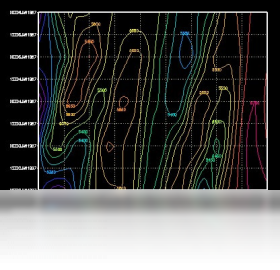
1. GrADS支持的数据格式包括:二进制格点数据(通常有对应的ctl描述文件)、GRIB码(1/2版本)、NetCDF(3/4版本)、HDF等,以及站点数据格式。
2. 对于二进制数据,需要编写ctl文件描述数据维度和变量信息,GrADS通过ctl识别数据。
3. 对于GRIB数据,可直接用 `open 文件名.grib` 打开,或使用 `grib2ctl` 工具生成ctl文件。
4. 对于NetCDF,使用 `sdfopen` 打开,若需转为GrADS标准二进制,可先设定输出维度范围,然后 `set gxout fwrite` 并写入文件。
5. 站点数据可通过 `open 文件名.ctl` 打开,站点数据需包含经纬度、时间、变量等信息,GrADS可自动插值到格点。
6. 数据转换时需注意变量单位、缺测值等元数据信息,避免转换错误。
7. 建议利用GrADS脚本语言编写批处理程序,提高转换效率和准确性。
1. 打开数据文件后,先设定图形输出设备和画布大小,例如 `set device png`、`set display color white`。
2. 设定绘图区域和投影方式,如 `set lon 70 140`、`set lat 10 60`,投影可用 `set mpdset hires` 使用高精度地图。
3. 选择要绘制的变量,如 `set lev 500` 然后 `set gxout contour` 设置等值线模式。
4. 执行 `d hgt` 绘制500hPa位势高度等值线,GrADS自动调整等值线间隔。
5. 添加地图边界,使用 `draw map` 命令,或者通过 `set map` 设置地图样式。
6. 添加标题和坐标轴标注:`draw title 500hPa Height`、`draw xlab Longitude`、`draw ylab Latitude`。
7. 如需填色图,可改用 `set gxout shaded`,并设置色标 `set ccolor rainbow`。
8. 最后使用 `printim 文件名.png white` 输出图片,或 `c` 清除图形继续其他操作。
| 快捷键/命令 | 功能说明 |
|---|---|
| Ctrl+L | 清空命令行 |
| Ctrl+P | 显示上一条命令(类似上下箭头) |
| Ctrl+G | 终止当前运行的程序 |
| Ctrl+Z | 在Windows下用于挂起进程(较少用) |
| ? | 查看命令帮助,如 ?d 显示d命令用法 |
| set | 常用,如 set lon、set lat、set lev、set t |
| d | 绘制变量图 |
| clear | 清除图形窗口 |
| q | 查询信息,如 q file 查看文件信息,q dims 查看当前维数范围 |
| ! 命令 | 执行系统命令,如 ! mkdir |
1. 熟练使用 Tab 键自动补全命令和文件名,减少输入错误。
2. 使用 上下方向键 快速调用历史命令,避免重复输入。
3. 将常用命令组合成GS脚本,用 run 脚本.gs 执行,一次完成多项操作。
4. 利用 set display color white 和 set background 1 等设置视觉风格,使图形更清晰。
5. 注意 set lon/lat/lev/t 的当前设置,可用 q dims 随时查看,避免绘图范围错误。
6. 使用 printim 的 -t 参数可生成透明背景PNG,便于后续报告插图。
| 项目 | 最低配置 | 推荐配置 |
|---|---|---|
| 操作系统 | Windows 7/10/11 | Windows 10/11 64位 |
| CPU | 双核处理器 | 4核及以上 |
| 内存 | 4GB | 8GB及以上 |
| 硬盘 | 500MB可用空间 | SSD固态硬盘,可用空间>1GB |
| 显卡 | 普通集成显卡 | 独立显卡,显存>1GB |
| 显示器分辨率 | 1366x768 | 1920x1080以上 |
1. 处理大型NetCDF或GRIB文件时,建议内存≥8GB,否则可能读入缓慢或卡顿。
2. 图形输出为PNG或矢量图时,显卡性能影响不大,但高分辨率显示有助于查看细节。
3. 为提升运行速度,可将待处理数据文件放在本地SSD中,避免网络磁盘或机械硬盘的IO瓶颈。
4. 关闭其他大型软件,释放系统资源;必要时修改GrADS的环境变量,如增加缓存大小。
5. 使用 `set t 1 10` 等限制时间维度范围,可加快处理速度,避免一次性读取全部数据。
6. 对于脚本中的循环操作,尽量使用GrADS数组和隐含循环,减少外部循环调用。
7. 最新版GrADS针对多核CPU有优化,建议使用64位版本获得更好性能。
1. 打开包含风场(U/V分量)和降水(如precip)的数据文件,使用 `sdfopen` 或 `open`。
2. 设定时间、层次和区域,例如 `set t 1`、`set lev 850`、`set lon 100 130`、`set lat 20 45`。
3. 先绘制矢量风场:`set gxout vector`,然后执行 `d u;v`(注意分号),即可显示风羽或箭头。
4. 为了更清晰,可设置矢量密度:`set strmden 2` 或调整箭头大小 `set arrscl 0.5`。
5. 保留风场图形,接着叠加降水:使用 `set gxout contour` 并 `set ccolor 2`,然后 `d precip` 绘制降水等值线。
6. 若要填色降水,可先 `set gxout shaded` 并 `set ccolor 1`,绘制降水填色,再 `set gxout vector` 叠加风场。
7. 添加图例、标题等:`draw title Wind & Precip`,使用 `cbarn` 命令添加色标。
8. 最后输出图片:`printim wind_precip.png white`。
9. 若需地图叠加,执行 `draw map`,确保地图边界已加载。
此内容由AI根据文章内容自动生成,并已由人工审核







 Samsung_Galaxy_S25_Ultra
蓝蜘蛛网吧管理系统 1.0.0.0 电脑版19.1M / 中文 / 1.0.0.0 电脑版
下载商店管家收银管理软件pc版 2.9.0 最新版108.1M / 中文 / 2.9.0 最新版
下载数字标牌通 2.0.8 最新版4.9M / 中文 / 2.0.8 最新版
下载爱书下载阅读器 2.2.0.1 最新版5.0M / 中文 / 2.2.0.1 最新版
下载新纪元通用账证查询打印软件 8.4.2009.2058 电脑版16.9M / 中文 / 8.4.2009.2058 电脑版
下载大把货助手 2.2.6 最新版1.7M / 中文 / 2.2.6 最新版
下载计价优 2.0.0.7 最新版71.4M / 中文 / 2.0.0.7 最新版
下载企客宝客户管理系统电脑版 2.6.0.0 最新版62.2M / 中文 / 2.6.0.0 最新版
下载美特美会员管理系统 网络版 6.8.15.0 电脑版8.2M / 中文 / 6.8.15.0 电脑版
下载店面记账与查询系统软件 1.0.0.0 电脑版3.3M / 中文 / 1.0.0.0 电脑版
下载VC编程词典软件 1.0 电脑版81.6M / 中文 / 1.0 电脑版
下载SQLite Expert 5.4.2.502 电脑版32.0M / 英文 / 5.4.2.502 电脑版
下载A++中学生超级学习助手软件 1.56 电脑版12.1M / 中文 / 1.56 电脑版
下载A9财务管理软件官方 10.1 电脑版42.6M / 中文 / 10.1 电脑版
下载英语语法动画教学 1.0.0.5 电脑版8.0M / 中文 / 1.0.0.5 电脑版
下载儿童数学学习软件 1.0 电脑版22.1M / 中文 / 1.0 电脑版
下载考试通题库-新课标版初中数学 3.5.0.313 电脑版66.0M / 中文 / 3.5.0.313 电脑版
下载英汉词典王 1.1 电脑版2.5M / 中文 / 1.1 电脑版
下载中高考英语试题库 6.4 电脑版7.6M / 中文 / 6.4 电脑版
下载二级建造师考试宝典 2.3 电脑版6.8M / 中文 / 2.3 电脑版
下载象过河仓库管理软件经典版 6.3.0.260 电脑版31.7M / 中文 / 6.3.0.260 电脑版
下载24TT多功能抽奖软件 4.9.5.1 电脑版14.5M / 中文 / 4.9.5.1 电脑版
下载象过河仓库管理软件至尊版 6.3.0.260 电脑版31.7M / 中文 / 6.3.0.260 电脑版
下载微卓WIM设备管理系统 2.0.2 电脑版151.7M / 中文 / 2.0.2 电脑版
下载淘小秘自动发货软件最新版 1.5.2.0 电脑版1.7M / 中文 / 1.5.2.0 电脑版
下载法语助手 12.4.3.413 电脑版226.9M / 中文 / 12.4.3.413 电脑版
下载Age消防人 3.6.0.0 电脑版60.9M / 中文 / 3.6.0.0 电脑版
下载万能坐标转换 9.0.0.8 电脑版7.1M / 中文 / 9.0.0.8 电脑版
下载中医运气学软件免费版 1.0 电脑版630KB / 中文 / 1.0 电脑版
下载智信餐饮管理软件 2.5.0.7 电脑版10.9M / 中文 / 2.5.0.7 电脑版
下载商业收银系统 8.2.1.0 电脑版4.0M / 中文 / 8.2.1.0 电脑版
下载乐友超市POS收银软件免费版 2.5.2.2 电脑版26.5M / 中文 / 2.5.2.2 电脑版
下载蓝格机械租赁管理软件免费版 12.10 电脑版40.6M / 中文 / 12.10 电脑版
下载龙脑通门诊管理软件免费版 1.1 电脑版59.5M / 中文 / 1.1 电脑版
下载达易快递单打印软件最新版 7.14 电脑版9.1M / 中文 / 7.14 电脑版
下载AutoCAD 2024精简版 v2024.1.3直装版474.6M / 中文 / v2024.1.3直装版
下载ABBYY FineReader直装版 15.0.114.4683绿色版532.7M / 中文 / 15.0.114.4683绿色版
下载极光尔沃3D打印机切片软件 4.8.4免费版160.2M / 中文 / 4.8.4免费版
下载Autodesk Revit 2024中文激活版最新版本 10.02G / 中文 /
下载ESXi 7.0U3w集成驱动最新版 7.0U3w-24784741版本419.9M / 中文 / 7.0U3w-24784741版本
下载Autodesk Revit 2025激活版中文版 11.08G / 中文 /
下载AutoCAD Electrical 2026中文激活版 4.26G / 中文 /
下载3ds Max 2024破解版 v2024.2.9最新版5.04G / 中文 / v2024.2.9最新版
下载Navisworks Manage 2024免费版 4.41G / 中文 /
下载AutoCAD Electrical 2024中文激活版 v21.0.55.0电脑版4.01G / 中文 / v21.0.55.0电脑版
下载ESXi 9.0集成驱动和macOS Unlocker最新版 9.0.1.0.24957456中文版669M / 中文 / 9.0.1.0.24957456中文版
下载Navisworks Manage 2026激活最新版 4.02G / 中文 /
下载AutoCAD 2023珊瑚海精简版 v2023.1.4免费版443.7M / 中文 / v2023.1.4免费版
下载Autodesk Inventor 2024中文激活版 v2024.2.1最新版5.58G / 中文 / v2024.2.1最新版
下载3ds Max 2020中文激活版 22.0简体中文版5.13G / 中文 / 22.0简体中文版
下载ESXi 6.7.0集成驱动且支持螃蟹网卡最新版 6.7.0-20250304001中文版332.5M / 中文 / 6.7.0-20250304001中文版
下载3ds Max 2027激活中文版 5.56G / 中文 /
下载Claude Desktop安装包 1.82.86.0最新电脑版197.1M / 中文 / 1.82.86.0最新电脑版
下载Autodesk Inventor 2026激活版 2026.4.0电脑版5.27G / 中文 / 2026.4.0电脑版
下载Autodesk Revit 2026激活版 12.18G / 中文 /
下载AutoCAD Architecture 2021免费版 8.3.53.0中文版2.06G / 中文 / 8.3.53.0中文版
下载AutoCAD Electrical 2025电气版 22.0.54.0免费版4.31G / 中文 / 22.0.54.0免费版
下载AutoCAD Mechanical 2025绿色版 v2025.0.1破解版2.92G / 中文 / v2025.0.1破解版
下载Autodesk Inventor 2025中文激活版 v2025.3.1电脑版5.89G / 中文 / v2025.3.1电脑版
下载3ds Max 2025简体中文版免费 v2025.3.2绿色版5.14G / 中文 / v2025.3.2绿色版
下载InDesign CC 2019破解版 v14.0.3.433电脑版953.4M / 中文 / v14.0.3.433电脑版
下载Chatbox PC版 1.23.2 最新版本162.7M / 中文 / 1.23.2 最新版本
下载GitHubDesktop中文版 2.8.3.0绿色免安装版66.6M / 中文 / 2.8.3.0绿色免安装版
下载网页封装工具PC版(网页封装成APP) 1.0最新版159.6M / 中文 / 1.0最新版
下载IDMUltraEdit绿色版 28.00.0.98特别版60.8M / 中文 / 28.00.0.98特别版
下载Navisworks Manage 2020中文免费版 17.0.1336.83电脑版2.58G / 中文 / 17.0.1336.83电脑版
下载AutoCAD Electrical 2023激活版 v2023.1.2中文版4.05G / 中文 / v2023.1.2中文版
下载AutoCAD Electrical 2022中文版 19.0.57.0最新版2.85G / 中文 / 19.0.57.0最新版
下载AutoCAD Mechanical 2026激活版 3.24G / 中文 /
下载Navisworks Manage 2021破解版 18.0.1347.51最新版2.81G / 中文 / 18.0.1347.51最新版
下载