

视频合并专家是一款简单易用、功能强大的跨格式视频合并工具,它支持将多种不同格式的视频片段(如MP4、AVI、MKV、FLV、WMV等)合并输出为统一格式的大视频文件,同时还能自由组合排列片段顺序,满足用户对视频整合的各种需求。软件操作界面直观,即使是新手用户也能快速上手,是视频编辑爱好者和办公人士不可或缺的实用工具。接下来,本文将从多个角度为您详细介绍这款软件的使用方法和特色功能,帮助您更好地利用它完成视频合并任务。
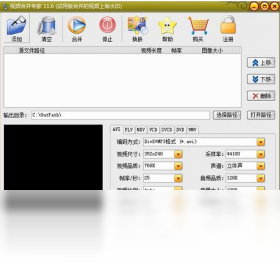
1.视频合并专家支持几乎所有常见的视频格式,包括AVI、MPEG、MPG、DAT、RM、RMVB、VOB、WMV、ASF、MOV、QT、MP4、3GP、FLV、MKV、MTS、M2TS、TS、DV、F4V、M4V、MOD、TOD、NSV等。
2.在输出格式方面,软件支持将合并后的视频保存为AVI、FLV、F4V、SWF、MKV、MPEG1、MPEG2、VCD、SVCD、DVD、WMV、ASF等多种常见格式,方便用户在不同设备上播放或使用。
3.用户可以将不同格式的视频片段混合合并,无需提前转换格式,软件会自动处理编码差异。
4.对于高分辨率视频如4K、1080P,软件也能流畅处理,保证输出画质清晰。
5.此外,软件还支持批量添加多个文件,一次合并多个视频片段,提高工作效率。
1.首先,下载并安装视频合并专家到您的电脑上,双击桌面快捷方式启动软件。
2.在主界面中,点击“添加文件”按钮,从电脑中选择需要合并的视频片段,可以多选。
3.添加完成后,在文件列表中可以通过拖动来调整视频片段的顺序,确保合并顺序正确。
4.接着,在“输出格式”区域选择您希望合并后生成的视频格式,如MP4或AVI等。
5.设置输出文件的保存路径,点击“浏览”按钮选择文件夹。
6.最后,点击“开始合并”按钮,软件将自动开始处理视频,进度条显示合并进度,完成后即可在指定位置找到合并后的视频文件。
1.在软件主界面中找到“输出设置”区域,点击“设置”按钮打开详细参数设置窗口。
2.在“视频编码器”选项中,用户可以根据需要选择H.264、MPEG-4等编码器,推荐使用H.264以保证兼容性和画质。
3.在“视频尺寸”下拉菜单中,可以设置输出视频的分辨率,如1920x1080、1280x720等,也可以选择“原始”保持原有分辨率。
4.在“帧率”设置中,默认值为25fps,对于高帧率视频可以选择30fps或60fps。
5.在“比特率”选项里,可以调整视频的质量,比特率越高画质越好,但文件体积也会增大。
6.若用户不熟悉这些参数,可直接选择“默认”选项,软件会自动匹配最佳参数。
1.视频合并专家内置自动关机功能,允许用户在合并任务完成后自动关闭电脑,节省时间。
2.在软件主界面底部勾选“合并完成后自动关机”复选框。
3.点击“开始合并”后,软件会在所有合并任务执行完毕后自动执行系统关机命令。
4.如果合并过程中出现错误或用户取消任务,自动关机功能将不会触发。
5.建议在长时间合并大文件时使用此功能,避免用户等待,但请确保关闭前保存好其他工作。
| 快捷键 | 功能说明 |
|---|---|
| Ctrl+O | 添加文件 |
| Ctrl+S | 保存输出设置 |
| Ctrl+Z | 撤销上一步操作 |
| Ctrl+Y | 重做操作 |
| Ctrl+R | 开始合并任务 |
| Ctrl+P | 打开输出参数设置 |
| 配置项 | 最低要求 | 推荐要求 |
|---|---|---|
| 操作系统 | Windows 7 | Windows 10/11 |
| CPU | 1.0 GHz以上 | 2.0 GHz双核及以上 |
| 内存 | 2 GB | 4 GB及以上 |
| 硬盘空间 | 200 MB可用空间 | 500 MB以上可用空间 |
| 显卡 | 支持DirectX 9 | 支持DirectX 11 |
1.确保电脑配置满足软件运行要求,尤其是CPU和内存,低配置可能导致处理速度慢或卡顿。
2.合并前关闭其他占用资源较大的程序,如大型游戏、视频播放器等,释放系统资源。
3.尽量使用有线网络连接(如果涉及网络功能),避免无线网络不稳定带来的延迟。
4.在输出设置中将帧率调低至30fps或25fps,降低编码负担。
5.如果视频源文件分辨率过高,可先将其转换为720P再合并,能明显提升处理流畅度。
6.定期清理系统垃圾文件和缓存,保持系统运行顺畅。
1.在软件文件列表区域,每个文件名称前都有一个序号,代表合并顺序。
2.选中需要移动的视频文件,点击列表上方的“上移”或“下移”按钮即可调整位置。
3.也可以直接用鼠标左键按住文件行,拖动到目标位置释放鼠标。
4.若需要批量调整顺序,可按住Shift键多选后统一移动。
5.调整顺序后,可在预览窗口点击“播放”按钮查看整体效果,确保顺序正确。
1.视频合并专家支持批量合并功能,可以一次性添加多个视频文件进行合并。
2.在添加文件时,可以同时选择多个文件,或者多次点击“添加文件”分次加入。
3.软件会按照文件列表中的顺序依次合并,用户可以在列表中自由调整顺序。
4.批量合并时,所有文件将合并为一个输出视频,而不是生成多个文件。
5.对于大量视频文件,建议先预览一下片段内容,确保无错误再开始合并。
1.检查待合并的视频文件是否完整,可尝试用播放器打开,若无法播放则说明文件损坏,需重新获取。
2.确认视频格式是否在软件支持范围内,若为冷门格式,可先转换为MP4等常用格式再合并。
3.检查软件是否为最新版本,旧版本可能不支持某些新编码的视频,建议升级到最新版。
4.尝试以管理员身份运行软件,右键点击快捷方式选择“以管理员身份运行”,避免权限不足。
5.若合并过程中卡死,可关闭软件后重启电脑,再重新进行合并操作。
6.若仍然失败,可联系软件官方技术支持获取帮助。
此内容由AI根据文章内容自动生成,并已由人工审核






Mp3手机铃声剪切大师电脑版 6.0.0.0 pc版1.3M / 中文 / 6.0.0.0 pc版
下载调音之王 7.4.88 电脑版6.9M / 中文 / 7.4.88 电脑版
下载中文录音编辑处理器WaveCN 2.0.0.5 电脑版6.4M / 中文 / 2.0.0.5 电脑版
下载佳佳MP3格式转换器 2.0.6.0 最新版5.5M / 中文 / 2.0.6.0 最新版
下载SRT字幕制作专家 1.3.0.0 pc版398KB / 中文 / 1.3.0.0 pc版
下载三强摄像头监控录像 2.0 电脑版1.6M / 中文 / 2.0 电脑版
下载3GP转换器3GP Converter 1.0 电脑版3.0M / 中文 / 1.0 电脑版
下载超级屏幕录像专家 1.0.8.6 最新版2.4M / 中文 / 1.0.8.6 最新版
下载零度摄像头录像软件电脑版 1.1.0.0 最新版743KB / 中文 / 1.1.0.0 最新版
下载Hills Lite最新版本 1.5.2 PC版121.6M / 中文 / 1.5.2 PC版
下载B站录播姬(免费开源的直播录制工具) 2.19.0 电脑版12.8M / 中文 / 2.19.0 电脑版
下载幻影影音 9.3 最新版11.7M / 中文 / 9.3 最新版
下载急速火龙CD压缩器电脑版 2.3.1.0 pc版3.5M / 中文 / 2.3.1.0 pc版
下载Adobe Audition 2026中文直装版 26.5.0.82电脑版992.9M / 中文 / 26.5.0.82电脑版
下载Adobe Premiere Elements 2027(PR简化版) 27.0.0.262 电脑版5.20G / 多国语言[中文] / 27.0.0.262 电脑版
下载优视影音软件 1.0.9.30 最新版2.8M / 中文 / 1.0.9.30 最新版
下载快乐女生练歌房 3.0.0.6 最新版14.7M / 中文 / 3.0.0.6 最新版
下载CC直播 3.22.69.11618 电脑版283.4M / 中文 / 3.22.69.11618 电脑版
下载ZXT2007视频转换器 2.4.1.1 最新版17.8M / 中文 / 2.4.1.1 最新版
下载易精通听唱英文歌学英语软件最新版 7.4.2 电脑版161.3M / 中文 / 7.4.2 电脑版
下载快嗨DJ播放器 3.0.0 最新版1.8M / 中文 / 3.0.0 最新版
下载Music Editing 11.6.2 最新版13.9M / 中文 / 11.6.2 最新版
下载混录天王软件 4.5.0.0 pc版9.8M / 中文 / 4.5.0.0 pc版
下载Audio Companion 1.4.9.0 最新版593KB / 中文 / 1.4.9.0 最新版
下载SoundCon 录音文件格式转换工具 2.0.0.0 电脑版239KB / 中文 / 2.0.0.0 电脑版
下载EnMp3Player mp3逐句复读 2.7.8.0 电脑版3.5M / 中文 / 2.7.8.0 电脑版
下载GoldWave软件 5.70.0.0 官方版7.8M / 英文 / 5.70.0.0 官方版
下载Flac Ripper FLAC分轨提取转换器 5.3.0.7 电脑版4.7M / 英文 / 5.3.0.7 电脑版
下载狸窝超级MP4转换器 4.2.0.0 电脑版31.3M / 中文 / 4.2.0.0 电脑版
下载Reaper音频编辑软件 6.1.1.0 电脑版13.0M / 中文 / 6.1.1.0 电脑版
下载Moo0 Mp3信息编辑器 1.0.0.1最新版2.8M / 中文 / 1.0.0.1最新版
下载Ultra Video Splitter 6.4.1208 电脑版9.8M / 中文 / 6.4.1208 电脑版
下载BLDDD(B站视频下载工具) 1.3 电脑版53.1M / 中文 / 1.3 电脑版
下载rmvb转avi格式转换器 1.0 电脑版8.5M / 中文 / 1.0 电脑版
下载艾奇RM/RMVB视频格式转换器 3.80.506 电脑版13.9M / 中文 / 3.80.506 电脑版
下载Balabolka绿色版 2.15.0.919 免费版26.3M / 多国语言[中文] / 2.15.0.919 免费版
下载荐片电脑版2026 5.0.0.3pc版25.5M / 中文 / 5.0.0.3pc版
下载酷我音乐pc版 9.5.0.0版本48.7M / 中文 / 9.5.0.0版本
下载瓜子影视电脑版官方版 1.0.4pc版66.1M / 中文 / 1.0.4pc版
下载可可影视kkeys官方pc版 1.0.7最新版88.6M / 中文 / 1.0.7最新版
下载youtube桌面端 1.0.0中文版1.5M / 中文 / 1.0.0中文版
下载汽水音乐pc版官方版本 3.7.0版本143.6M / 中文 / 3.7.0版本
下载Adobe Audition 2025破解中文版 v25.6.4.002电脑版896.9M / 中文 / v25.6.4.002电脑版
下载动漫共和国电脑端 1.4.4pc版27.1M / 中文 / 1.4.4pc版
下载抖音电脑版官方版 8.5.1最新版本257.7M / 中文 / 8.5.1最新版本
下载Adobe Audition 2022中文破解版 v22.6.0.66免费版486M / 中文 / v22.6.0.66免费版
下载Listen1 Windows版(平台音乐播放器) 2.21.6绿色版电脑版56.7M / 中文 / 2.21.6绿色版电脑版
下载蛋播星球电脑官方最新版 1.0.2pc版34.6M / 中文 / 1.0.2pc版
下载Adobe Audition 2023简体中文绿色版 v23.6.9.4电脑版867.5M / 中文 / v23.6.9.4电脑版
下载foobar2000音乐播放器电脑版 2.25.10.20260824中文版56.1M / 中文 / 2.25.10.20260824中文版
下载Hills Lite最新版本 1.5.2 PC版121.6M / 中文 / 1.5.2 PC版
下载Shutter Encoder官方正版(多媒体转换工具) 20.3最新版188.2M / 中文 / 20.3最新版
下载Adobe Audition 2026中文直装版 26.5.0.82电脑版992.9M / 中文 / 26.5.0.82电脑版
下载KA Music最新版本(第三方酷狗音乐概念版播放器) 2.9.1电脑版38.3M / 中文 / 2.9.1电脑版
下载animeko电脑版 5.6.0pc版318.7M / 中文 / 5.6.0pc版
下载YY语音pc端安装包 9.58.0.0最新版210.3M / 中文 / 9.58.0.0最新版
下载Purecodec完美解码 2026.08.26简体中文版161.9M / 中文 / 2026.08.26简体中文版
下载kazumi电脑端 2.1.4pc版39.2M / 中文 / 2.1.4pc版
下载网易爆米花电脑版官方正版 1.0.3最新版94.1M / 中文 / 1.0.3最新版
下载llplayer电脑版 0.2.2最新版本346M / 中文 / 0.2.2最新版本
下载PotPlayer官方版 1.7.23122最新版56.9M / 中文 / 1.7.23122最新版
下载哔哩哔哩pc端 1.18.0.4968 最新版198.3M / 中文 / 1.18.0.4968 最新版
下载优酷视频pc版安装包 8.0.9.11050最新版本83.3M / 中文 / 8.0.9.11050最新版本
下载Adobe Media Encoder 2022激活版 v22.6.1.2sp破解版755.8M / 中文 / v22.6.1.2sp破解版
下载Adobe Media Encoder 2021免安装破解版 v15.4.1.5免费版1,023.8M / 中文 / v15.4.1.5免费版
下载heibai弹幕电脑版 1.1.8pc版101.5M / 中文 / 1.1.8pc版
下载央视影音电脑客户端 5.0.1.0版本74.5M / 中文 / 5.0.1.0版本
下载QQ音乐pc端 22.2.8最新版93.8M / 中文 / 22.2.8最新版
下载千千静听绿色电脑版 5.7.9.0怀旧版22.5M / 中文 / 5.7.9.0怀旧版
下载波音音乐下载器电脑版 1.1.0最新版16.1M / 中文 / 1.1.0最新版
下载