

油米家庭财务软件升级补丁是一款专为油米家庭财务软件用户打造的升级工具,帮助用户轻松将旧版本软件升级至最新功能与体验。该补丁支持所有历史版本,通过简单的解压覆盖操作即可完成升级,无需卸载重装,保留原有数据与设置。升级后,用户可享受更稳定的运行性能、更友好的界面布局以及更强大的财务管理功能,让家庭记账、预算控制、报表分析更加高效便捷。无论是日常收支记录还是年度财务规划,油米家庭财务软件都能提供可靠支持,而本升级补丁则是确保软件始终处于最佳状态的关键一环。
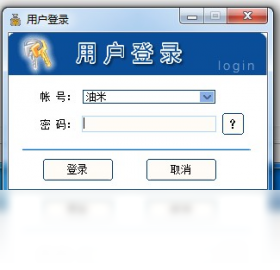
1. 首先,在升级补丁解压并覆盖原文件后,重新启动油米家庭财务软件。
2. 在软件主界面,点击右上角的“帮助”菜单,选择“关于”选项。
3. 在弹出的关于窗口中,查看软件版本号是否已更新为1.4.0或更高版本,若显示为最新版本号,则表明升级成功。
4. 尝试使用新增或改进的功能,例如查看财务报表的展示方式是否有所变化,或进入设置界面检查是否有新选项。
5. 若软件运行稳定,无报错提示,且原有数据(如账目记录)完整保留,则说明升级补丁已正确安装。
1. 升级补丁仅替换程序核心文件,不会删除或修改用户数据库文件,因此原有账目数据是安全的。
2. 为确保万无一失,建议在升级前手动备份数据文件,通常位于软件安装目录下的“data”或“database”文件夹中,可将其复制到其他位置。
3. 解压覆盖时,系统可能会提示“是否覆盖原文件”,此时选择“全部是”,程序会自动保留用户配置与数据。
4. 升级完成后,建议先进行一次小规模的数据录入测试,确认数据读写正常,再正常使用。
5. 如果遇到任何异常,可使用软件自带的“数据恢复”功能或联系官方客服获取支持。
1. 油米家庭财务软件升级补丁基于Windows平台开发,支持Windows 7及以上版本,无需额外安装运行库。
2. 安装前请确保电脑已安装解压工具(如WinRAR或7-Zip),以便正确解压压缩包。
3. 升级过程中需要管理员权限,因此建议右键点击解压后的安装文件,选择“以管理员身份运行”。
4. 若电脑安装了安全软件,可能对补丁文件进行拦截,请将补丁添加至信任列表或暂时关闭防护。
5. 网络连接并非必需,但建议保持联网状态,以便升级后自动检测并下载最新组件。
6. 磁盘空间需至少保留200MB,确保解压和覆盖操作有充足空间。
| 快捷键 | 功能说明 |
|---|---|
| Ctrl+S | 快速保存当前账目记录 |
| Ctrl+F | 在账目列表中查找特定记录 |
| Ctrl+P | 打印当前报表或账目明细 |
| Ctrl+Z | 撤销上一步操作 |
| Ctrl+Y | 重做已撤销的操作 |
| F5 | 刷新当前页面数据 |
| Ctrl+N | 新建一笔收支记录 |
| 硬件/软件 | 最低配置 | 推荐配置 |
|---|---|---|
| 操作系统 | Windows 7 | Windows 10/11 |
| 处理器 | 1 GHz 单核 | 2 GHz 双核及以上 |
| 内存 | 1 GB | 4 GB 及以上 |
| 硬盘空间 | 100 MB 可用空间 | 500 MB 可用空间 |
| 显示分辨率 | 1024×768 | 1920×1080 |
| 其他 | 无特殊要求 | 建议配备打印机用于报表输出 |
1. 解压时提示文件被占用,通常是因为软件正在运行,请先退出油米家庭财务软件,再重新解压。
2. 覆盖文件后软件无法启动,可尝试重新解压一次,并确保覆盖所有文件,若仍不行,请检查是否杀毒软件误删文件。
3. 升级后数据丢失,多为操作不当所致,请从备份中恢复数据,并遵循升级步骤。
4. 界面显示异常,可能是旧版本残留的配置文件冲突,可删除软件根目录下的“config.ini”文件,重启软件即可。
5. 升级后功能无变化,请确认版本号是否更新,若未更新,请手动检查补丁包是否完整。
1. 油米家庭财务软件升级补丁完全兼容64位Windows系统,包括Windows 10和Windows 11的64位版本。
2. 在64位系统上,软件安装路径默认在“C:\Program Files (x86)”目录下,升级时请确保路径正确。
3. 若您使用的是32位系统,同样可以正常升级,补丁包内包含32位和64位组件,自动识别。
4. 升级过程中,若遇到权限问题,请右键点击补丁文件,选择“属性”,在“兼容性”标签中勾选“以兼容模式运行”。
5. 升级完成后,可在任务管理器中查看软件进程位数,确认与系统匹配。
1. 升级成功后,打开油米家庭财务软件,进入“设置”菜单,选择“数据备份”选项。
2. 勾选“启用自动备份”复选框,并设置备份间隔时间,如每天、每周或每月。
3. 选择备份文件存储位置,建议使用外部硬盘或云存储,避免数据丢失。
4. 软件会在设定时间自动创建备份,备份文件以日期命名,方便查找。
5. 若需要手动备份,可点击“立即备份”按钮,软件将生成当前数据的完整副本。
6. 定期检查备份文件是否完整,确保在意外情况下能够顺利恢复数据。
此内容由AI根据文章内容自动生成,并已由人工审核







 Windows 11
永中集成Office 7.0.0.0 电脑版61.5M / 中文 / 7.0.0.0 电脑版
下载中英文录入高手速成 1.517 电脑版1.3M / 中文 / 1.517 电脑版
下载友好日记本软件 2.3.5.0 pc版1.9M / 中文 / 2.3.5.0 pc版
下载小学生四则运算自动出题系统 1.01 电脑版499KB / 中文 / 1.01 电脑版
下载双捷儿童识字软件 1.0.0.0 电脑版10.8M / 中文 / 1.0.0.0 电脑版
下载龙文输入法平台 1.0 电脑版4.6M / 中文 / 1.0 电脑版
下载QOwnNotes电脑版(开源Markdown笔记本) 26.9.5免费版51.2M / 多国语言[中文] / 26.9.5免费版
下载Joplin电脑版(开源笔记软件) 3.7.18 便携版343.9M / 多国语言[中文] / 3.7.18 便携版
下载Super Productivity(任务管理软件) 19.0.1 最新版233.5M / 多国语言[中文] / 19.0.1 最新版
下载NoteGen电脑版(Markdown笔记) 0.37.1 最新版22.1M / 多国语言[中文] / 0.37.1 最新版
下载水滴家庭理财记账软件软件 2.5.0.0 电脑版2.6M / 中文 / 2.5.0.0 电脑版
下载Solid Converter PDF软件 8.2.4030.106 pc版126.0M / 中文 / 8.2.4030.106 pc版
下载易用报表票据套打系统软件 1.6.5.0 pc版317KB / 中文 / 1.6.5.0 pc版
下载speaktoviki普通话学习助手 1.0.0.0 电脑版46.2M / 中文 / 1.0.0.0 电脑版
下载金山快译个人版最新版本 0.0.1.37 电脑版70.5M / 中文 / 0.0.1.37 电脑版
下载Crystal Reports最新版本 12.0.0.549 电脑版300.5M / 中文 / 12.0.0.549 电脑版
下载Foxbase数据库 1.0 电脑版1.9M / 中文 / 1.0 电脑版
下载百度阅读器精简版 1.1.4.237 电脑版4.1M / 中文 / 1.1.4.237 电脑版
下载海峰五笔 9.5.1.2009 电脑版4.3M / 中文 / 9.5.1.2009 电脑版
下载高效e人 5.60.0.559 电脑版19.5M / 中文 / 5.60.0.559 电脑版
下载年终总结PPT模板 1.0 正式版4.8M / 中文 / 1.0 正式版
下载EssentialPIM中文版 6.56 电脑版11.4M / 中文 / 6.56 电脑版
下载浪漫紫色婚礼请帖PPT模板 1.0 电脑版3.0M / 中文 / 1.0 电脑版
下载AbiWord阿比沃德 2.9.2 电脑版9.3M / 中文 / 2.9.2 电脑版
下载Infix PDF Editor最新版 7.4.3.0 电脑版98.7M / 英文 / 7.4.3.0 电脑版
下载OpenOffice软件 4.17.9800 电脑版124.1M / 中文 / 4.17.9800 电脑版
下载成功助理 5.4.0.0 最新版8.0M / 中文 / 5.4.0.0 最新版
下载魔术情书最新版本 9.3.0.0 电脑版5.5M / 中文 / 9.3.0.0 电脑版
下载三茅招聘管理软件 1.0.2.42 电脑版110.0M / 中文 / 1.0.2.42 电脑版
下载爱不释手 1.6.4.7最新版584KB / 中文 / 1.6.4.7最新版
下载红苹果电子记账本 1.1.4.1 电脑版891KB / 中文 / 1.1.4.1 电脑版
下载720文档恢复软件 3.9.0.4 pc版5.0M / 中文 / 3.9.0.4 pc版
下载PPT全转通 1.3 电脑版496KB / 中文 / 1.3 电脑版
下载模拟手写手机中文输入法神笔数码 1.0 最新版1.9M / 中文 / 1.0 最新版
下载微软雅黑最新版 1.0 电脑版15.6M / 中文 / 1.0 电脑版
下载Xmind 2026解锁高级版 26.05.01107最新版本157.3M / 中文 / 26.05.01107最新版本
下载WPS2019博湖县政府版 11.8.2.10229政府定制版279.1M / 中文 / 11.8.2.10229政府定制版
下载WPS Office 2023专业版免会员 12.1.0.26899免费版437.8M / 中文 / 12.1.0.26899免费版
下载WPS Office 2016极限精简版 2020年12月版31.3M / 中文 / 2020年12月版
下载福昕PDF阅读器官方正版(Foxit Reader) 2026.2.0.39747 最新版350.9M / 多国语言[中文] / 2026.2.0.39747 最新版
下载Xmind 2025永久激活版 163.3M / 中文 /
下载LibreOffice最新版本(Office 办公套件) 26.8.0 中文版342.9M / 多国语言[中文] / 26.8.0 中文版
下载InDesign 2024软件 v19.5.0.84直装版1.42G / 中文 / v19.5.0.84直装版
下载InDesign 2022破解版 v17.4.0.51中文版958.3M / 中文 / v17.4.0.51中文版
下载SketchUp版本转换器最新版 1.0.0官方版5.6M / 中文 / 1.0.0官方版
下载给力大辞典绿色便携版 2.20离线版199.6M / 中文 / 2.20离线版
下载搜狗输入法电脑版最新版本 16.8.0.4914 pc版74.5M / 中文 / 16.8.0.4914 pc版
下载Microsoft Office专业增强版2021 RTM 官方正式版4.19G / 英文 / RTM 官方正式版
下载Recoll(文件内容搜索器)绿色中文版 1.28.6单文件版103.8M / 中文 / 1.28.6单文件版
下载给力牛津词典官方PC版 2.0电脑版92.7M / 中文 / 2.0电脑版
下载AI语音合成官方版 0.70电脑版553KB / 中文 / 0.70电脑版
下载亿图图示绿色版(EdrawMax) 15.2.9.1577 特别版193.1M / 中文 / 15.2.9.1577 特别版
下载veyon(电子教室管理)官方版 4.11.1.0电脑版15.9M / 中文 / 4.11.1.0电脑版
下载Xournal++(手写笔记工具) 1.3.7便携版93.7M / 多国语言[中文] / 1.3.7便携版
下载PDFgear(PDF工具) 2.1.20 最新版133.8M / 多国语言[中文] / 2.1.20 最新版
下载wps桌面版 12.1,0.26895最新版285.7M / 中文 / 12.1,0.26895最新版
下载Xmind 2021简体中文永久安装版 193M / 中文 /
下载XMind 2023激活版免费版 136.5M / 中文 /
下载Adobe InDesign 2026中文激活版 21.5.1.73电脑版1.45G / 中文 / 21.5.1.73电脑版
下载微软office2024镜像激活版 长期支持版26年07月更新版3.02G / 中文 / 长期支持版26年07月更新版
下载Cherry Studio智能体(模型服务聚合) 2.0.12 PC版283.9M / 中文 / 2.0.12 PC版
下载Obsidian(黑曜石Markdown笔记) 1.13.7 电脑版315.7M / 多国语言[中文] / 1.13.7 电脑版
下载OfficeMind官方版 1.1.14 最新版27.8M / 中文 / 1.1.14 最新版
下载universal extractor(万能解包提取工具) 2022-01-06 中文增强版45.1M / 中文 / 2022-01-06 中文增强版
下载万彩办公大师(OfficeBox)绿色便携版 3.0.7绿色免费版16.9M / 中文 / 3.0.7绿色免费版
下载InDesign 2025免费版本 v20.5.0.48中文版1.48G / 中文 / v20.5.0.48中文版
下载Koodo Reader(跨平台电子书阅读器) 2.4.4 电脑版101.9M / 多国语言[中文] / 2.4.4 电脑版
下载ccleaner浏览器官方版 96.1.13177.58电脑版3.3M / 中文 / 96.1.13177.58电脑版
下载拾色器电脑版 1.0.0.2最新版868KB / 中文 / 1.0.0.2最新版
下载QOwnNotes电脑版(开源Markdown笔记本) 26.9.5免费版51.2M / 多国语言[中文] / 26.9.5免费版
下载