
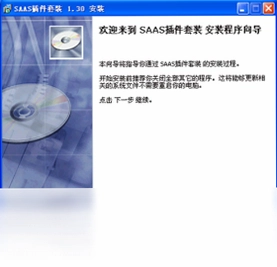
GCS加密狗驱动插件是眼镜行业零售店管理软件的重要配套组件,主要作用是将加密狗的硬件ID传递至服务器端进行身份认证,确认当前用户是否为合法软件用户,并在认证通过后获取公司码完成登录流程。对于使用GCS眼镜零售管理系统的门店来说,该驱动插件是保障软件正常授权运行的关键环节。如果缺少该插件,软件将无法识别加密狗设备,导致无法登录系统,影响门店日常的验光、配镜、库存管理及收银等业务操作。因此,正确安装并配置GCS加密狗驱动插件,是每一位门店技术人员必须掌握的基础技能。

1.首先确认加密狗已牢固插入电脑的USB接口,建议优先使用主机后置USB接口,避免前置接口供电不足导致识别失败。
2.打开Windows设备管理器,查看通用串行总线控制器下是否存在带有黄色感叹号的未知设备,若有则说明驱动未正确加载。
3.右键点击未知设备选择更新驱动程序,手动浏览到GCS加密狗驱动插件的安装目录,指定其中的inf文件进行安装。
4.安装完成后重启电脑,再次打开GCS眼镜零售管理软件,观察是否能够正常读取加密狗硬件ID。
5.若仍然无法识别,尝试更换另一台电脑测试加密狗本身是否损坏,排除硬件故障的可能性。
6.检查系统中是否安装了其他品牌的加密狗驱动,冲突时需先卸载旧驱动再重新安装GCS加密狗驱动插件。
1.确认电脑网络连接正常,GCS加密狗驱动插件需要联网将硬件ID发送至服务器进行认证。
2.检查防火墙或安全软件是否拦截了该插件的网络通信,将GCS加密狗驱动插件加入白名单后重试。
3.核对软件登录界面输入的公司码是否与加密狗绑定的公司码一致,注意区分大小写和空格。
4.联系软件供应商确认加密狗是否已过期或未续费,授权到期会导致服务器拒绝认证请求。
5.尝试以管理员身份运行GCS眼镜零售管理软件,权限不足可能导致插件无法正常读取硬件信息。
1.GCS加密狗驱动插件全面兼容Windows 7、Windows 8、Windows 8.1、Windows 10以及Windows 11等主流桌面操作系统。
2.对于Windows 7系统,建议安装SP1补丁包后再安装该驱动插件,以确保USB通信组件完整。
3.在64位系统上安装时,请选择对应64位版本的驱动文件,避免因位数不匹配导致加载失败。
4.服务器版本的Windows Server 2008及以上系统同样可以正常使用该插件,但需手动开启桌面体验功能。
5.不支持Mac OS、Linux及移动端操作系统,GCS加密狗驱动插件仅面向Windows平台用户提供。
| 配置项目 | 最低要求 | 推荐配置 |
|---|---|---|
| 操作系统 | Windows 7 SP1 | Windows 10 64位 |
| 处理器 | 1.0 GHz | 2.0 GHz及以上 |
| 内存 | 1 GB | 4 GB及以上 |
| 硬盘空间 | 50 MB | 200 MB以上 |
| USB接口 | USB 2.0 | USB 3.0 |
| 网络 | 可连接互联网 | 稳定宽带连接 |
| 快捷键组合 | 功能说明 |
|---|---|
| Ctrl + Shift + D | 快速打开加密狗驱动状态检测窗口 |
| Ctrl + R | 刷新加密狗硬件ID读取信息 |
| Ctrl + L | 重新触发服务器认证登录流程 |
| Alt + F4 | 关闭当前驱动配置面板 |
| F5 | 在驱动管理界面执行全局刷新 |
1.先安装GCS眼镜零售店管理软件主程序,安装过程中若提示插入加密狗,此时将加密狗插入电脑USB接口。
2.运行GCS加密狗驱动插件的安装程序,按照向导提示完成驱动文件的释放与注册。
3.安装完毕后重启计算机,确保驱动服务随系统启动自动加载。
4.打开眼镜店管理软件,系统会自动调用GCS加密狗驱动插件读取硬件ID并发送至远程服务器。
5.服务器端验证通过后返回公司码,软件界面提示登录成功,即可开始正常的门店管理操作。
6.日常使用中保持加密狗常插状态,避免频繁拔插造成USB接口松动或驱动重新识别异常。
1.在升级GCS加密狗驱动插件之前,先关闭正在运行的眼镜店管理软件,防止文件占用导致更新失败。
2.备份当前驱动配置文件,以便新版本出现兼容问题时可以快速回滚到旧版本。
3.从官方渠道获取最新版本的驱动安装包,避免使用第三方修改版造成加密狗烧毁风险。
4.安装新版本驱动时选择覆盖安装,安装完成后重新插拔一次加密狗让系统重新枚举设备。
5.升级后打开软件测试认证流程是否正常,若出现异常及时联系软件供应商的技术支持人员。
6.保留旧版本安装包至少一个使用周期,确认新版本稳定后再行删除。
此内容由AI根据文章内容自动生成,并已由人工审核






飞蝶商品批发管理软件 11.2.0.3 电脑版22.7M / 中文 / 11.2.0.3 电脑版
下载飞蝶连锁便利店管理软件 11.2.0.3 电脑版22.7M / 中文 / 11.2.0.3 电脑版
下载二维火餐饮管理系统 5.0.0.0 电脑版176.3M / 中文 / 5.0.0.0 电脑版
下载新点技术标制作软件 2.1.0.1 电脑版102.0M / 中文 / 2.1.0.1 电脑版
下载中考录取辅助软件 1.2 电脑版1.7M / 中文 / 1.2 电脑版
下载拓思商品进销存管理系统最新版 1.5.2.1048 电脑版18.3M / 中文 / 1.5.2.1048 电脑版
下载韩语老师(标准韩国语第三册) 3.6.0.9 电脑版13.6M / 中文 / 3.6.0.9 电脑版
下载AAA电脑点读学习软件PEP五年级下册版本 5.01 电脑版47.1M / 中文 / 5.01 电脑版
下载AAA电脑点读学习软件PEP六年级下册pc版 5.01 电脑版48.0M / 中文 / 5.01 电脑版
下载AAA电脑点读学习软件PEP四年级下册版本 5.02 电脑版43.6M / 中文 / 5.02 电脑版
下载商道通 3.1.0 电脑版62.8M / 中文 / 3.1.0 电脑版
下载包装魔术师 2.0.2.19 电脑版70.9M / 中文 / 2.0.2.19 电脑版
下载婚事汇婚礼助手 3.1.8.0 电脑版7.4M / 中文 / 3.1.8.0 电脑版
下载千年健医院门诊病历处方管理软件 1.5 电脑版39.5M / 中文 / 1.5 电脑版
下载三方建筑租赁管理系统 2012.12.27 电脑版11.0M / 中文 / 2012.12.27 电脑版
下载商品出入库管理软件 1.3.0.0 电脑版967KB / 中文 / 1.3.0.0 电脑版
下载电脑阅卷王扫描仪版 1.0.0.0 电脑版36.0M / 中文 / 1.0.0.0 电脑版
下载串口调试助手 2.4.1.0516 电脑版12.6M / 中文 / 2.4.1.0516 电脑版
下载电脑阅卷王 摄像头版 1.0.0.0 最新版60.9M / 中文 / 1.0.0.0 最新版
下载小学数学同步课堂软件 7.8.1.32 pc版97.4M / 中文 / 7.8.1.32 pc版
下载一点通支票打印 4.8.1.0 电脑版7.8M / 中文 / 4.8.1.0 电脑版
下载一点通快递单打印软件 3.0.0.0 最新版25.2M / 中文 / 3.0.0.0 最新版
下载次世代验证码识别系统 2.6.3.0 最新版910KB / 中文 / 2.6.3.0 最新版
下载CAXA电子图板CAD 11.15.0.13220最新版87.0M / 中文 / 11.15.0.13220最新版
下载一点通应收应付管理软件 3.9.0.0 电脑版9.0M / 中文 / 3.9.0.0 电脑版
下载衣管家服装销售管理软件最新版 4.4.0.0 电脑版27.4M / 中文 / 4.4.0.0 电脑版
下载小票打印专家 6.1.8.0 电脑版1.4M / 中文 / 6.1.8.0 电脑版
下载聚宝盆店铺管理 1.0.1.0最新版1.5M / 中文 / 1.0.1.0最新版
下载PLuckyDraw(年会抽奖软件) 5.6 最新版22.6M / 中文 / 5.6 最新版
下载云餐饮外卖网 1.11 电脑版1.0M / 中文 / 1.11 电脑版
下载E树免费BOM软件 1.16.02 电脑版41.2M / 中文 / 1.16.02 电脑版
下载小学语文伴侣电脑版 2014.9.4.70 最新版30.4M / 中文 / 2014.9.4.70 最新版
下载水晶排课电脑版 11.5.0.8 官方版9.5M / 中文 / 11.5.0.8 官方版
下载小黄豆CRM 1.0 电脑版21.5M / 中文 / 1.0 电脑版
下载永邦C3进销存 1.0.0.0 电脑版124.6M / 中文 / 1.0.0.0 电脑版
下载AutoCAD 2024精简版 v2024.1.3直装版474.6M / 中文 / v2024.1.3直装版
下载ABBYY FineReader直装版 15.0.114.4683绿色版532.7M / 中文 / 15.0.114.4683绿色版
下载极光尔沃3D打印机切片软件 4.8.4免费版160.2M / 中文 / 4.8.4免费版
下载Autodesk Revit 2024中文激活版最新版本 10.02G / 中文 /
下载ESXi 7.0U3w集成驱动最新版 7.0U3w-24784741版本419.9M / 中文 / 7.0U3w-24784741版本
下载Autodesk Revit 2025激活版中文版 11.08G / 中文 /
下载AutoCAD Electrical 2026中文激活版 4.26G / 中文 /
下载Navisworks Manage 2024免费版 4.41G / 中文 /
下载3ds Max 2024破解版 v2024.2.9最新版5.04G / 中文 / v2024.2.9最新版
下载AutoCAD Electrical 2024中文激活版 v21.0.55.0电脑版4.01G / 中文 / v21.0.55.0电脑版
下载ESXi 9.0集成驱动和macOS Unlocker最新版 9.0.1.0.24957456中文版669M / 中文 / 9.0.1.0.24957456中文版
下载Navisworks Manage 2026激活最新版 4.02G / 中文 /
下载AutoCAD 2023珊瑚海精简版 v2023.1.4免费版443.7M / 中文 / v2023.1.4免费版
下载Autodesk Inventor 2024中文激活版 v2024.2.1最新版5.58G / 中文 / v2024.2.1最新版
下载3ds Max 2020中文激活版 22.0简体中文版5.13G / 中文 / 22.0简体中文版
下载ESXi 6.7.0集成驱动且支持螃蟹网卡最新版 6.7.0-20250304001中文版332.5M / 中文 / 6.7.0-20250304001中文版
下载3ds Max 2027激活中文版 5.56G / 中文 /
下载Claude Desktop安装包 1.82.86.0最新电脑版197.1M / 中文 / 1.82.86.0最新电脑版
下载Autodesk Inventor 2026激活版 2026.4.0电脑版5.27G / 中文 / 2026.4.0电脑版
下载Autodesk Revit 2026激活版 12.18G / 中文 /
下载AutoCAD Architecture 2021免费版 8.3.53.0中文版2.06G / 中文 / 8.3.53.0中文版
下载AutoCAD Electrical 2025电气版 22.0.54.0免费版4.31G / 中文 / 22.0.54.0免费版
下载Autodesk Inventor 2025中文激活版 v2025.3.1电脑版5.89G / 中文 / v2025.3.1电脑版
下载AutoCAD Mechanical 2025绿色版 v2025.0.1破解版2.92G / 中文 / v2025.0.1破解版
下载3ds Max 2025简体中文版免费 v2025.3.2绿色版5.14G / 中文 / v2025.3.2绿色版
下载InDesign CC 2019破解版 v14.0.3.433电脑版953.4M / 中文 / v14.0.3.433电脑版
下载Chatbox PC版 1.23.2 最新版本162.7M / 中文 / 1.23.2 最新版本
下载网页封装工具PC版(网页封装成APP) 1.0最新版159.6M / 中文 / 1.0最新版
下载GitHubDesktop中文版 2.8.3.0绿色免安装版66.6M / 中文 / 2.8.3.0绿色免安装版
下载IDMUltraEdit绿色版 28.00.0.98特别版60.8M / 中文 / 28.00.0.98特别版
下载AutoCAD Electrical 2023激活版 v2023.1.2中文版4.05G / 中文 / v2023.1.2中文版
下载AutoCAD Electrical 2022中文版 19.0.57.0最新版2.85G / 中文 / 19.0.57.0最新版
下载AutoCAD Mechanical 2026激活版 3.24G / 中文 /
下载Navisworks Manage 2021破解版 18.0.1347.51最新版2.81G / 中文 / 18.0.1347.51最新版
下载Navisworks Manage 2020中文免费版 17.0.1336.83电脑版2.58G / 中文 / 17.0.1336.83电脑版
下载