
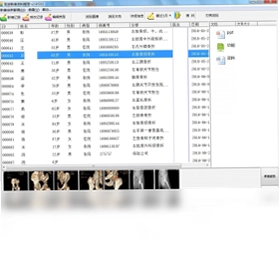
医学资料影像管理系统是一款面向国内医学从业者打造的综合性资料存储与教学管理工具,依托网络服务器实现医学资料的高效存储与统一管理。该软件同时提供电脑客户端与手机客户端,数据双向互通,方便医生、护士及医学生在不同场景下随时查阅与录入。软件支持图片数据与文件资料的分类存储,内置交班教学系统,个人版免费使用,致力于为广大医学工作者提供便捷、高效的数字化资料管理体验,是目前国内医学类管理软件中较为出色的选择之一。
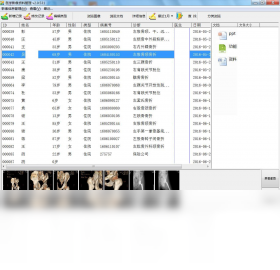
1.首先打开浏览器,访问软件官方下载页面,找到医学资料影像管理系统电脑版的下载入口,点击下载安装包到本地电脑。
2.下载完成后,找到安装包文件,通常位于浏览器的默认下载目录中,双击该安装包启动安装向导。
3.在安装向导界面中,仔细阅读许可协议,勾选同意选项后点击下一步继续安装流程。
4.选择软件的安装路径,建议安装在非系统盘如D盘或E盘,避免占用系统盘空间影响电脑运行速度。
5.确认安装信息无误后,点击安装按钮,等待进度条走完,整个过程通常需要一到三分钟。
6.安装完成后,勾选创建桌面快捷方式,点击完成按钮即可在桌面上看到医学资料影像管理系统的图标。
7.双击桌面图标启动软件,首次使用需要进行账号注册或登录,按照提示完成初始化设置即可正常使用。
1.资料存储模块支持图片、文档、视频等多种格式的医学资料上传与分类管理,用户可按科室、病种或日期进行归档。
2.影像管理模块提供医学影像的浏览、标注与对比功能,方便医生在电脑端查看和分析影像资料。
3.交班教学模块内置教学案例库与交班记录功能,支持科室内部的知识分享与经验传承,个人版免费开放使用。
4.多端同步模块实现电脑客户端与手机客户端的数据实时互通,随时随地访问最新资料。
5.检索模块支持关键词快速搜索,帮助用户在海量资料中迅速定位所需内容,提升工作效率。
| 配置项目 | 最低要求 | 推荐配置 |
|---|---|---|
| 操作系统 | Windows 7 及以上 | Windows 10/11 64位 |
| 处理器 | 双核 2.0GHz | 四核 2.5GHz 及以上 |
| 内存 | 2GB | 4GB 及以上 |
| 硬盘空间 | 500MB 可用空间 | 2GB 以上可用空间 |
| 网络 | 宽带连接 | 稳定高速网络 |
1.在电脑客户端和手机客户端上使用同一个账号登录,系统会自动识别并关联用户身份。
2.登录成功后,软件会自动将云端服务器上的资料同步到本地,确保两端数据保持一致。
3.在电脑端上传新的医学资料或影像文件后,系统会实时推送到云端,手机端刷新即可查看。
4.手机端拍摄的病例照片或录入的文字资料同样可以即时同步到电脑端,方便后续整理和分析。
5.如果遇到同步延迟,可以手动点击同步按钮强制刷新,确保数据及时更新。
6.建议在稳定的网络环境下进行数据同步操作,避免因网络波动导致数据丢失或同步失败。
| 快捷键 | 功能说明 |
|---|---|
| Ctrl + N | 新建资料记录 |
| Ctrl + S | 保存当前编辑内容 |
| Ctrl + F | 快速搜索资料 |
| Ctrl + P | 打印当前资料 |
| Ctrl + O | 打开已有资料文件 |
| F5 | 刷新同步数据 |
1.临床医生可以使用该软件管理患者的影像资料和病历文档,方便随时调阅和对比分析。
2.护理人员可以利用交班教学系统记录和查看交班信息,提高科室交接效率。
3.医学生可以通过教学案例库学习典型病例,积累临床经验,个人版免费使用降低了学习成本。
4.医学研究人员可以借助资料存储功能整理科研数据,实现多端同步访问。
5.医院管理层可以利用系统进行科室资料归档和教学管理,提升整体信息化水平。
1.如果软件无法正常启动,首先检查电脑系统版本是否满足最低要求,确认安装包是否完整。
2.遇到登录失败的情况,检查网络连接是否正常,确认账号密码输入正确,必要时通过找回密码功能重置。
3.数据同步异常时,尝试退出账号重新登录,或检查云端服务器状态是否正常。
4.上传文件失败可能是文件格式不支持或文件过大,建议查看帮助文档确认支持的格式和大小限制。
5.软件运行卡顿可以尝试清理本地缓存,关闭不必要的后台程序,或升级电脑硬件配置。
6.如果以上方法都无法解决问题,可以联系官方客服获取技术支持。
1.医学资料影像管理系统的个人版确实免费使用,官方明确标注个人版免费,旨为广大医学者服务。
2.个人版包含资料存储、交班教学系统、多端同步等核心功能,满足日常医学资料管理需求。
3.免费版在使用过程中不会强制弹出广告,用户体验较为清爽。
4.如果科室或医院需要更高级的管理功能,可以了解企业版或团队版的付费方案。
5.建议用户从官方渠道下载软件,避免使用来路不明的安装包导致安全问题。
此内容由AI根据文章内容自动生成,并已由人工审核







 Poco_F7_Ultra
众意好医师 6.1.0.0 电脑版65.9M / 中文 / 6.1.0.0 电脑版
下载孕期提醒软件 2.0.0 pc版13.3M / 中文 / 2.0.0 pc版
下载布莱叶读屏软件 13.122 最新版8.3M / 中文 / 13.122 最新版
下载开博仓库管理系统 3.42.0.0 电脑版22.8M / 中文 / 3.42.0.0 电脑版
下载执业药师考试宝典 1.0.0.29 电脑版30.3M / 中文 / 1.0.0.29 电脑版
下载宠老板宠物店管理系统 6.2 电脑版32.9M / 中文 / 6.2 电脑版
下载医学高级职称考试宝典 1.0.0.29 电脑版30.3M / 中文 / 1.0.0.29 电脑版
下载初中级经济师考试宝典 1.0.0.29 电脑版30.3M / 中文 / 1.0.0.29 电脑版
下载青丰售后返修管理 2017.041 电脑版83.6M / 中文 / 2017.041 电脑版
下载积米淘客助手 2.0.1.21 电脑版34.1M / 中文 / 2.0.1.21 电脑版
下载杜特门窗绘图软件 8.0.0.0 电脑版119.7M / 中文 / 8.0.0.0 电脑版
下载云开名师 2.5.1.2 电脑版80.7M / 中文 / 2.5.1.2 电脑版
下载管家乐休闲娱乐管理系统 2.0.0.5253 电脑版73.1M / 中文 / 2.0.0.5253 电脑版
下载客运从业资格考试 2.2.0.0 电脑版2.8M / 中文 / 2.2.0.0 电脑版
下载茄子口腔管理软件 3.0.0.8 电脑版25.3M / 中文 / 3.0.0.8 电脑版
下载货运从业资格考试 2.2.0.0 电脑版3.0M / 中文 / 2.2.0.0 电脑版
下载危险品从业资格考试 2.2.0.0 电脑版2.8M / 中文 / 2.2.0.0 电脑版
下载管家乐称心如意专卖管理系统 17.04.16 电脑版71.3M / 中文 / 17.04.16 电脑版
下载管家乐茶楼管理系统 5.0.0.1011 电脑版29.1M / 中文 / 5.0.0.1011 电脑版
下载管家乐商业管理系统迷你版 17.03.28 电脑版59.8M / 中文 / 17.03.28 电脑版
下载管家乐医药管理系统 17.04.11 电脑版102.2M / 中文 / 17.04.11 电脑版
下载巨为餐饮连锁管理系统 1.0 电脑版10.1M / 中文 / 1.0 电脑版
下载科目一科目四模拟考试 3.3.0.4 电脑版87.6M / 中文 / 3.3.0.4 电脑版
下载深圳出租车从业资格考试 2.3.0.0 电脑版6.9M / 中文 / 2.3.0.0 电脑版
下载云财税 3.0.2 电脑版34.8M / 中文 / 3.0.2 电脑版
下载SQLAutoRestore 1.3.1 电脑版2.8M / 中文 / 1.3.1 电脑版
下载开博销售管理系统 7.42 电脑版23.3M / 中文 / 7.42 电脑版
下载算易报价 1.2 电脑版95.0M / 中文 / 1.2 电脑版
下载开博食品行业管理软件-普及版 1.60.0.0 电脑版19.4M / 中文 / 1.60.0.0 电脑版
下载WebStormWeb前端开发工具 2017.3.0.0 电脑版181.7M / 英文 / 2017.3.0.0 电脑版
下载2017版医学技师考试宝典软件 1.0.0.29 电脑版30.3M / 中文 / 1.0.0.29 电脑版
下载2017版职称计算机考试宝典软件 1.0.0.29 电脑版30.3M / 中文 / 1.0.0.29 电脑版
下载3D等值线绘图软件 1.0 电脑版2.7M / 中文 / 1.0 电脑版
下载交通法规模拟考试软件 5.6.0.5 电脑版30.8M / 中文 / 5.6.0.5 电脑版
下载PEP小学英语学习机 2.0 电脑版138.2M / 中文 / 2.0 电脑版
下载AutoCAD 2024精简版 v2024.1.3直装版474.6M / 中文 / v2024.1.3直装版
下载ABBYY FineReader直装版 15.0.114.4683绿色版532.7M / 中文 / 15.0.114.4683绿色版
下载极光尔沃3D打印机切片软件 4.8.4免费版160.2M / 中文 / 4.8.4免费版
下载Autodesk Revit 2024中文激活版最新版本 10.02G / 中文 /
下载ESXi 7.0U3w集成驱动最新版 7.0U3w-24784741版本419.9M / 中文 / 7.0U3w-24784741版本
下载AutoCAD Electrical 2026中文激活版 4.26G / 中文 /
下载Autodesk Revit 2025激活版中文版 11.08G / 中文 /
下载3ds Max 2024破解版 v2024.2.9最新版5.04G / 中文 / v2024.2.9最新版
下载Navisworks Manage 2024免费版 4.41G / 中文 /
下载AutoCAD Electrical 2024中文激活版 v21.0.55.0电脑版4.01G / 中文 / v21.0.55.0电脑版
下载ESXi 9.0集成驱动和macOS Unlocker最新版 9.0.1.0.24957456中文版669M / 中文 / 9.0.1.0.24957456中文版
下载Navisworks Manage 2026激活最新版 4.02G / 中文 /
下载Autodesk Inventor 2024中文激活版 v2024.2.1最新版5.58G / 中文 / v2024.2.1最新版
下载AutoCAD 2023珊瑚海精简版 v2023.1.4免费版443.7M / 中文 / v2023.1.4免费版
下载3ds Max 2020中文激活版 22.0简体中文版5.13G / 中文 / 22.0简体中文版
下载ESXi 6.7.0集成驱动且支持螃蟹网卡最新版 6.7.0-20250304001中文版332.5M / 中文 / 6.7.0-20250304001中文版
下载Autodesk Inventor 2026激活版 2026.4.0电脑版5.27G / 中文 / 2026.4.0电脑版
下载3ds Max 2027激活中文版 5.56G / 中文 /
下载AutoCAD Architecture 2021免费版 8.3.53.0中文版2.06G / 中文 / 8.3.53.0中文版
下载Claude Desktop安装包 1.82.86.0最新电脑版197.1M / 中文 / 1.82.86.0最新电脑版
下载Autodesk Revit 2026激活版 12.18G / 中文 /
下载AutoCAD Mechanical 2025绿色版 v2025.0.1破解版2.92G / 中文 / v2025.0.1破解版
下载3ds Max 2025简体中文版免费 v2025.3.2绿色版5.14G / 中文 / v2025.3.2绿色版
下载Autodesk Inventor 2025中文激活版 v2025.3.1电脑版5.89G / 中文 / v2025.3.1电脑版
下载AutoCAD Electrical 2025电气版 22.0.54.0免费版4.31G / 中文 / 22.0.54.0免费版
下载InDesign CC 2019破解版 v14.0.3.433电脑版953.4M / 中文 / v14.0.3.433电脑版
下载Chatbox PC版 1.23.3 最新版本162.6M / 中文 / 1.23.3 最新版本
下载Navisworks Manage 2020中文免费版 17.0.1336.83电脑版2.58G / 中文 / 17.0.1336.83电脑版
下载GitHubDesktop中文版 2.8.3.0绿色免安装版66.6M / 中文 / 2.8.3.0绿色免安装版
下载AutoCAD Electrical 2023激活版 v2023.1.2中文版4.05G / 中文 / v2023.1.2中文版
下载IDMUltraEdit绿色版 28.00.0.98特别版60.8M / 中文 / 28.00.0.98特别版
下载网页封装工具PC版(网页封装成APP) 1.0最新版159.6M / 中文 / 1.0最新版
下载AutoCAD Electrical 2022中文版 19.0.57.0最新版2.85G / 中文 / 19.0.57.0最新版
下载AutoCAD Mechanical 2026激活版 3.24G / 中文 /
下载AutoCAD Mechanical 2024激活完整版 3.19G / 中文 /
下载