
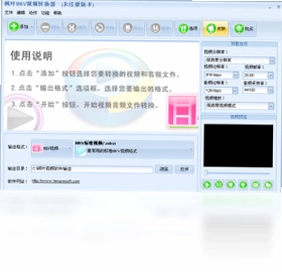
枫叶MKV视频转换器是一款专为处理MKV格式视频而打造的多功能转换工具,它能够帮助用户轻松将网上下载的MKV视频文件转换为MP4、AVI、MOV、FLV等当下流行的视频格式。无论你是想将高清电影放入手机随身观看,还是需要将视频上传到特定平台,这款软件都能提供稳定高效的转换方案。它支持批量处理、转换同时预览,并且可以自由调节输出视频的清晰度与分辨率,让转换过程既简单又可控,充分满足日常娱乐与办公场景下的视频格式处理需求。
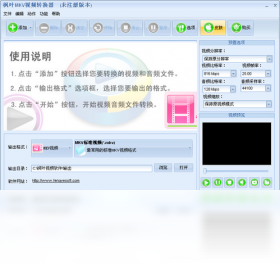
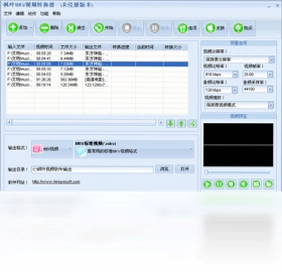
1.首先打开枫叶MKV视频转换器,在主界面点击添加文件按钮,将需要转换的MKV视频导入到任务列表中。
2.在输出格式下拉菜单里选择你需要的目标格式,比如MP4或AVI,然后根据需求调整分辨率与视频质量参数。
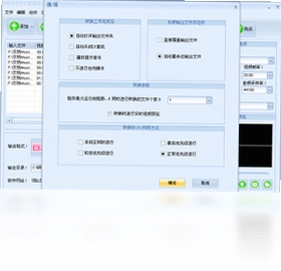
3.如果对转换速度有要求,可以在设置中开启硬件加速选项,利用显卡性能来提升编码效率。
4.确认输出目录后,点击开始转换按钮,软件会立即进入高速转换状态,界面会实时显示进度与剩余时间。
5.对于多个视频文件,可以一次性全部添加到列表,软件支持批量并行处理,无需逐个等待。
6.转换完成后,软件会自动弹出提示,你可以直接打开文件夹查看已转换好的视频文件。
1.启动枫叶MKV视频转换器后,点击添加文件将MKV视频载入。
2.在输出格式区域,你可以看到软件内置了丰富的格式分类,包括常见视频、高清视频、移动设备等。
3.常见视频格式涵盖MP4、AVI、MOV、WMV、FLV、MKV等,满足绝大多数播放场景。
4.如果需要在手机上观看,可以选择iPhone、安卓手机、平板等设备预设,软件会自动匹配最佳参数。
5.除了视频格式,还支持提取音频并转换为MP3、AAC、WAV等音频格式。
6.选定格式后点击开始转换,软件会按照你选择的格式标准快速输出文件。
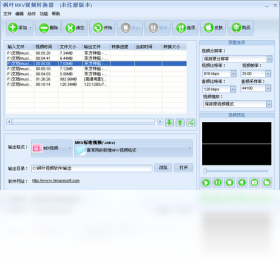
1.打开枫叶MKV视频转换器,将MKV视频文件添加到转换列表中。
2.在文件列表右侧找到设置或编辑按钮,点击进入输出参数配置界面。
3.在视频参数栏目中,可以看到分辨率、比特率、帧率等选项,分辨率越高画面越清晰。
4.根据原视频质量和播放设备,选择合适的分辨率,例如1080P适合电脑播放,720P适合手机节省空间。
5.调整视频比特率,数值越大画质越好但文件体积也越大,建议根据实际需求平衡。
6.设置完成后保存参数,点击开始转换,软件会按照你设定的清晰度标准输出视频。
| 项目 | 最低配置 | 推荐配置 |
|---|---|---|
| 操作系统 | Windows 7 | Windows 10/11 |
| 处理器 | 1.5GHz 双核 | 2.5GHz 四核及以上 |
| 内存 | 2GB | 4GB及以上 |
| 硬盘空间 | 200MB可用空间 | 500MB以上可用空间 |
| 显卡 | 集成显卡 | 独立显卡支持硬件加速 |
| 快捷键 | 功能说明 |
|---|---|
| Ctrl+O | 打开文件添加视频 |
| Ctrl+D | 删除选中任务 |
| Ctrl+S | 保存当前设置 |
| Ctrl+Enter | 开始转换任务 |
| 空格键 | 预览播放/暂停 |
| F5 | 刷新任务列表 |
1.运行枫叶MKV视频转换器,点击界面上的添加文件或添加文件夹按钮。
2.在弹出的窗口中按住Ctrl键可以多选多个MKV视频,或者直接选择整个文件夹批量导入。
3.所有视频导入后,在下方统一设置输出格式、分辨率和保存路径,软件会应用到全部文件。
4.如果需要单独调整某个文件的参数,可以选中该文件后单独修改,不影响其他任务。
5.确认无误后点击开始转换,软件会按照列表顺序依次处理所有视频,无需人工干预。
6.转换过程中可以随时暂停或删除某个任务,灵活管理批量转换进度。
7.全部转换完毕后,打开输出文件夹即可一次性获取所有转换好的视频文件。
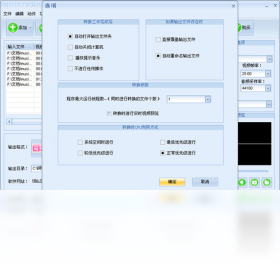
1.首先打开枫叶MKV视频转换器并导入需要转换的MKV视频文件。
2.在输出设置中,将视频比特率设置为与原视频相同或更高的数值,这样能最大程度保留画质。
3.分辨率建议选择与原视频一致,避免因缩放导致画面模糊。
4.编码器选择H.264或H.265,这两种编码在保证画质的同时还能有效控制文件大小。
5.如果原视频质量很高,可以开启高质量转换模式,软件会采用更精细的算法处理每一帧。
6.设置完成后开始转换,转换后的视频在清晰度和色彩表现上与原视频基本一致,肉眼难以察觉差异。
此内容由AI根据文章内容自动生成,并已由人工审核






东方影视大全 1.0.0.46 电脑版47.6M / 中文 / 1.0.0.46 电脑版
下载枫叶SWF转换器 12.3.5.0 电脑版6.0M / 中文 / 12.3.5.0 电脑版
下载Bandicam 班迪录屏 8.2.2.2531 电脑版30.1M / 中文 / 8.2.2.2531 电脑版
下载Videdown(跨平台视频下载工具) 1.2.7 电脑版117.4M / 多国语言[中文] / 1.2.7 电脑版
下载VEGAS Pro Vegas视频编辑软件 14.0.0.0 正式版4.5M / 中文 / 14.0.0.0 正式版
下载博士自动播音专家 9.7 电脑版33.9M / 中文 / 9.7 电脑版
下载VEGAS Pro 15.0.0.0 电脑版4.4M / 中文 / 15.0.0.0 电脑版
下载Apowersoft视频转换王 4.8.6.4 电脑版1.9M / 中文 / 4.8.6.4 电脑版
下载ShowMore 1.0.4.0 电脑版17.8M / 中文 / 1.0.4.0 电脑版
下载吉辰录音机 1.0.0.1 最新版2.6M / 中文 / 1.0.0.1 最新版
下载MPV播放器电脑版 20260921 最新版49.4M / 多国语言[中文] / 20260921 最新版
下载斗鱼直播 9.2.3.0 最新版138.4M / 中文 / 9.2.3.0 最新版
下载VEGAS Pro 16剪辑软件 16.0.0.0 电脑版4.5M / 中文 / 16.0.0.0 电脑版
下载小葫芦直播助手 2.1.3 电脑版218.7M / 中文 / 2.1.3 电脑版
下载魔录大师软件 1.0.0.0 pc版5.9M / 中文 / 1.0.0.0 pc版
下载枫叶AVI视频转换器 12.4.0.0 电脑版5.9M / 中文 / 12.4.0.0 电脑版
下载枫叶MPG格式转换器最新版 12.9.5.0 电脑版5.9M / 中文 / 12.9.5.0 电脑版
下载枫叶FLV视频转换器最新版 13.0.5.0 电脑版5.9M / 中文 / 13.0.5.0 电脑版
下载枫叶VOB视频格式转换器电脑版 12.1.0.0 最新版6.0M / 中文 / 12.1.0.0 最新版
下载Movie Studio 14最新版 14.0.0.87 电脑版363.8M / 中文 / 14.0.0.87 电脑版
下载HoneyCam软件 3.31 电脑版21.5M / 英文 / 3.31 电脑版
下载Hills Lite最新版本 1.5.3 PC版121.7M / 中文 / 1.5.3 PC版
下载潇洒音频主持音效 4.0 电脑版25.6M / 中文 / 4.0 电脑版
下载影音工具酷 2.3.0.0 电脑版33.5M / 中文 / 2.3.0.0 电脑版
下载视频工具酷 2.3.0.0 电脑版28.2M / 中文 / 2.3.0.0 电脑版
下载Movie Studio 13.0.0.192 电脑版471.9M / 中文 / 13.0.0.192 电脑版
下载齐齐直播 2.66.0.15 电脑版223.3M / 中文 / 2.66.0.15 电脑版
下载贝瓦电台 1.3.1.8 电脑版3.9M / 中文 / 1.3.1.8 电脑版
下载Subtitle Edit 3.5.16.0 电脑版7.4M / 中文 / 3.5.16.0 电脑版
下载EvilPlayer播放器 1.31.0.0 电脑版571KB / 英文 / 1.31.0.0 电脑版
下载复读软件 repeat mp3 1.1.0.0 电脑版540KB / 中文 / 1.1.0.0 电脑版
下载音乐梦想家简谱五线谱 7.5.0.0 电脑版16.6M / 中文 / 7.5.0.0 电脑版
下载联想视频中心最新版 1.0.1.4 电脑版797KB / 中文 / 1.0.1.4 电脑版
下载iDreamPiano模拟钢琴软件 4.5.1.0 电脑版25.1M / 中文 / 4.5.1.0 电脑版
下载免费CD制作专家最新版 6.3.0.0 电脑版20.6M / 中文 / 6.3.0.0 电脑版
下载Balabolka绿色版 2.15.0.920 免费版26.3M / 多国语言[中文] / 2.15.0.920 免费版
下载荐片电脑版2026 5.0.0.3pc版25.5M / 中文 / 5.0.0.3pc版
下载酷我音乐pc版 9.5.0.0版本48.7M / 中文 / 9.5.0.0版本
下载瓜子影视电脑版官方版 1.0.4pc版66.1M / 中文 / 1.0.4pc版
下载youtube桌面端 1.0.0中文版1.5M / 中文 / 1.0.0中文版
下载可可影视kkeys官方pc版 1.0.7最新版88.6M / 中文 / 1.0.7最新版
下载汽水音乐pc版官方版本 3.7.0版本143.6M / 中文 / 3.7.0版本
下载Adobe Audition 2025破解中文版 v25.6.4.002电脑版896.9M / 中文 / v25.6.4.002电脑版
下载动漫共和国电脑端 1.4.4pc版27.1M / 中文 / 1.4.4pc版
下载抖音电脑版官方版 8.5.1最新版本257.7M / 中文 / 8.5.1最新版本
下载Adobe Audition 2022中文破解版 v22.6.0.66免费版486M / 中文 / v22.6.0.66免费版
下载Listen1 Windows版(平台音乐播放器) 2.21.6绿色版电脑版56.7M / 中文 / 2.21.6绿色版电脑版
下载蛋播星球电脑官方最新版 1.0.2pc版34.6M / 中文 / 1.0.2pc版
下载Adobe Audition 2023简体中文绿色版 v23.6.9.4电脑版867.5M / 中文 / v23.6.9.4电脑版
下载foobar2000音乐播放器电脑版 2.25.10.20260824中文版56.1M / 中文 / 2.25.10.20260824中文版
下载Shutter Encoder官方正版(多媒体转换工具) 20.3最新版188.2M / 中文 / 20.3最新版
下载Hills Lite最新版本 1.5.3 PC版121.7M / 中文 / 1.5.3 PC版
下载Adobe Audition 2026中文直装版 26.5.0.82电脑版992.9M / 中文 / 26.5.0.82电脑版
下载KA Music最新版本(第三方酷狗音乐概念版播放器) 2.9.1电脑版38.3M / 中文 / 2.9.1电脑版
下载animeko电脑版 5.6.0pc版318.7M / 中文 / 5.6.0pc版
下载YY语音pc端安装包 9.58.0.0最新版210.3M / 中文 / 9.58.0.0最新版
下载Purecodec完美解码 2026.08.26简体中文版161.9M / 中文 / 2026.08.26简体中文版
下载kazumi电脑端 2.1.4pc版39.2M / 中文 / 2.1.4pc版
下载网易爆米花电脑版官方正版 1.0.3最新版94.1M / 中文 / 1.0.3最新版
下载llplayer电脑版 0.2.2最新版本346M / 中文 / 0.2.2最新版本
下载PotPlayer官方版 1.7.23122最新版56.9M / 中文 / 1.7.23122最新版
下载哔哩哔哩pc端 1.18.0.4968 最新版198.3M / 中文 / 1.18.0.4968 最新版
下载K-Lite Codec Pack 解码器包 19.9.5 最新版65.3M / 中文 / 19.9.5 最新版
下载Adobe Media Encoder 2022激活版 v22.6.1.2sp破解版755.8M / 中文 / v22.6.1.2sp破解版
下载优酷视频pc版安装包 8.0.9.11050最新版本83.3M / 中文 / 8.0.9.11050最新版本
下载Adobe Media Encoder 2021免安装破解版 v15.4.1.5免费版1,023.8M / 中文 / v15.4.1.5免费版
下载QQ音乐pc端 22.2.8最新版93.8M / 中文 / 22.2.8最新版
下载heibai弹幕电脑版 1.1.8pc版101.5M / 中文 / 1.1.8pc版
下载央视影音电脑客户端 5.0.1.0版本74.5M / 中文 / 5.0.1.0版本
下载千千静听绿色电脑版 5.7.9.0怀旧版22.5M / 中文 / 5.7.9.0怀旧版
下载