
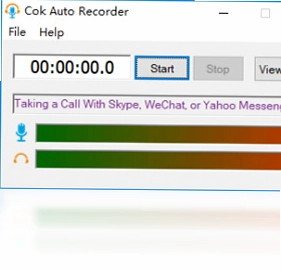
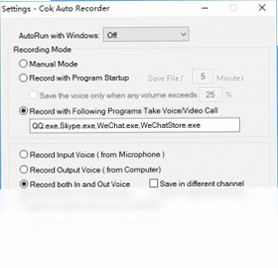
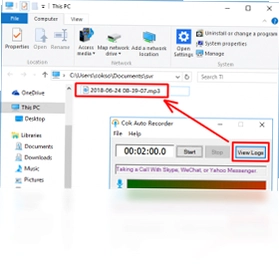
Cok Auto Recorder电脑版是一款专业的电脑自动录音工具,能够对PC版微信、QQ、Skype、Messenger、WhatsApp、Line等主流聊天软件的语音及视频通话进行自动录音。无论是工作沟通还是亲友闲聊,双方的声音都会被清晰录制并保存为高音质MP3文件,无需手动操作即可完整留存每一段重要对话。软件兼容Win7、Win8、Win10等操作系统,运行稳定占用低,是商务人士和普通用户记录语音内容的得力助手。
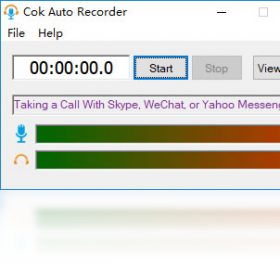
1.打开Cok Auto Recorder电脑版主界面,点击右上角的设置按钮进入参数配置页面。
2.在设置窗口中找到录音质量选项卡,点击展开比特率下拉菜单。
3.根据实际需要选择比特率,建议选择128kbps或192kbps以平衡音质与文件体积。
4.接着设置采样率参数,通常选择44100Hz即可满足绝大多数聊天录音场景。
5.在声道选项中选择立体声或单声道,语音通话建议选单声道以减小文件大小。
6.确认所有参数后点击保存按钮,软件会自动应用新的录音质量配置。
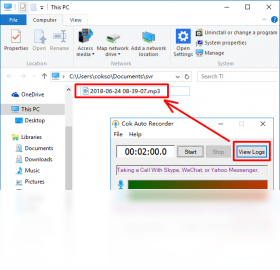
1.启动Cok Auto Recorder电脑版,在主界面底部可以看到当前默认的录音保存路径。
2.如果需要查看具体位置,点击设置按钮进入常规设置页面。
3.在输出目录一栏中可以看到完整的文件夹路径,点击右侧浏览按钮可查看。
4.默认情况下录音文件保存在系统文档目录下的Cok Auto Recorder文件夹中。
5.用户也可以点击浏览按钮自定义保存路径,建议选择空间充足的磁盘分区。
6.修改完成后点击确定,之后所有新录制的MP3文件都会保存到新位置。
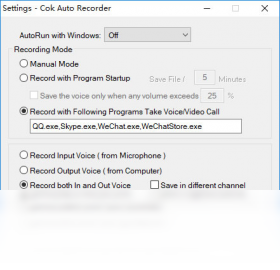
1.Cok Auto Recorder电脑版目前支持PC版微信的语音和视频通话自动录音功能。
2.同时兼容腾讯QQ的语音通话与视频聊天场景,能够自动识别并开始录制。
3.对于Skype用户,软件同样可以在通话建立时自动启动录音进程。
4.Messenger和WhatsApp的桌面版语音视频通话也在支持范围之内。
5.Line的PC版语音及视频聊天同样可以被自动检测并完整录制。
6.软件会持续更新以适配更多主流通讯工具,建议保持最新版本以获得最佳兼容性。
| 功能操作 | 快捷键 | 适用场景 |
|---|---|---|
| 开始录音 | Ctrl+Alt+S | 手动启动录音 |
| 停止录音 | Ctrl+Alt+X | 结束当前录制 |
| 暂停录音 | Ctrl+Alt+P | 临时中断录制 |
| 打开设置 | Ctrl+Alt+O | 快速进入配置页面 |
| 配置项目 | 最低要求 | 推荐配置 |
|---|---|---|
| 操作系统 | Windows 7 | Windows 10 |
| 处理器 | 1GHz | 2GHz及以上 |
| 内存 | 512MB | 2GB及以上 |
| 硬盘空间 | 100MB | 500MB以上 |
| 声卡 | 集成声卡 | 独立声卡 |
1.首先检查电脑系统音量是否被静音,点击任务栏右下角喇叭图标确认音量已开启。
2.进入Cok Auto Recorder电脑版设置页面,检查音频输入设备是否选择正确。
3.在录音设备选项中确认已选中当前正在使用的麦克风和扬声器设备。
4.右键点击系统音量图标进入声音设置,检查录音设备是否被禁用。
5.尝试在软件中切换音频录制模式,选择立体声混音或麦克风阵列选项。
6.如果问题依旧,重启Cok Auto Recorder软件并重新进行一次通话测试。
1.Cok Auto Recorder电脑版默认录制双方声音,但可以通过设置调整录制来源。
2.打开设置页面进入音频源选项卡,可以看到麦克风和系统声音两个选项。
3.如果只想录制对方声音,取消勾选麦克风选项仅保留系统声音即可。
4.反之如果只想录制自己的声音,则取消系统声音仅保留麦克风选项。
5.调整完成后建议先进行一次短时通话测试,确认录制效果符合预期。
6.需要注意的是部分聊天软件可能对音频通道有限制,建议保持默认双通道录制。
1.Cok Auto Recorder电脑版默认将录音保存为MP3格式,兼容性极佳。
2.如果需要其他格式,可以在设置页面中找到输出格式选项进行切换。
3.软件支持MP3、WAV、WMA等常见音频格式的输出选择。
4.选择WAV格式可以获得无损音质但文件体积较大,适合存档保存。
5.MP3格式适合日常使用,在音质和文件大小之间取得良好平衡。
6.修改格式后新录制的文件会按新格式保存,已有文件不受影响。
此内容由AI根据文章内容自动生成,并已由人工审核







 Windows 11
小宾视频工具箱 1.0.0.0 pc版6.3M / 中文 / 1.0.0.0 pc版
下载全方位视频转换器 3.9.8.1 电脑版154.8M / 中文 / 3.9.8.1 电脑版
下载EarMaster练耳软件 7.0.0.12 电脑版125.9M / 多国语言[中文] / 7.0.0.12 电脑版
下载音效专家 2.5.3.3 电脑版5.7M / 中文 / 2.5.3.3 电脑版
下载热度音效助手 2.1.1804.22 电脑版30.4M / 中文 / 2.1.1804.22 电脑版
下载MusicBee 3.3 电脑版8.8M / 中文 / 3.3 电脑版
下载Plays.TV最新版 0.2.5 电脑版120.7M / 英文 / 0.2.5 电脑版
下载会声会影2020软件 23.0.1.405 电脑版6.8M / 中文 / 23.0.1.405 电脑版
下载RadioSure最新版 2.2.991.0 电脑版4.0M / 英文 / 2.2.991.0 电脑版
下载迅捷苹果录屏精灵 1.0 电脑版2.9M / 中文 / 1.0 电脑版
下载轻映视频转换器 1.0.2.0 电脑版32.4M / 中文 / 1.0.2.0 电脑版
下载MPC-BE 1.5.8.6302 电脑版14.1M / 多国语言[中文] / 1.5.8.6302 电脑版
下载Cheetah DVD Burner(猎豹光盘刻录) 2.4.0.70 电脑版18.8M / 英文 / 2.4.0.70 电脑版
下载小K直播姬软件 1.4.1 电脑版490.2M / 中文 / 1.4.1 电脑版
下载人人影视pc版 1.2.3.1 电脑版46.2M / 中文 / 1.2.3.1 电脑版
下载神剪辑最新版 2.0.4.0 电脑版859KB / 中文 / 2.0.4.0 电脑版
下载迷迪虚拟钢琴软件 2.1.5.11 电脑版739KB / 中文 / 2.1.5.11 电脑版
下载迅捷屏幕录像工具 4.0.0.0 电脑版2.5M / 中文 / 4.0.0.0 电脑版
下载视频转换快手 2.0 pc版26.6M / 中文 / 2.0 pc版
下载Guitar Pro 7 7.5.2.1620 电脑版879.9M / 中文 / 7.5.2.1620 电脑版
下载MP3 Cat 2.19.0.0 电脑版1.2M / 英文 / 2.19.0.0 电脑版
下载S 萤石大师 1.1.0.0 电脑版110.1M / 中文 / 1.1.0.0 电脑版
下载枫叶MKV视频转换器 12.4.2.0 电脑版5.8M / 中文 / 12.4.2.0 电脑版
下载东方影视大全 1.0.0.46 电脑版47.6M / 中文 / 1.0.0.46 电脑版
下载枫叶SWF转换器 12.3.5.0 电脑版6.0M / 中文 / 12.3.5.0 电脑版
下载Bandicam 班迪录屏 8.2.2.2531 电脑版30.1M / 中文 / 8.2.2.2531 电脑版
下载Videdown(跨平台视频下载工具) 1.2.7 电脑版117.4M / 多国语言[中文] / 1.2.7 电脑版
下载VEGAS Pro Vegas视频编辑软件 14.0.0.0 正式版4.5M / 中文 / 14.0.0.0 正式版
下载博士自动播音专家 9.7 电脑版33.9M / 中文 / 9.7 电脑版
下载VEGAS Pro 15.0.0.0 电脑版4.4M / 中文 / 15.0.0.0 电脑版
下载Apowersoft视频转换王 4.8.6.4 电脑版1.9M / 中文 / 4.8.6.4 电脑版
下载ShowMore 1.0.4.0 电脑版17.8M / 中文 / 1.0.4.0 电脑版
下载吉辰录音机 1.0.0.1 最新版2.6M / 中文 / 1.0.0.1 最新版
下载MPV播放器电脑版 20260921 最新版49.4M / 多国语言[中文] / 20260921 最新版
下载斗鱼直播 9.2.3.0 最新版138.4M / 中文 / 9.2.3.0 最新版
下载Balabolka绿色版 2.15.0.920 免费版26.3M / 多国语言[中文] / 2.15.0.920 免费版
下载荐片电脑版2026 5.0.0.3pc版25.5M / 中文 / 5.0.0.3pc版
下载酷我音乐pc版 9.5.0.0版本48.7M / 中文 / 9.5.0.0版本
下载瓜子影视电脑版官方版 1.0.4pc版66.1M / 中文 / 1.0.4pc版
下载youtube桌面端 1.0.0中文版1.5M / 中文 / 1.0.0中文版
下载可可影视kkeys官方pc版 1.0.7最新版88.6M / 中文 / 1.0.7最新版
下载汽水音乐pc版官方版本 3.7.0版本143.6M / 中文 / 3.7.0版本
下载Adobe Audition 2025破解中文版 v25.6.4.002电脑版896.9M / 中文 / v25.6.4.002电脑版
下载动漫共和国电脑端 1.4.4pc版27.1M / 中文 / 1.4.4pc版
下载抖音电脑版官方版 8.5.1最新版本257.7M / 中文 / 8.5.1最新版本
下载Adobe Audition 2022中文破解版 v22.6.0.66免费版486M / 中文 / v22.6.0.66免费版
下载Listen1 Windows版(平台音乐播放器) 2.21.6绿色版电脑版56.7M / 中文 / 2.21.6绿色版电脑版
下载蛋播星球电脑官方最新版 1.0.2pc版34.6M / 中文 / 1.0.2pc版
下载Adobe Audition 2023简体中文绿色版 v23.6.9.4电脑版867.5M / 中文 / v23.6.9.4电脑版
下载foobar2000音乐播放器电脑版 2.25.10.20260824中文版56.1M / 中文 / 2.25.10.20260824中文版
下载Shutter Encoder官方正版(多媒体转换工具) 20.3最新版188.2M / 中文 / 20.3最新版
下载Hills Lite最新版本 1.5.3 PC版121.7M / 中文 / 1.5.3 PC版
下载Adobe Audition 2026中文直装版 26.5.0.82电脑版992.9M / 中文 / 26.5.0.82电脑版
下载KA Music最新版本(第三方酷狗音乐概念版播放器) 2.9.1电脑版38.3M / 中文 / 2.9.1电脑版
下载animeko电脑版 5.6.0pc版318.7M / 中文 / 5.6.0pc版
下载YY语音pc端安装包 9.58.0.0最新版210.3M / 中文 / 9.58.0.0最新版
下载Purecodec完美解码 2026.08.26简体中文版161.9M / 中文 / 2026.08.26简体中文版
下载kazumi电脑端 2.1.4pc版39.2M / 中文 / 2.1.4pc版
下载网易爆米花电脑版官方正版 1.0.3最新版94.1M / 中文 / 1.0.3最新版
下载llplayer电脑版 0.2.2最新版本346M / 中文 / 0.2.2最新版本
下载K-Lite Codec Pack 解码器包 19.9.5 最新版65.3M / 中文 / 19.9.5 最新版
下载PotPlayer官方版 1.7.23122最新版56.9M / 中文 / 1.7.23122最新版
下载哔哩哔哩pc端 1.18.0.4968 最新版198.3M / 中文 / 1.18.0.4968 最新版
下载Adobe Media Encoder 2022激活版 v22.6.1.2sp破解版755.8M / 中文 / v22.6.1.2sp破解版
下载优酷视频pc版安装包 8.0.9.11050最新版本83.3M / 中文 / 8.0.9.11050最新版本
下载Adobe Media Encoder 2021免安装破解版 v15.4.1.5免费版1,023.8M / 中文 / v15.4.1.5免费版
下载QQ音乐pc端 22.2.8最新版93.8M / 中文 / 22.2.8最新版
下载千千静听绿色电脑版 5.7.9.0怀旧版22.5M / 中文 / 5.7.9.0怀旧版
下载heibai弹幕电脑版 1.1.8pc版101.5M / 中文 / 1.1.8pc版
下载4K Video Downloader+ 26.3.3.0393 绿色版232.0M / 多国语言[中文] / 26.3.3.0393 绿色版
下载